Une compagnie agit comme un connecteur entre les différentes bases de données existant dans le logiciel comptable.
Cet article détaille comment créer une nouvelle compagnie.
Note: Pour les systèmes comptables internes et Microsoft Dynamics GP, la page Modification de l'entreprise a été repensée pour une meilleure expérience utilisateur. La plupart des fonctionnalités restent les mêmes, mais l'aspect et la convivialité ont été rénovés pour améliorer l'expérience utilisateur globale. Pour tous les autres systèmes comptables, veuillez vous référer à Créer une nouvelle société .
- Dans la barre d'icônes, cliquez sur Configuration
 .
. - Dans le menu de navigation, cliquez sur Financier pour développer le menu correspondant.
- Dans les éléments du menu Financier, cliquez sur Système.
- Lorsque la page Paramètres financiers s'affiche, accédez à l'onglet Comptabilité .
- Cliquez sur le sous-onglet Entreprises pour accéder à la page de la liste des entreprises.
- Cliquez sur Nouveau pour créer une nouvelle société.
Note: Vous ne pouvez créer une nouvelle compagnie que si l'une de ces options est sélectionnée pour le Système comptable: Interne, Microsoft Dynamics GP, Sage 300, SAP Business One, System Union Sun Account ou System Union Sun Business.
- Entrez/choisissez les informations requises :
- Nom : Il s'agit du nom de l'entreprise, si ce n'est l'entreprise par défaut, Système Comptable Principal.
- Id : Il s'agit de l'identifiant désigné pour l'entreprise.
- Devise : Il s'agit de la devise de la société par défaut, Système comptable principal , elle est définie sur la devise de base de l'organisation et ne peut donc pas être modifiée. Lorsqu'une nouvelle société est créée, cliquez sur l'icône de navigation ( ... ) et sélectionnez la devise de la société, si elle est différente de la sélection par défaut.
Note: Assurez-vous que la même devise est définie dans les deuxUpland PSA et la société Great Plains avec laquelle la connexion est établie.
- Calendrier: sélectionnez un Calendrier financier dans la liste des Calendriers disponibles.
- Information sur la connexion:
- Connection - Entrez le nom du DSN ODBC pointant vers la base de données du système comptable/serveur, puis ajouter un point-virgule et saisir le nom du DSN ODBC pointant vers la base de données du système comptable de l'entreprise.
Note: Pour la connexion à Great Plains: les DSN ODBC référencés doivent exister sur les postes clients pour se connecter à la base de données Great Plains.
- Utilisateur - Entrez le nom d'utilisateur pour accéder à la base de données du système comptable.
- Mot de passe - Entrez le mot de passe permettant d'accéder à la base de données du système comptable.
- Connection - Entrez le nom du DSN ODBC pointant vers la base de données du système comptable/serveur, puis ajouter un point-virgule et saisir le nom du DSN ODBC pointant vers la base de données du système comptable de l'entreprise.
- Numéro de facture: Sélectionnez l'option Remplacer le numéro de facture global pour remplacer le numéro de facture au niveau de la société. Ensuite, entrez manuellement les informations suivantes: Préfixe du numéro de payables, Numéro de payables courant et Payables – nombre de chiffres
- Numéro de lot fournisseur: sélectionnez l'option Remplacer le numéro fournisseur global pour remplacer un numéro de facture au niveau de l'entreprise. Ensuite, entrez manuellement les informations suivantes: Préfixe du numéro de facture, Numéro de facture courant, et Facture - nombre de chiffres
- Numéro de lot de payables sélectionnez l'option Remplacer le numéro de lot de payables global pour remplacer un numéro de facture au niveau de la compagnie. Ensuite, entrez manuellement les informations suivantes: Préfixe du numéro de payables, Numéro de payables courant et Payables – nombre de chiffres
- Numéro de lot de revenus Sélectionnez l'option Ignorer le numéro global des revenus pour remplacer le numéro global des revenus au niveau de l'entreprise. Ensuite, entrez manuellement les informations suivantes: Préfixe de revenus courant, Numéro de revenus courant et Revenus – nombre de chiffres
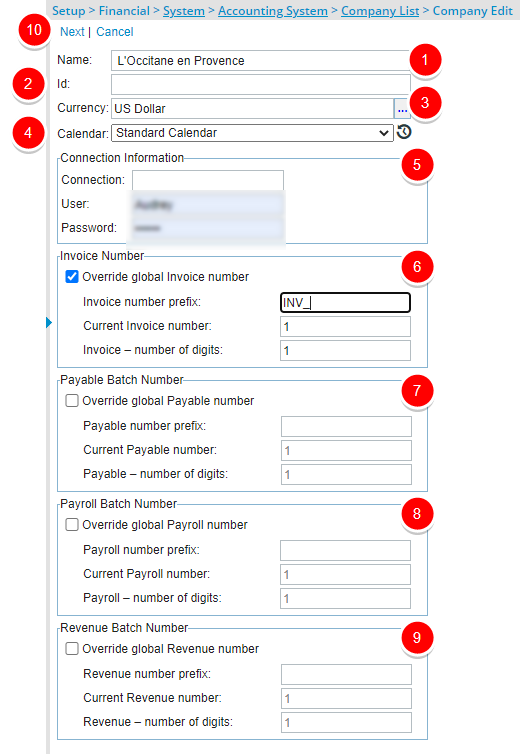
- Sélectionnez Suivant.
- Remplissez ou sélectionnez les informations d'adresse appropriées dans les cases suivantes: Téléphone, Télécopie , Adresse, Ville, Pays, Etat et Code Zip
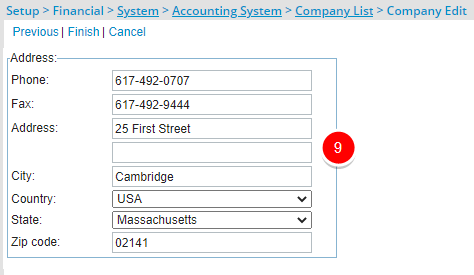
- Sélectionnez Terminer. Notez que la page sera actualisée et que vous ne verrez pas les onglets Général, Adresse et Prévisions dans la page de Modification de la compagnie.
Remarque: L'adresse saisie ici et utilisée dans le modèle de facture déterminée par ce règle de précédence:
- Adresse définie au niveau de la compagnie
- Adresse définie pour le site marqué comme adresse de facturation par défaut
- Adresse définie pour le site désigné comme siège de l'organisation.
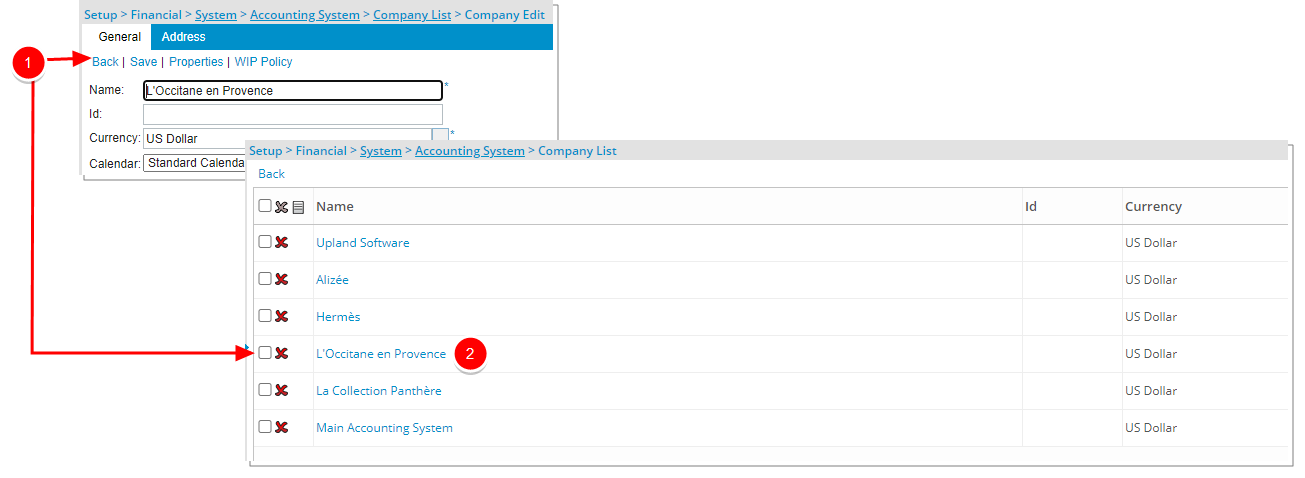
- Sélectionnez Retour pour revenir à la page Liste des compagnies. Notez que votre entreprise nouvellement créée est maintenant répertoriée ici.