Les types de ressources font référence aux types d’actifs dont une organisation dispose. Ces actifs comprennent les actifs humains et non humains, tels que l'équipement, les actifs employés et non-employés, tels que les clients ou les fournisseurs.
Cet article explique comment créer un nouveau type de ressource.
Note: Les pages présentées dans cet article peuvent différer des vôtres, car votre organisation peut avoir besoin d'une configuration complètement différente ou cela peut être dû à des droits différents qui vous sont accordés.
- Dans la barre d'icônes, cliquez sur Configuration
 .
. - Dans le menu de navigation, cliquez sur Organisation.
- Parmi les options disponibles, sélectionnez Types de ressources.
- Sur la page Types de ressources qui s'affiche, cliquez sur le bouton Créer un type de ressource .
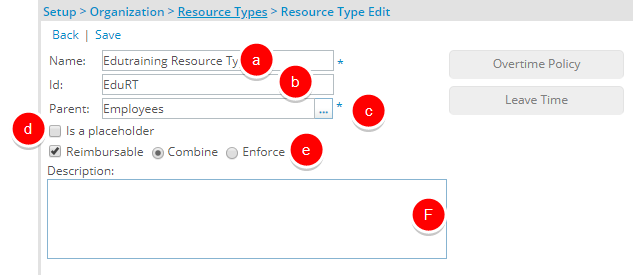
- Saisissez ou sélectionnez les informations suivantes :
- Nom * : saisissez un nom pour le type de ressource.
- Id : S'il existe un identifiant, saisissez-le dans la zone Id .
- Parent * : Cliquez sur le bouton Parcourir pour sélectionner et désigner, dans la page de liste Type de ressource, sous quel espace réservé le type de ressource doit être affiché.
- Est un espace réservé : cochez cette case si le type de ressource est un espace réservé.
- Remboursable : lorsque le type de ressource est sélectionné, il est défini sur remboursable. Cette option permet d'appliquer un attribut remboursable pour un type de ressource ou de le combiner avec un poste de dépense et un mode de paiement.
- Combiner : lorsque cette option est sélectionnée, le type de ressource est défini comme étant remboursable, la tâche et le mode de paiement étant également définis comme remboursables.
- Appliquer : imposer un type de ressource pour qu'il soit remboursable.
- Description : s'il existe une description pour le type de ressource, saisissez-la dans la zone Description .
- Cliquez sur Enregistrer .
Note:
Lors de l'enregistrement de l'unité commerciale, les boutons suivants sont alors disponibles pour le type de ressource Employés uniquement.
- Politique des heures supplémentaires : cliquez pour accéder à la page Politique des heures supplémentaires.
- Heure de congé : cliquez pour accéder à la page Heure de congé.
- Cliquez sur le bouton Précédent pour revenir à la page de liste des types de ressources et afficher votre type de ressource nouvellement ajouté.