Cet article couvre l'association d'utilisateurs à un rôle.
- Dans la barre d'icônes, cliquez sur Configuration
 .
. - Dans le menu de navigation, cliquez sur Organisation.
- Parmi les options disponibles, sélectionnez Rôles.
- Sur la page de liste des rôles qui s'affiche, cliquez sur le nom du rôle que vous souhaitez modifier pour accéder à la page de modification du rôle.
- Sur la page Modification du rôle, cliquez sur l'onglet Membres .
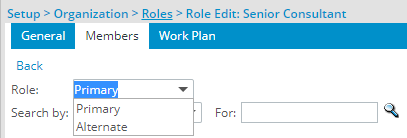
- Cliquez sur la zone de liste Rôle et sélectionnez une option dans la liste, selon qu'il s'agit du rôle principal ou secondaire pour le ou les utilisateurs sélectionnés.
- Cliquez sur la zone de liste Rechercher par et sélectionnez un critère de recherche permettant de localiser un ou plusieurs utilisateurs spécifiques. Vous pouvez effectuer une recherche par : Prénom , Nom de famille , Id , Groupe de ressources , Rôle principal et Rôle alternatif .
- Entrez une valeur dans la zone Pour .
- Cliquez sur Rechercher
 bouton.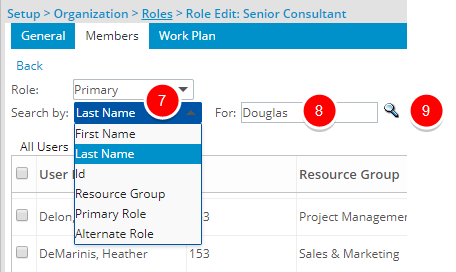
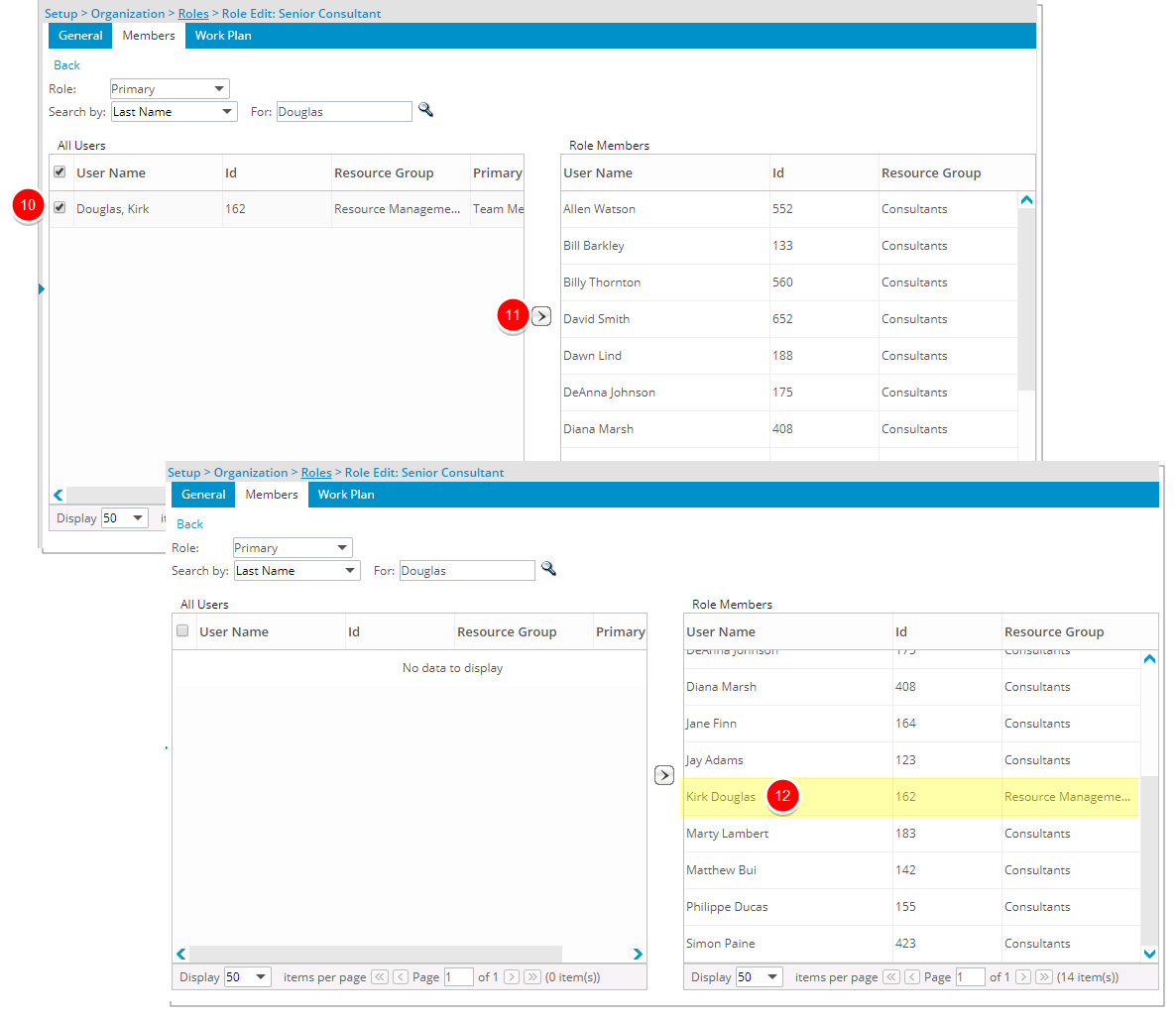
- Cliquez sur la ou les cases de sélection à gauche du ou des noms d'utilisateur dans le tableau Tous les utilisateurs .
- Cliquez ensuite sur Ajouter
 bouton.
 - Affichez l' utilisateur sélectionné dans le tableau Membres du rôle .