Dans le cadre de l’utilisation de la fonctionnalité Temps de congé, le temps de congé applicable doit être défini. L'une des règles de traitement des congés pouvant être définies consiste à fixer une limite au nombre maximum autorisé d'heures de congé que les utilisateurs, sur un site, peuvent saisir pour une période ou un jour donné.
Cet article détaille comment définir ce nombre maximum d'heures que les utilisateurs, sous un site, peuvent saisir pour un congé pour une période ou un jour donné.
Note: Les pages présentées dans cet article peuvent différer des vôtres, car votre organisation peut avoir besoin d'une configuration complètement différente ou cela peut être dû à des droits différents qui vous sont accordés.
- Dans la barre d'icônes, cliquez sur Configuration
 .
. - Dans le menu de navigation, cliquez sur Organisation.
- Parmi les options disponibles, sélectionnez Sites.
- Sur la page Sites qui s'affiche, sélectionnez un site.
-
Sur la page Modification du site, cliquez sur l'onglet Général , s'il n'est pas déjà sélectionné.
-
Cliquez sur le bouton Congé .
- Dans la page de liste Heures de congé , sélectionnez l'heure de congé requise.
-
Sur la page de configuration des règles de congé qui s'affiche :
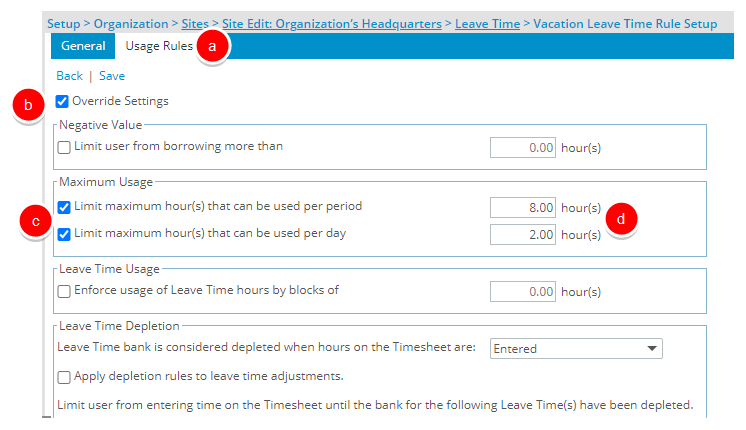
- Cliquez sur l'onglet Règles d'utilisation .
- Sélectionnez l'option Remplacer les paramètres .
- Dans le cadre Utilisation maximale, sélectionnez les options Limiter les heures maximales pouvant être utilisées par période et/ou Limiter les heures maximales pouvant être utilisées par jour .
- Saisissez le nombre maximum d' heure(s) correspondant.
- Cliquez sur Enregistrer .
- Visualisez l'impact lorsque l'utilisateur effectue une entrée sur sa feuille de temps :
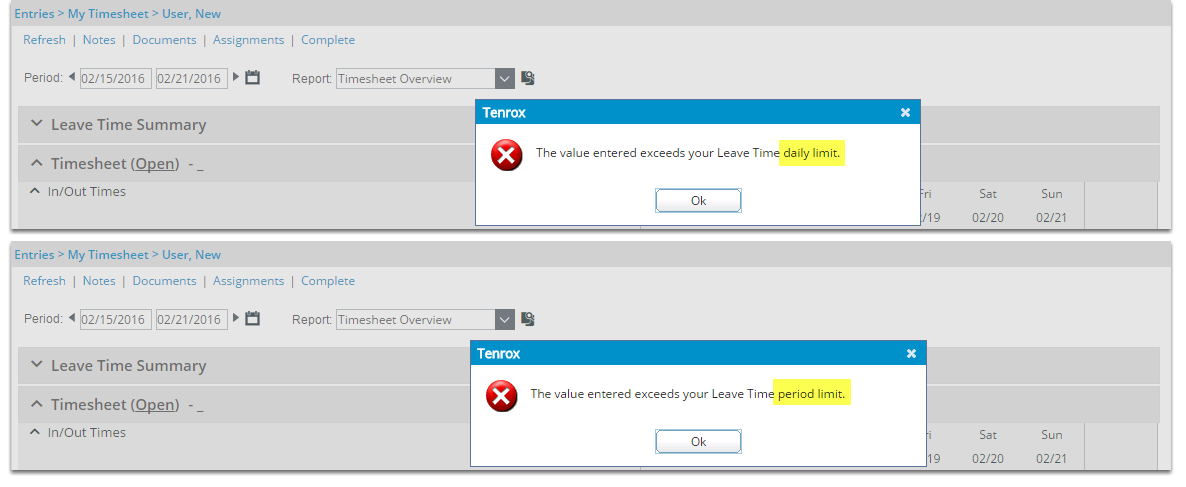
- Si l'utilisateur tente d'inscrire sur sa feuille de temps des heures, par rapport au temps de congé en question, qui sont supérieures au maximum autorisé pour la période ou pour la journée, un message s'affichera pour l'indiquer.
- Si l'utilisateur tente d'inscrire sur sa feuille de temps des heures, par rapport au temps de congé en question, qui sont supérieures au maximum autorisé pour la période ou pour la journée, un message s'affichera pour l'indiquer.