Les paramètres système s'appliquent dans toute l'application. Ceux-ci incluent les paramètres tels que la date de début, le type de période, les paramètres régionaux, les rôles de sécurité, les paramètres de courrier sortant, etc. Il contient des informations clés qui vous permettent de configurer différentes parties de l'application, telles qu'OBS, WBS ou feuille de temps.
Caution: Toutes les modifications effectuées dans cette section ne prennent effet qu'après la fermeture et/ou le redémarrage de l'application.
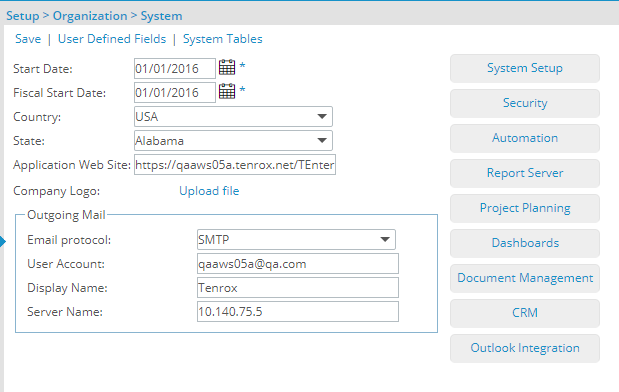
- Date de début Sélectionnez la date de début .
- Sélectionnez soigneusement la date de début, car vous souhaiterez peut-être stocker et suivre des informations historiques pertinentes pour l'entreprise, et cela ne peut remonter que jusqu'à votre date de début. Cependant, il ne sera peut-être pas rentable en termes d'économies et de résultats positifs à déclarer de simplement « vider » toutes les archives d'informations de votre entreprise dans Upland PSA .
- La date de début doit être choisie en gardant à l'esprit quelles qu'aient été vos décisions d'achat initiales pour l'intégration avec Upland PSA . En général, la date de début doit être suffisamment ancienne pour contenir toutes les mesures utiles que vous suivrez, mais suffisamment récente pour que vous ne disposiez pas de tonnes d'informations obsolètes et que les informations dont vous disposez (et que vous collecterez à l'avenir) soient facile à signaler.
- Saisissez la date de début à partir de laquelle la période est en vigueur et le premier jour où la collecte de données peut commencer.
- La sélection de la date de début dans le futur peut vous empêcher de vous connecter à l'application. En effet, l'expiration de la licence prend effet. Soyez également particulièrement attentif lorsque vous choisissez la date de début dans le passé, car toutes les entrées de données ultérieures liées au temps dépendraient fortement de la date de début du système.
- Date de début de l'exercice : saisissez la date de début de l'exercice financier , à laquelle commence l'exercice financier de l'organisation.
- Pays : sélectionnez le pays dans lequel réside votre organisation.
- État : sélectionnez l' État (ou la province ) dans lequel réside votre organisation.
- Site Web de l'application : dans la zone Site Web de l'application , spécifiez le chemin URL vers Upland PSA à utiliser dans les notifications par courrier électronique.
- Logo de l'entreprise : sélectionnez un logo qui s'affichera dans les rapports.
Tip: Le logo doit être au format .JPG et, pour de meilleurs résultats, doit mesurer 60 px x 60 px.
- Dans la section Courrier sortant , sélectionnez SMTP comme protocole de messagerie. Cette section contient les informations du compte « De » pour les notifications par e-mail envoyées par l'application et est nécessaire à l'envoi des notifications par e-mail. Saisissez les informations d'identification du compte SMTP :
- Compte utilisateur : entrez le compte utilisateur
- Nom d'affichage : entrez le nom d'affichage
- Nom du serveur : entrez le nom du serveur
Note: Il n'y a pas de service de courrier entrant.
- Cliquez sur Enregistrer pour enregistrer vos modifications.
- Cliquez sur Retour pour revenir à la page précédente.