Le service d'automatisation d'importation de transactions par carte de crédit , importe les fichiers de transactions placés sur un serveur centralisé et accessible en fonction des options d'automatisation définies.
- Il n'est pas nécessaire d'importer manuellement les transactions. Les fichiers de transactions quotidiennes sont accessibles à l'aide d'un programme fourni par AMEX à leurs clients.
- Au cours du processus de cartographie, tous les utilisateurs sont mis en correspondance à l'aide du numéro de carte associé à leurs transactions.
- Si des erreurs sont rencontrées lors de l'importation, la page Exceptions de transaction les répertorie. Toutes les entrées non résolues peuvent être résolues manuellement via la page Exceptions de transaction. S'il n'y a aucune erreur lors de l'importation, les notes de frais sont créées ou mises à jour.
- Toutes les conventions monétaires sont prises en compte comme si une entrée était créée manuellement.
- Toutes les transactions traitées sont stockées dans la base de données pour référence future. Ces transactions peuvent être filtrées et recherchées.
Cet article détaille :
- Spécification de l'emplacement de téléchargement du fichier de transactions quotidiennes
- Mise en place du service d'automatisation de l'importation de transactions par carte de crédit
- Transactions par carte de crédit
UN. Spécification de l'emplacement de téléchargement du fichier de transactions quotidiennes
Le fichier de transactions quotidiennes qui vous est fourni par votre fournisseur doit résider sur un serveur auquel l'application Upland PSA peut accéder.
Veuillez contacter votre responsable de la réussite client Upland PSA ou votre administrateur de serveur PSA pour lui indiquer l'emplacement de votre fichier de transactions quotidiennes afin que l'intégration puisse être configurée pour vous.
Une fois le processus de configuration terminé dans DB Admin Tool, vous pouvez passer à l'étape B. Transactions par carte de crédit et C. Configuration du service d'automatisation des transactions par carte de crédit d'importation décrite dans cet article.
B. Mise en place du service d'automatisation des transactions par carte de crédit à l'importation
- Dans la barre d'icônes, cliquez sur Configuration
 .
. - Dans le menu de navigation, cliquez sur Organisation.
- Sélectionnez Système.
- Cliquez sur le bouton Automatisation pour ouvrir la page Options de traitement d'automatisation .
- Activez le service d’automatisation de l’importation de transactions par carte de crédit .
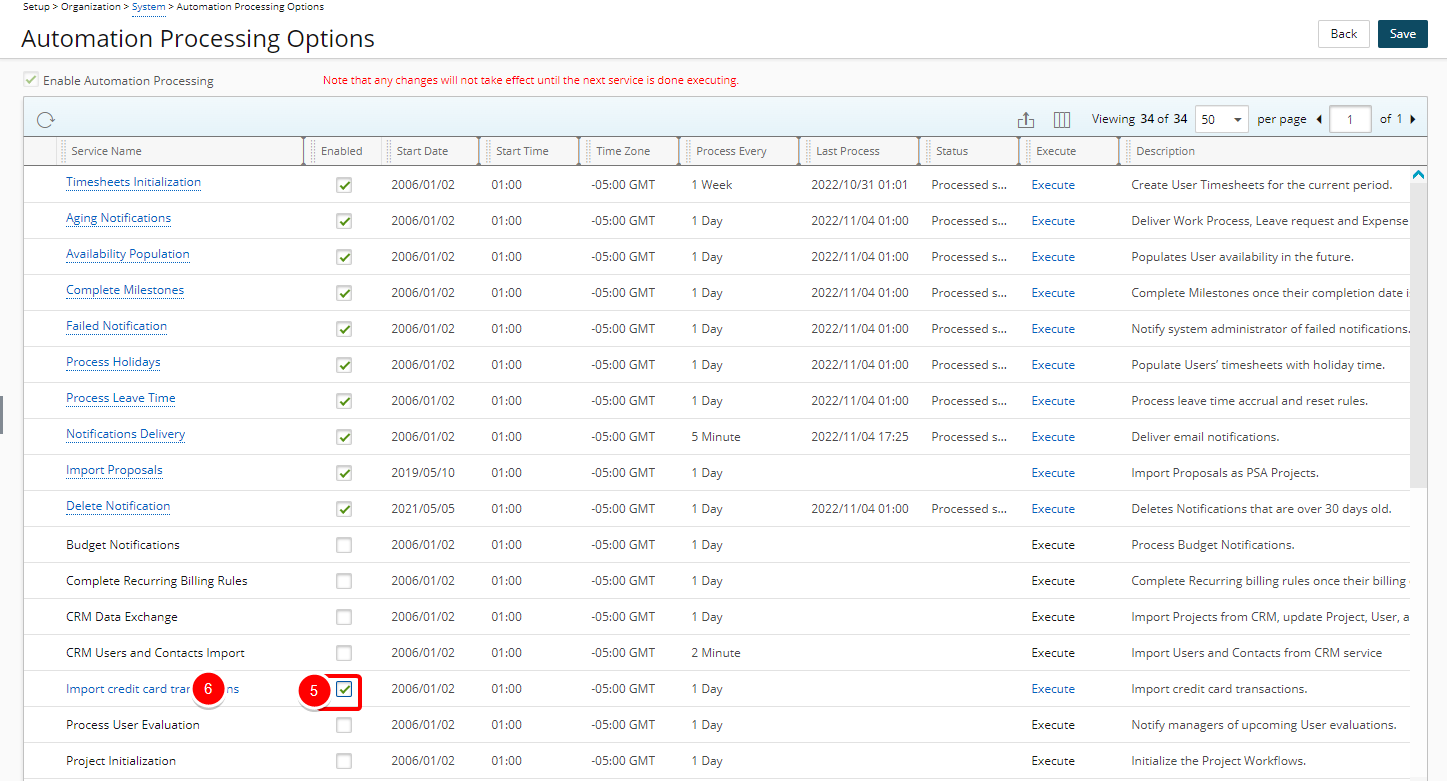
- Cliquez sur le nom du service pour accéder à la page de configuration du service d'automatisation .
- Configurez les éléments suivants pour le service sélectionné :
- Date de début : date à laquelle les services commencent le traitement ; par défaut, affiche la date à laquelle le service batch a été initialisé via l'application Administration du serveur
- Heure de début : heure à laquelle le service démarre le traitement ; par défaut, 01h00 est affiché.
Note: L'heure est inscrite en heure militaire (notation 24 heures) ; par exemple, 21h30 est saisi pour 21h30.
- Fuseau horaire : fuseau horaire du temps de traitement ; par défaut, défini sur le fuseau horaire du serveur.
Note: Un utilisateur peut remplacer le fuseau horaire ; le service d'automatisation traduit le temps de traitement spécifié du fuseau horaire défini par l'utilisateur vers le fuseau horaire du système.
- Traiter chaque : fréquence à laquelle le service est traité ; par défaut, 1 jour est affiché.
Note: Les unités disponibles incluent les minutes, les heures, les jours, les semaines, les mois et les années.
- Dernier processus : date et heure du dernier processus automatisé en arrière-plan
- Statut : statut du dernier processus automatisé en arrière-plan
- Description : description de la prestation.
- Activer le service : cochez ou décochez la case pour activer ou désactiver l'automatisation d'un service.
Note: Les services peuvent également être activés ou désactivés directement à partir de la page Options de traitement d'automatisation en sélectionnant ou en décochant la case Activé pour un service.
- Cliquez sur Enregistrer pour enregistrer vos modifications.
- Cliquez sur Exécuter pour exécuter le service.
- Cliquez sur Retour pour revenir à la page précédente.
- À partir de la page Options de traitement d'automatisation : Cliquez sur Enregistrer puis sur Retour pour enregistrer vos modifications et revenir à la page précédente.
C. Transactions par carte de crédit
Lorsque le service d'automatisation est exécuté, les fichiers de transactions par carte de crédit traitées sont répertoriés dans les transactions par carte de crédit ( Configuration > Dépenses ).
- Dans la barre d'icônes, cliquez sur Configuration.
- Dans le menu de navigation, cliquez sur Dépense pour développer les options du menu.
- Sélectionnez Système.
- Cliquez sur le bouton Transactions par carte de crédit .
- Sur la page Transactions par carte de crédit, sélectionnez le type parmi les options disponibles :
- AMEX KR1025
- AMEX GL1025
- MasterCard
- Notifier, cliquez sur le bouton Parcourir situé à côté de Notifier et choisissez l'utilisateur qui recevra les notifications.
- Tous les fichiers traités sont répertoriés dans le tableau.
- La page vous permet de :
- Exporter
 la liste vers Excel.
 - Filtre
 la liste basée sur les fichiers avec des éléments non résolus .
 - Recherche
 basé sur le nom du fichier et la date de traitement .
- Exporter