La politique de mot de passe fait référence au protocole d'organisation utilisé pour les mots de passe des utilisateurs. En tant qu'administrateur, vous pouvez configurer plusieurs paramètres pour garantir que les mots de passe de vos utilisateurs sont forts et sécurisés.
Cet article explique comment configurer la stratégie de mot de passe, telle que les paramètres de format et les paramètres de vieillissement. Pour plus d'informations sur l'impact des modifications apportées à la politique de mot de passe, visitez
- Dans la barre d'icônes, cliquez sur Configuration
 .
. - Dans le menu de navigation, cliquez sur Organisation.
- Sélectionnez Système.
- Cliquez sur le bouton Sécurité pour accéder à la page de configuration de la sécurité .
- Sur la page de configuration de la sécurité qui s'affiche, cliquez sur le bouton Politique de mot de passe .
-
Spécifiez les paramètres de format de mot de passe :
- Longueur minimale du mot de passe : saisissez le nombre de caractères pour les mots de passe. La longueur du mot de passe peut être définie entre 1 et 16 caractères maximum
- . Complexité du mot de passe : spécifiez les exigences de complexité pour les mots de passe. Les options incluent :
- Pas de réstriction
- Alphabétique uniquement
- Alphanumérique
- Alphanumérique + les caractères spéciaux ~!@#$%^&*-+(){}|:";',./?<>[]\
- Doit avoir 1 chiffre, début/fin alpha, ne pas contenir d'identifiant utilisateur, maximum 2 consécutifs
- Appliquer l'historique des mots de passe : cochez la case Appliquer l'historique des mots de passe pour enregistrer tous les mots de passe dans le système, puis entrez le nombre de mots de passe à conserver dans la case Nombre de mots de passe à retenir.
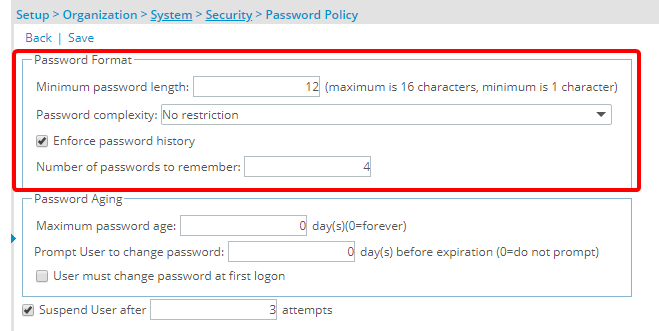
Note: L'option Appliquer l'historique des mots de passe améliore la sécurité du système en obligeant les utilisateurs à créer de nouveaux mots de passe lorsqu'ils y sont invités plutôt que de recycler les mots de passe précédemment utilisés.
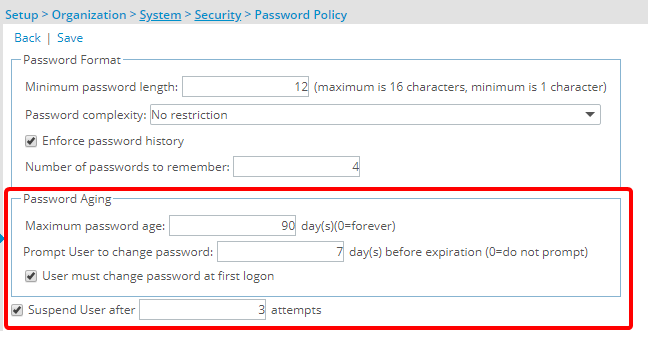
- Spécifiez les paramètres de vieillissement du mot de passe :
- Âge maximum du mot de passe : saisissez le nombre maximum de jours pendant lesquels les mots de passe peuvent être utilisés avant leur expiration. Entrez 0 dans la zone Âge maximum du mot de passe pour empêcher les mots de passe d’expirer.Remarque : Si les utilisateurs ne modifient pas leur mot de passe avant l'expiration, ils ne peuvent pas se connecter au système.
- Inviter l'utilisateur à modifier le mot de passe : saisissez le nombre de jours à l'avance pendant lesquels les utilisateurs seront invités à modifier leur mot de passe avant l'expiration. Entrez 0 dans la zone Inviter l'utilisateur à modifier le mot de passe pour ne pas inviter les utilisateurs.
- L'utilisateur doit changer le mot de passe à la première connexion : Cochez la case L'utilisateur doit changer le mot de passe à la première connexion pour forcer les utilisateurs à modifier le mot de passe par défaut qui leur est attribué lors de la première connexion (créer de nouveaux mots de passe).
- Suspendre l'utilisateur après [ ] tentatives : sélectionnez l'option Suspendre l'utilisateur après pour restreindre les tentatives de connexion des utilisateurs et entrez le nombre de fois que les utilisateurs peuvent essayer de se connecter avant d'être suspendus.
- Cliquez sur Enregistrer pour enregistrer vos modifications.
- Cliquez sur Retour pour revenir à la page précédente.