Cet article explique comment accorder à un contact client un accès sécurisé à Upland Analytics (UA).
- Accorder à un contact client un accès sécurisé à Upland Analytics
- Associer les jeux de fléchettes Upland Analytics au contact client
- Exécutez le service de synchronisation des intégrations
Accorder à un contact client un accès sécurisé à Upland Analytics
- Dans la barre d'icônes, cliquez sur Configuration
 .
. - Dans le menu de navigation, cliquez sur Organisation.
- Sélectionnez Système.
- Depuis la page Système, cliquez sur le bouton Sécurité pour accéder à la page de configuration de la sécurité.
- Cliquez sur le bouton Développer (
 ) situé à côté d'un espace réservé au rôle de sécurité client, le cas échéant, pour afficher les rôles de sécurité disponibles.
 - Sur la page Profil de sécurité qui s'affiche, sélectionnez Entrée dans le menu.
- Parmi les options disponibles, sélectionnez Rapports .
- Sélectionnez Peut créer un rapport sur tous les projets du client si vous souhaitez que le contact client puisse créer un rapport sur tous les projets du client (facultatif). Sinon, ils n'auront l'autorisation que sur leurs projets associés.
- Choisissez l’option Upland Analytics pour permettre au contact client d’accéder à Upland Analytics.
- Sélectionnez Enregistrer .
Caution: Pour mapper le profil Client Security en tant que rôle Upland Analytics , vous devez exécuter le service d'automatisation de synchronisation des intégrations . Une fois la synchronisation terminée, les contacts clients peuvent être créés et associés à ce profil de sécurité. Ils seront créés en tant qu’utilisateur Upland Analytics et associés au rôle UA respectif.
Associer les jeux de fléchettes Upland Analytics au contact client
- Dans la barre d'icônes, cliquez sur Configuration.
- Dans le menu de navigation, cliquez sur Organisation.
- Sélectionnez Système.
- Depuis la page Système, cliquez sur le bouton Sécurité pour accéder à la page de configuration de la sécurité.
- Cliquez sur le bouton Développer () situé à côté d'un espace réservé au rôle de sécurité client, le cas échéant, pour afficher les rôles de sécurité disponibles.
- Sur la page Profil de sécurité qui s'affiche, cliquez sur Plus... pour accéder aux options disponibles.
- Sélectionnez Associations .
- Dans le tableau Tableaux de bord disponibles , sélectionnez le ou les tableaux de bord que vous souhaitez associer à ce profil de sécurité client.
- Cliquez sur Ajouter
 pour ajouter les tableaux de bord choisis à la liste Tableaux de bord sélectionnés sur la droite. Les tableaux de bord sélectionnés seront répertoriés dans le menu de gauche par ordre alphabétique lorsque le client se connectera à son portail client.
 Note: Le premier tableau de bord répertorié dans ce tableau est affiché comme tableau de bord de contact client par défaut.
- Pour choisir un autre tableau de bord comme tableau de bord par défaut, appuyez simplement sur le tableau de bord requis et faites-le glisser vers le haut du tableau Tableaux de bord sélectionnés .
Note: Les contacts clients peuvent choisir d'écraser leur tableau de bord par défaut en sélectionnant un tableau de bord différent dans leurs paramètres utilisateur ( onglet Paramètres utilisateur > Tableaux de bord ) et en le déplaçant vers le haut du tableau du tableau de bord sélectionné . Le premier tableau de bord répertorié dans ce tableau remplacera celui défini au niveau du profil de sécurité .
- Cliquez sur Fermer .
Exécutez le service de synchronisation des intégrations
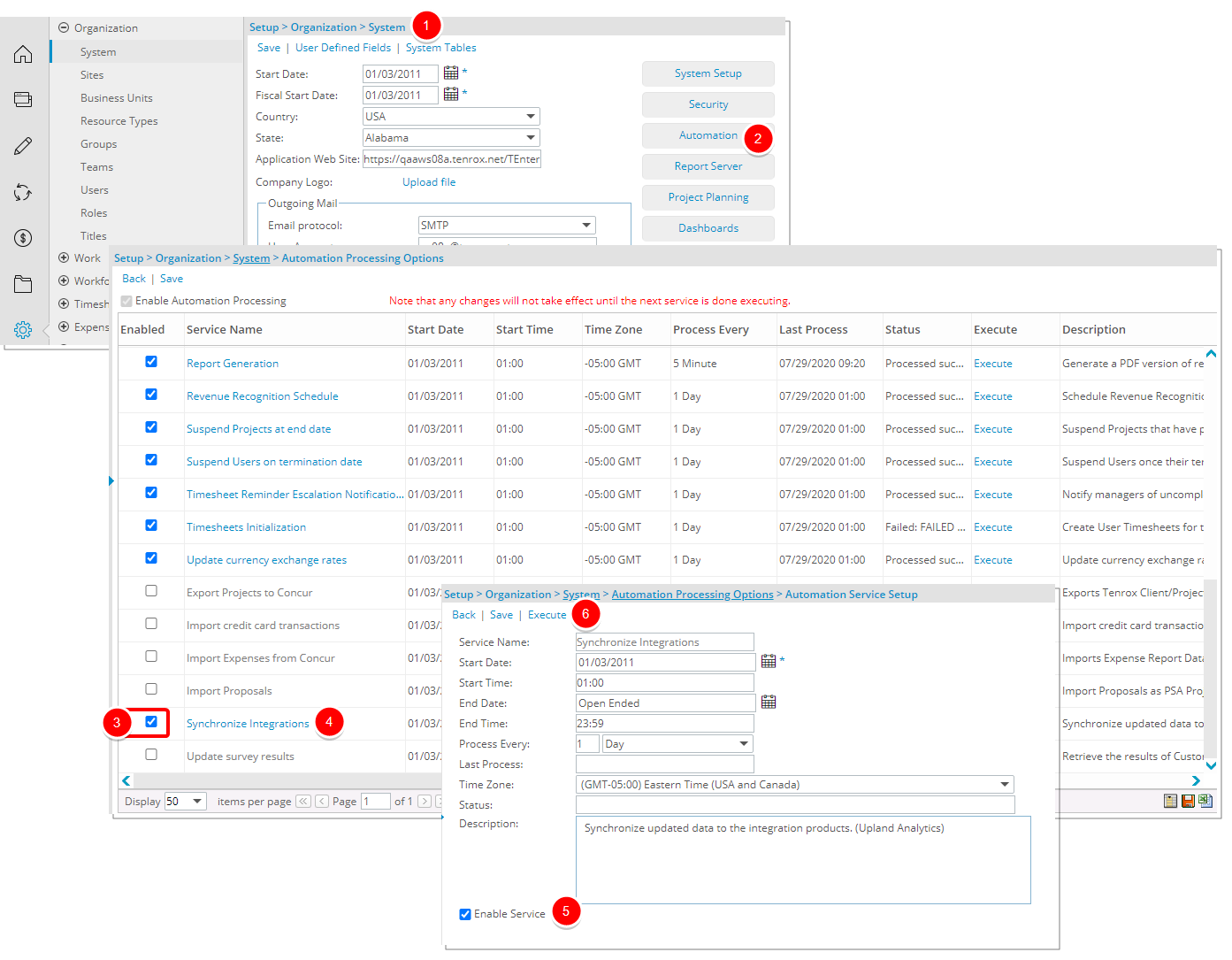
Pour créer le profil Client Security en tant que rôle Upland Analytics, vous devez exécuter le service d'automatisation de synchronisation des intégrations :
- Accédez à la page de configuration du système d'organisation ( Configuration > Organisation > Système ).
- Sélectionnez Automatisation .
- Sélectionnez le service d'automatisation de synchronisation des intégrations .
- Ouvrez la page de configuration du service d'automatisation en cliquant sur le nom du service d'automatisation.
- Sélectionnez Activer le service .
- Cliquez sur Exécuter .
Note: Une fois la synchronisation terminée, les contacts clients peuvent être créés et associés à ce profil de sécurité. Ils seront créés en tant qu'utilisateurs d'Upland Analytics et associés au rôle UA respectif.