Page Modifier le modèle de feuille de temps - Onglet Général
Cet article détaille les options de feuille de temps via l'onglet Général de la page Modification du modèle de feuille de temps.
Caution: L'article décrit ici s'applique au nouveau Ma feuille de temps .
Options disponibles
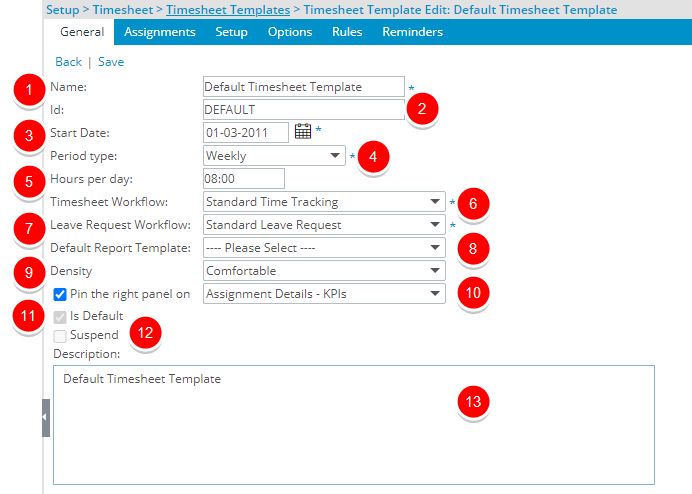
Les options suivantes sont disponibles via l'onglet Général dans une page Modifier un modèle de feuille de temps :
- Nom : Nom du modèle.
- ID : ID distinct de la feuille de temps. Utilisé à des fins internes à votre entreprise, c'est-à-dire si vous utilisez des numéros d'employés ou d'autres données significatives, n'hésitez pas à les placer ici si vous le souhaitez.
- Date de début : premier jour de votre feuille de temps au cours duquel les utilisateurs peuvent enregistrer du temps. Influencé par d'autres facteurs, par exemple si vous êtes sur un type Période hebdomadaire et que votre semaine de travail commence un lundi, le jour 1 sur la feuille de temps est un lundi.
- Type de période : le type de période du modèle : les options disponibles sont Hebdomadaire, Bimensuelle, Mensuelle et Bimensuelle. Par défaut, une période hebdomadaire est sélectionnée. Notez que le paramètre Type de période peut être modifié à la volée si nécessaire, ou qu'un autre type de période peut être attribué, par exemple, à un employé à temps partiel sans conséquences imprévues pour vos autres utilisateurs.
- Heures par jour : nombre d'heures par jour par défaut, utilisé pour les unités de saisie Jour et Pourcentage de temps.
- Flux de travail de feuille de temps : sélectionne le flux de travail de feuille de temps par défaut à utiliser pour la feuille de temps et constitue un champ obligatoire.
- Workflow de demande de congé : sélectionne le workflow de demande de congé par défaut à utiliser pour le modèle de feuille de temps choisi et constitue un champ obligatoire.
- Modèle de rapport par défaut : sélectionne le rapport de feuille de temps par défaut à afficher au moment de l'affichage. Grâce au concepteur de rapports, il est également possible de définir à partir de quel(s) modèle(s) de feuille de temps le rapport est disponible.
- Densité : paramètre d'affichage Densité par défaut. Confortable est sélectionné par défaut. Les options incluent :
- Défaut
- Confortable
- Compact
Note: Les utilisateurs peuvent remplacer ce paramètre par défaut à partir de leurs paramètres d'affichage de feuille de temps (ne s'applique pas à l'ancienne version de Ma feuille de temps).
- Pour épingler le panneau Détails de l'affectation ouvert sur un onglet spécifique, sélectionnez Épingler le panneau de droite, puis choisissez l'onglet dans la liste des options disponibles :
- Détails de la mission – KPI
- Détails de la mission – Notes
- Détails de la mission – Détails
- Détails de l'affectation – Heures planifiées
- Est par défaut : si vous modifiez un modèle autre que celui par défaut et le définissez comme nouveau modèle par défaut, lorsque vous enregistrez, l'option Est par défaut est décochée pour le modèle par défaut actuel ("ancien").
Remarque :
- Vous devez toujours avoir un modèle par défaut. Pour garantir cela, une fois qu'un modèle par défaut est créé, l'option Est par défaut devient indisponible ; Si l’option Est par défaut n’est pas sélectionnée, le champ reste disponible.
- Un message d'avertissement s'affiche lors du choix d'un nouveau modèle de feuille de temps par défaut si la date de début tombe un jour de la semaine différent de la date de début du modèle par défaut précédent.
- Suspendre : Lorsqu'un modèle est suspendu :
- Vous ne pouvez plus attribuer ou modifier une affectation car les boutons Ajouter et Modifier de l'onglet Attributions ne sont plus actifs.
- Aucune nouvelle feuille de temps ne peut être créée à l'aide d'un modèle suspendu.
- Si vous suspendez un modèle, toute feuille de temps déjà initiée, quel que soit son état de flux de travail actuel, continuera à utiliser le modèle suspendu (une instance de feuille de temps est lancée lors de l'accès à la feuille de temps).
- Les modèles suspendus sont affichés en rouge dans la page de liste des modèles de feuille de temps.
- Les modèles suspendus sont exclus de la liste des modèles dans la boîte de dialogue Fermer/Réouvrir la période.
Note:
- Un modèle avec une date de fin d'affectation ultérieure ne peut pas être suspendu.
- Les paramètres Par défaut et Suspendre s'excluent mutuellement.
- Entrez une brève description ou des commentaires dans la zone Description .