Page Modifier le modèle de feuille de temps - Onglet Affectations
L'onglet Affectations vous permet d'attribuer le modèle à un ou plusieurs groupes (fonctionnels), un ou plusieurs types de ressources, un ou plusieurs profils de sécurité, un ou plusieurs sites (maître) ou un ou plusieurs utilisateurs.
Cet article détaille les options disponibles dans l'onglet Affectations de la page Modification du modèle de feuille de temps.
Note: Si l'objet pour lequel une affectation existe déjà est maintenant suspendu ou mis hors service, le nom de l'objet est codé en conséquence dans la grille (rouge pour suspendu, gris pour mis hors service).
Options disponibles
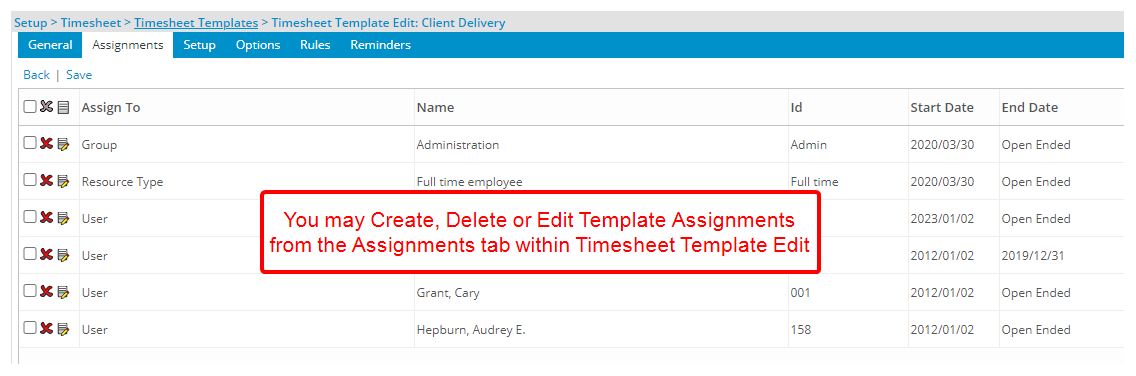
Les options suivantes sont disponibles dans l'onglet Affectation de la page Modification du modèle de feuille de temps :
Création d'une nouvelle attribution de modèle
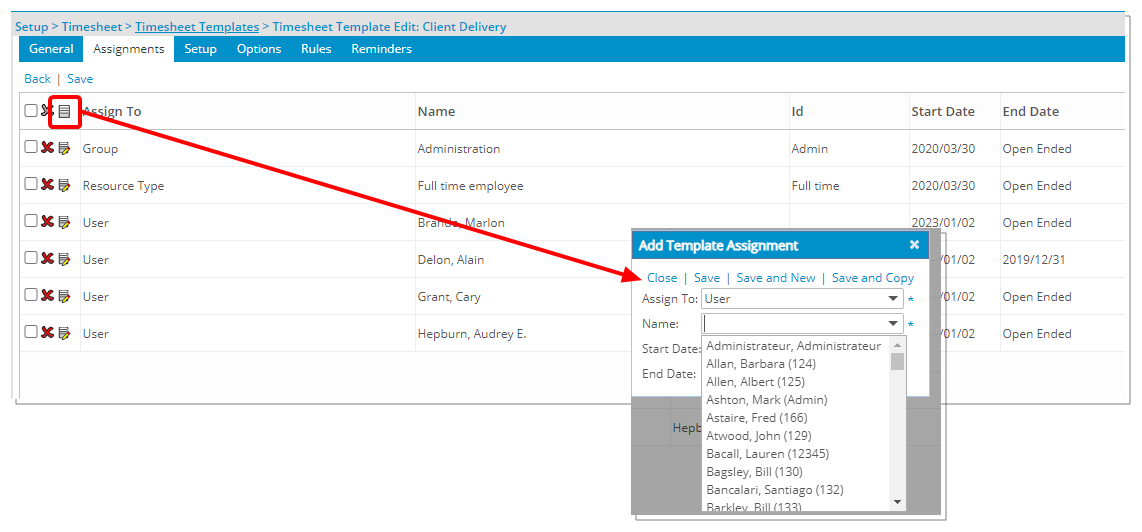
Cliquez sur l'icône Nouveau pour créer une nouvelle attribution de modèle. Dans la fenêtre Ajouter une attribution de modèle, les options suivantes sont disponibles :
- Attribuer à : la zone Attribuer à est vide par défaut. Vous pouvez choisir parmi Groupe , Type de ressource , Profil de sécurité , Site , Titre ou Utilisateur .
Note: Lors de l'accès à la liste Nom pour choisir un utilisateur , l' ID est également affiché entre parenthèses.
- Nom : selon l'option que vous choisissez pour Attribuer à, le champ Nom est renseigné avec tous les éléments actifs non réservés et non génériques de ce type d'objet. Vous pouvez taper dans la case et la liste est filtrée en conséquence.
- Date de début : La date de début peut être définie sur la date de début de la mission.
- Date de fin : La date de fin peut être définie sur la date de fin de la mission.
Remarque : Vous ne pouvez pas affecter plusieurs modèles au même type d'objet à un moment donné. Si des dates se chevauchent, la priorité est appliquée pour déterminer quel modèle est utilisé.
La priorité d'affectation (du plus élevé au plus bas) est la suivante :
- Utilisateur
- Profil de sécurité
- Groupe
- Type de ressource
- Titre
- Site
- Modèle par défaut
Suppression d'une attribution de modèle
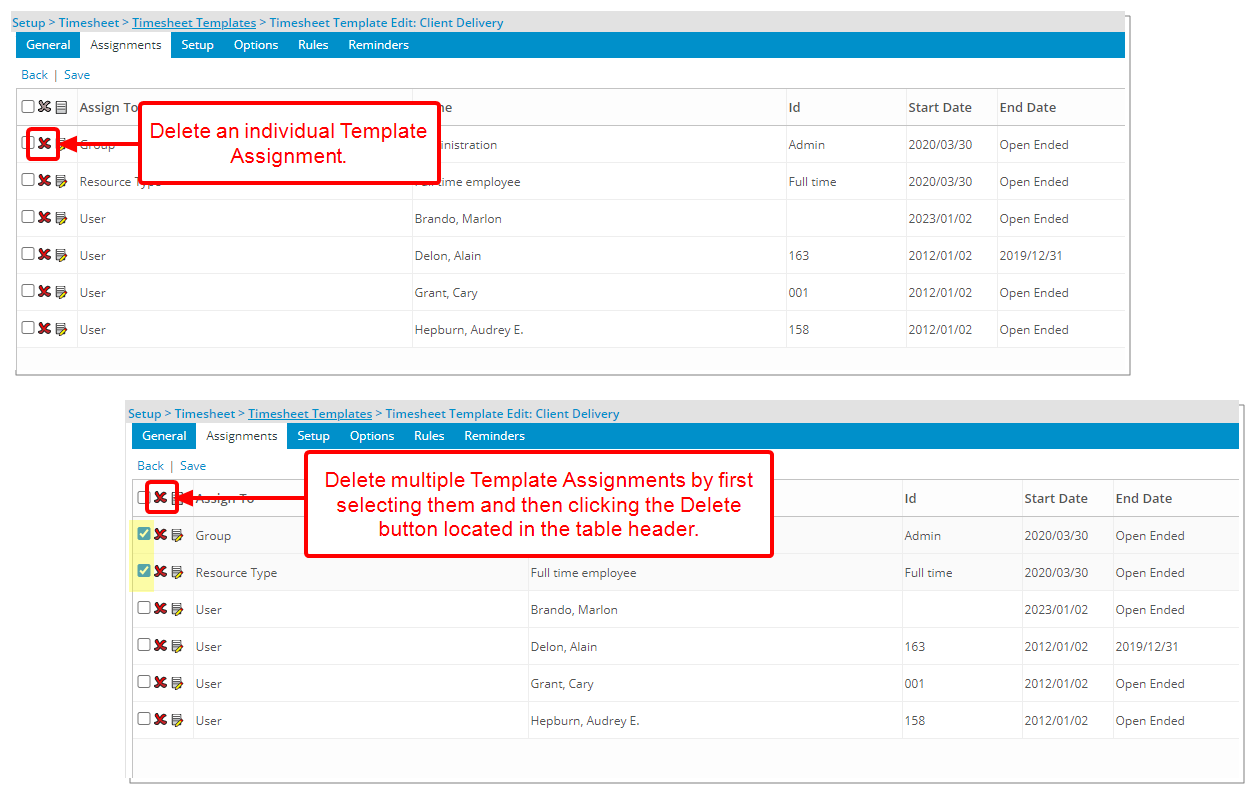
- Utilisez le bouton Supprimer pour supprimer une attribution de modèle .
Note: Vous ne pouvez pas supprimer une affectation modèle s'il existe des entrées de temps ou de frais de temps pour la période d'affectation.
Modification d'une attribution de modèle
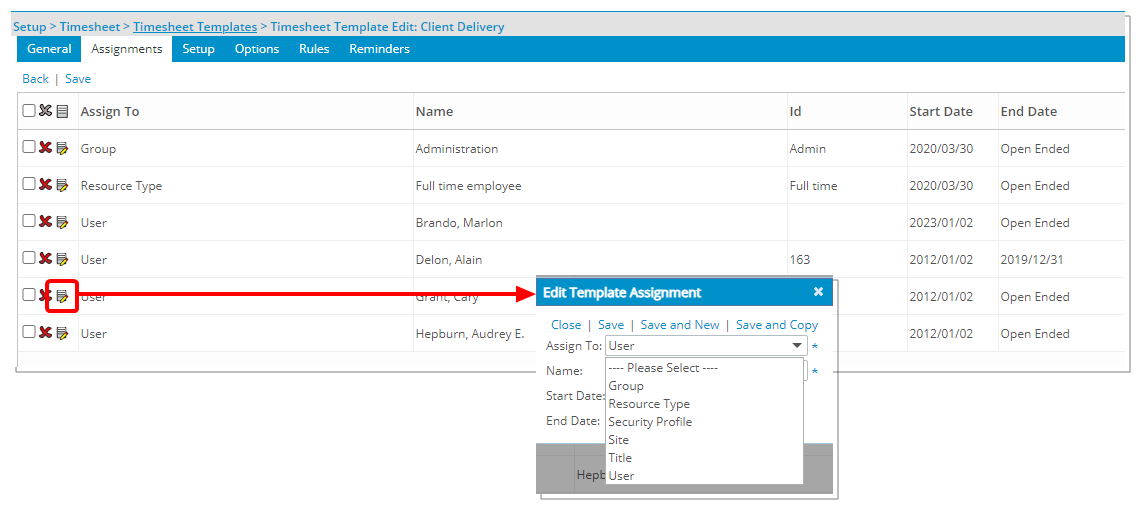
- Utilisez le bouton Modifier pour modifier une affectation de modèle .