Page Modifier le modèle de feuille de temps - Onglet Règles
La vue Feuille de temps est configurée via des modèles, chacun avec un ensemble spécifique de propriétés. Les modèles peuvent être configurés via la page Modification du modèle de feuille de temps.
Cet article détaille les options de modèles de feuille de temps disponibles via l'onglet Règles de la page Modification du modèle de feuille de temps.
Règles disponibles
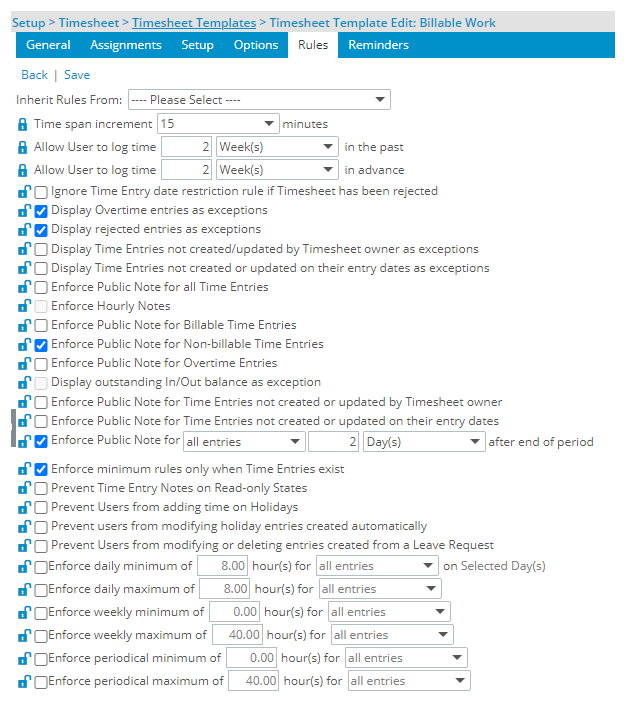
Hériter des règles de : Facilite la gestion de plusieurs modèles de feuilles de temps ayant des paramètres très similaires. Cela permet la configuration d'un modèle de règle principale à partir duquel d'autres modèles peuvent hériter des règles. Par conséquent, toute mise à jour effectuée sur le modèle principal s’appliquera automatiquement à toutes les configurations héritées. L'héritage des règles s'applique lorsqu'un modèle est sélectionné dans la zone de liste Hériter des règles de, qui marque la sélection comme étant le maître dont découle le modèle actuel. De plus, il est possible de sélectionner les règles qui héritent du maître et celles qui peuvent être modifiées au niveau du modèle.
Incrément de période <x> minutes : Sélectionnez le nombre de minutes pendant lesquelles l'heure doit être saisie par incréments, les choix étant 1, 2, 3, 4, 5, 6, 10, 15, 30 ou 60.
Note: Cette option est basée sur l'unité de saisie du temps sélectionnée (définie dans l'onglet Options) qui est les heures sous forme d'intervalle de temps ou décimal.
Autoriser l'utilisateur à enregistrer l'heure dans le passé : saisissez le nombre représentant la ligne de temps dans laquelle un utilisateur peut enregistrer l'heure dans le passé, si ce n'est la valeur par défaut de 2.
Choisissez parmi les options qui s'offrent à vous : Année(s) , Mois , Semaine(s) , Jour(s) ou Période(s).
Note: Ce paramètre ne s'applique pas au processus d'approbation des demandes de congé ni aux entrées de temps chômé.
Autoriser l'utilisateur à enregistrer l'heure à l'avance : saisissez le nombre représentant la ligne temporelle dans laquelle un utilisateur peut enregistrer l'heure à l'avenir, si ce n'est la valeur par défaut de 2.
Choisissez parmi les options qui s'offrent à vous : Année(s) , Mois , Semaine(s) , Jour(s) ou Période(s) .
Note: Ce paramètre ne s'applique pas au processus d'approbation des demandes de congé ni aux entrées de temps chômé.
Ignorer la règle de restriction de date de saisie du temps si la feuille de temps a été rejetée : sélectionnez cette option pour que la règle de restriction de date de saisie du temps ne soit pas appliquée à une feuille de temps rejetée afin que les utilisateurs puissent corriger et soumettre à nouveau leurs feuilles de temps corrigées.
Afficher les entrées d'heures supplémentaires comme exceptions : sélectionnez cette option pour que les entrées d'heures supplémentaires ou d'heures supplémentaires doubles soient marquées comme exceptions dans la feuille de temps ; par défaut, cette option est sélectionnée.
Afficher les entrées rejetées comme exceptions : sélectionnez cette option pour que les entrées de temps rejetées soient signalées comme exceptions dans la feuille de temps ; par défaut, cette option est sélectionnée.
Afficher les entrées de temps non créées/mises à jour par le propriétaire de la feuille de temps comme exceptions : sélectionnez cette option pour que les entrées de temps non créées ou mises à jour par le propriétaire de la feuille de temps soient signalées comme exceptions dans la feuille de temps.
Afficher les entrées de temps non créées ou mises à jour à leurs dates d'entrée comme exceptions : sélectionnez cette option pour que les entrées de temps non créées ou mises à jour à leurs dates d'entrée soient marquées comme exceptions dans la feuille de temps.
Note: Le fuseau horaire des utilisateurs du site actif est désormais utilisé avant de gérer cette exception.
Appliquer la note publique pour toutes les entrées de temps : sélectionnez cette option pour que la saisie de notes soit obligatoire pour toutes les entrées de temps.
Appliquer les notes horaires : lorsque cette option est activée, les utilisateurs peuvent saisir une note d'entrée horaire pour chaque heure de début/fin . Ces types de notes horaires sont ensuite visibles dans la section Notes de la feuille de temps.
Note: L'option Appliquer les notes horaires peut être sélectionnée uniquement si le paramètre Appliquer les heures de début et de fin est sélectionné (dans l'onglet Options du modèle de feuille de temps).
Appliquer la note publique pour les entrées de temps facturables : sélectionnez cette option pour que la saisie de notes soit obligatoire pour les entrées de temps facturables.
Appliquer la note publique pour les entrées de temps non facturables : sélectionnez cette option pour que la saisie de notes soit obligatoire pour les entrées de temps non facturables.
Appliquer la note publique pour les entrées d'heures supplémentaires : sélectionnez cette option pour que la saisie de notes soit obligatoire pour les entrées d'heures supplémentaires ou d'heures supplémentaires doubles.
Afficher le solde d'entrée/sortie impayé comme exception : sélectionnez cette option pour les heures d'entrée/sortie en suspens, affectées d'une valeur autre que 0, à afficher comme exceptions dans la feuille de temps, par conséquent, les utilisateurs doivent saisir le total des heures d'entrée/sortie.
Note: Pour activer l'option Afficher le solde d'entrée/sortie impayé comme exception, cochez la case de sélection Afficher la feuille de temps d'entrée/sortie.
Appliquer la note publique pour les entrées de temps non créées ou mises à jour par le propriétaire de la feuille de temps : sélectionnez cette option pour que la saisie de notes soit obligatoire pour les entrées de temps non créées ou mises à jour par le propriétaire de la feuille de temps.
Appliquer la note publique pour les entrées de temps non créées ou mises à jour à leurs dates d'entrée : Sélectionnez cette option pour que la saisie de notes soit obligatoire pour les entrées de temps non créées ou mises à jour à leurs dates d'entrée.
Appliquer la note publique pour toutes les entrées/entrées facturables/entrées payables [x] Jour(s)/Semaine(s) après la fin de la période : sélectionnez cette option pour exiger une note d'entrée de temps après qu'un nombre défini de jours se soit écoulé à partir de la période de la feuille de temps. Date de fin
Note: Les conditions suivantes :
- Si des écritures payables ou facturables sont sélectionnées, la règle s'applique uniquement à ces écritures spécifiques.
- Si toutes les entrées sont sélectionnées, la règle s'applique à toutes les entrées quels que soient leurs attributs.
Appliquer les règles minimales uniquement lorsque des entrées de temps existent : conservez cette option telle que sélectionnée, ce qui correspond au paramètre par défaut, pour appliquer les règles minimales UNIQUEMENT lorsqu'il y a des entrées. Applicable à toutes les règles minimales choisies lorsqu'il y a des saisies de temps. Lorsque l'option n'est pas sélectionnée, elle les applique même sans saisie de temps, interdisant ainsi toute soumission d'une feuille de temps vide.
Note: Cette règle exclut les entrées d'ajustement du temps et les entrées de temps de congé , s'appliquant uniquement aux entrées de temps normales.
Empêcher les notes de saisie de temps dans les états en lecture seule : sélectionnez cette option pour empêcher la création, la modification ou la suppression d'une ou plusieurs notes de saisie de temps lorsque la feuille de temps est dans un état de flux de travail en lecture seule. En sélectionnant l'option Empêcher les notes de saisie du temps dans les règles d'état en lecture seule pour le modèle de feuille de temps requis, les notes de saisie du temps ne peuvent être affichées que lorsque la feuille de temps est en lecture seule.
Empêcher les utilisateurs d'ajouter du temps pendant les jours fériés : sélectionnez cette option pour empêcher les utilisateurs affectés au modèle de feuille de temps de saisir du temps dans les cellules de saisie , à l'exception des ajustements.
Empêcher les utilisateurs de modifier les entrées de vacances créées automatiquement : sélectionnez cette option pour empêcher la modification des entrées de vacances automatisées. En sélectionnant l'option Empêcher les utilisateurs de modifier les entrées de vacances créées automatiquement Règles, toute entrée de vacances générée automatiquement s'affichera en format lecture seule.
Empêcher les utilisateurs de modifier ou de supprimer les entrées créées à partir d'une demande de congé : sélectionnez cette option pour empêcher la modification ou la suppression des entrées de temps non travaillé créées à partir d'une demande de congé. En sélectionnant l'option Empêcher les utilisateurs de modifier ou de supprimer les entrées créées à partir d'une option Règles de demande de congé, toute entrée de demande de congé s'affichera en format lecture seule.
Imposer un nombre minimum ou maximum d'heures par jour
Sélectionnez l'une des options mentionnées ci-dessous pour appliquer un nombre minimum ou maximum d'heures par jour, semaine ou période pour les entrées spécifiées. Les valeurs par défaut sont un minimum/maximum de 8 heures pour toutes les entrées.
- Appliquer un minimum quotidien de <x> heure(s) pour <toutes les entrées/entrées facturables/entrées payantes> le(s) jour(s) sélectionné(s)
- Imposer un maximum quotidien de <x> heure(s) pour <toutes les entrées/entrées facturables/entrées payables>
- Imposer un minimum hebdomadaire de <x> heure(s) pour <toutes les entrées/entrées facturables/entrées payantes>
- Appliquer un maximum hebdomadaire de <x> heure(s) pour <toutes les entrées/entrées facturables/entrées payables>
- Appliquer un minimum périodique de <x> heure(s) pour <toutes les entrées/entrées facturables/entrées payables>
- Appliquer un maximum périodique de <x> heure(s) pour <toutes les entrées/entrées facturables/entrées payables>
Note: Lorsque les dates d'embauche ou de cessation d'emploi d'un utilisateur tombent dans une période de feuille de temps donnée, les heures minimales quotidiennes, hebdomadaires et périodiques définies sont ignorées et aucun message d'avertissement n'est affiché.
Après avoir sélectionné l'option requise :
- Modifiez les heures si elles sont différentes de celles par défaut.
- Sélectionnez l'une des options suivantes dans la zone de liste
- toutes les entrées
- entrées facturables
Somme (entrées de frais à payer)
L'option permettant d'appliquer un minimum d'heures uniquement aux jours de la semaine est disponible pour l'option Appliquer un minimum quotidien de <x> heure(s) pour <toutes les entrées/entrées facturables/entrées payables> le(s) jour(s) sélectionné(s).
- Cliquez sur le lien Jours sélectionnés pour afficher la bulle contenant tous les jours de la semaine avec des cases de sélection. Ici, vous pouvez choisir de sélectionner uniquement les jours de la semaine requis
- Une fois terminé, cliquez sur le lien Fermer
Note: Les conditions suivantes :
- Si les entrées payables ou facturables sont sélectionnées, la règle s'applique uniquement à ces entrées spécifiques.
- Si toutes les entrées sont sélectionnées, la règle s'applique à toutes les entrées quels que soient leurs attributs, le calcul inclut les entrées de type Temps et Temps de congé.
- Si une règle hebdomadaire est appliquée et que la semaine compte moins de sept jours dans la période, la règle est contournée.
Messages d'erreur Min/Max pour l'unité de saisie du temps en pourcentage : permet d'afficher les messages d'erreur minimum/maximum appropriés lorsque les unités de saisie du temps sont en pourcentage , par opposition aux messages plus adaptés lorsque les unités de saisie du temps sont en heures avec les heures indiquées. Lors de l'application d'un minimum/maximum quotidien/hebdomadaire/périodique de x pourcentage ( Unités de saisie du temps en pourcentage ) et que le minimum/maximum n'est pas respecté, un message d'erreur s'affiche sans spécifier de valeur, indiquant simplement que les règles minimum/maximum n'ont pas été respectées. été rencontré.