Le tableau Champ de temps du projet est activé lorsque l'option Afficher l'heure du projet ou Afficher les ajustements est sélectionnée et, par défaut, répertorie, dans cet ordre spécifique, les options Client , Projet , Tâche , Facturable , Payable et ETC.
Cet article explique comment ajouter ou supprimer des champs de temps de projet d'un modèle de feuille de temps.
- Dans la barre d'icônes, cliquez sur Configuration
 .
. - Dans le menu de navigation, cliquez sur Feuille de temps.
- Parmi les options disponibles, sélectionnez Modèles de feuille de temps.
- Dans la liste Modèles de feuille de temps qui s'affiche, cliquez sur le nom du modèle de feuille de temps auquel vous souhaitez accéder.
- Lorsque la page Modification du modèle de feuille de temps s'affiche, accédez à l'onglet Configuration.
- Sélectionnez Afficher l'heure du projet pour afficher les champs d'heure du projet sélectionnés dans la section Affectations des feuilles de temps des utilisateurs.
- Sélectionnez l'option Afficher les ajustements pour afficher les ajustements créés pour le projet et laisser du temps dans la section Ajustements de la feuille de temps de l'utilisateur.
- Les options Nouvelle affectation par défaut et Afficher les affectations <x> s'appliquent aux sections Afficher l'heure du projet et Afficher les ajustements de la feuille de temps. Elles sont activées lorsque l'option Afficher l'heure du projet ou Afficher les ajustements est sélectionnée.
- Choisissez l'une des options disponibles pour la zone de sélection Nouvelle affectation par défaut :
- Choisissez Afficher comme dernière ligne pour afficher l'affectation par défaut comme dernière ligne dans les feuilles de temps utilisateur (sélection par défaut).
- Choisissez Afficher comme première ligne pour afficher l'affectation par défaut comme première ligne dans les feuilles de temps utilisateur.
- Si vous choisissez Ne pas afficher, la ligne d'affectation par défaut sera masquée dans les feuilles de temps utilisateur.
- Choisissez le nombre de lignes d' affectations à afficher dans la feuille de temps, avec les options suivantes :
- Sélectionnez Tout pour afficher toutes les affectations dans la feuille de temps (sélection par défaut).
- Sélectionnez <1-20> pour afficher le nombre d'affectations choisi dans la section Affectations de la feuille de temps.
Note: En fonction du nombre sélectionné, autant de lignes sont affichées dans la feuille de temps et l'utilisateur doit faire défiler pour voir ses affectations restantes, ou la ligne d'affectation par défaut si nécessaire.
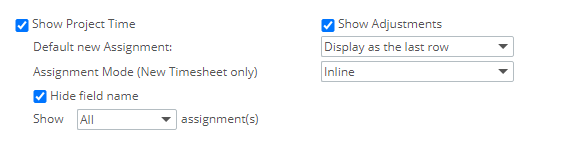
- Choisissez l'une des options disponibles pour la zone de sélection Nouvelle affectation par défaut :
- Le tableau Champ de temps du projet est activé lorsque l'option Afficher l'heure du projet ou Afficher les ajustements est sélectionnée et, par défaut, répertoriant, dans cet ordre spécifique, les options Client , Projet , Tâche , Facturable , Payable et ETC.
Note: Lors de la modification ou de l'enregistrement d'un modèle, le système vérifie que l'option Afficher l'heure du projet est sélectionnée et qu'au moins un champ d'heure du projet est ajouté. Si aucun champ d'heure du projet n'est ajouté pour l'affichage lorsque l'option Afficher l'heure du projet est sélectionnée, le modèle de feuille de temps ne peut pas être enregistré.
Note: L'option Activer ETC doit être sélectionnée au niveau de la tâche pour pouvoir afficher/modifier l' ETC total de la tâche , l'ETC facturable de la tâche , l'ETC facturable de l'affectation et l' ETC total de l'affectation dans la feuille de temps.
Pour ajouter un champ de temps de projet
- Cliquez sur Nouveau
 icône dans l’en-tête du tableau.
 - À partir de la boîte de dialogue Ajouter un champ de temps de projet
- Choisissez un champ parmi les options disponibles suivantes : Complet , Facturable , Unité commerciale , Capitalisé , Client , ETC , Financé , Groupe , Mes clients , Mes projets , Mes tâches , Mon équipe , Mes types de travail , Payable , Phase , Portefeuille , Projet , Types de travail de projet , R&D , Site , Tâche , Équipe , Titre , Charge de temps (liens directs vers l'option Afficher les ajustements sur la page de l'onglet Modifier> Configuration du modèle de feuille de temps) et Type de travail
- Client ou Mes Clients
- Projet ou Mes projets
- Tâches ou Mes tâches
- Type de travail ou Mes types de travail ou Types de travail de projet
- En plus des champs ci-dessus, vous pouvez également choisir d'afficher les KPI suivants :
- Heures réelles de la tâche
- Budget restant de la tâche
- Heures réelles d'affectation
- Budget restant de l'affectation
- Tâche % du budget consommé
- Budget de tâches Total d'heures
- Budget d’affectation Nombre total d’heures
- Tâche % achevée
- Affectation % du budget consommé
- Sélectionnez l'une des trois options de l'option Langue , si elle est différente de la sélection par défaut. Le cas échéant, le choix de la langue modifiera automatiquement le nom d'affichage en conséquence.
- Entrez un nom de champ préféré s'il est différent de celui déjà affiché, dans la zone Nom d'affichage qui est le même que le nom du champ dans la langue choisie.
Note: Lorsque le nom d'affichage est remplacé, il remplace automatiquement la terminologie du système pour ce champ spécifique et uniquement sur le modèle de feuille de temps .
- Sélectionnez le numéro d'ordre de colonne , parmi les options disponibles, qui définit la position dans laquelle le champ doit être affiché dans le tableau.
- L'option Ordre de tri permet de définir l'ordre dans lequel les colonnes sont triées dans la feuille de temps. Les valeurs vont de 1 au nombre de champs affichés dans la table Temps du projet. Si aucune valeur n'est saisie pour l' Ordre de tri , la valeur par défaut est la valeur de l' Ordre des colonnes .
Note: Plusieurs champs ne peuvent pas être attribués ou enregistrés avec le même ordre de tri à moins qu'ils ne soient laissés vides.
- L'option Trier permet de définir la manière dont les champs sont triés. Les champs sont triés par ordre croissant et décroissant. Par défaut, l'ordre croissant est sélectionné.
- Entrez, en pixels, la largeur de la nouvelle colonne dans le champ si elle est différente de celle que le système détermine automatiquement comme étant la largeur appropriée.
- Sélectionnez l'option Obligatoire s'il doit y avoir une entrée pour le champ. Lorsque les options de champ suivantes sont sélectionnées, l'option Obligatoire est automatiquement sélectionnée et désactivée car elles sont toujours obligatoires lorsqu'elles sont affichées :
- Client ou Mes Clients
- Projet ou Mes projets
- Type de travail ou Mes types de travail ou Types de travail de projet
- Tâche ou Mes tâches
- Sélectionnez l'option Lecture seule si le champ doit uniquement être visualisé. Lorsque l'option % Champ achevé est sélectionnée, la case Lecture seule sera sélectionnée et désactivée
- Les données Inclure l'équipe de projet sont disponibles uniquement pour les champs Mes clients , Mes projets et Mes tâches :
- Sélectionnez cette option pour effectuer les opérations suivantes :
- Lorsque le champ Mes clients est sélectionné, le champ Mes clients affichera non seulement les clients pour lesquels le propriétaire de la feuille de temps a des affectations, mais également les clients dont les projets dont le propriétaire de la feuille de temps est membre de l'équipe.
- Lorsque le champ Mes projets est sélectionné, le champ Mes projets affichera non seulement les projets pour lesquels le propriétaire de la feuille de temps a des affectations, mais également les projets dont le propriétaire de la feuille de temps est membre de l'équipe.
Lorsque ce champ est précédé d'un Client , il sera filtré sur les Projets de ce Client . - Lorsque le champ Mes tâches est sélectionné, le champ Mes tâches affichera non seulement les tâches pour lesquelles le propriétaire de la feuille de temps a des affectations, mais également les tâches des projets dont le propriétaire de la feuille de temps est membre de l'équipe.
Lorsque ce champ est précédé d'un champ Client , Projet ou Type de travail , il sera filtré en fonction des valeurs sélectionnées pour ces champs.
- Désactivez cette option et ce qui suit se produit :
- Avec le champ Mes clients sélectionné, le champ Mes clients fonctionnera comme avant et affichera tous les clients pour lesquels le propriétaire de la feuille de temps a des affectations.
- Avec le champ Mes projets sélectionné, le champ Mes projets fonctionnera comme avant et affichera tous les projets pour lesquels le propriétaire de la feuille de temps a des affectations.
- Une fois le champ Mes tâches sélectionné, le champ Mes tâches fonctionnera comme avant et affichera toutes les tâches pour lesquelles le propriétaire de la feuille de temps a des affectations.
- Sélectionnez cette option pour effectuer les opérations suivantes :
- Choisissez l'option Remplir la liste lors de l'accès à la feuille de temps si la liste complète des options pour ce champ en question doit toutes être affichée en même temps, sinon une barre de défilement sera disponible pour qu'un utilisateur puisse afficher la liste.
- Une fois terminé:
- Cliquez sur le lien Fermer pour annuler l'ajout et fermer la fenêtre Ajouter un champ de temps de projet.
- Cliquez sur le lien Enregistrer pour ajouter le nouveau champ et fermez la fenêtre Ajouter un champ de temps de projet.
- Cliquez sur le lien Enregistrer et nouveau pour ajouter le nouveau champ. Si l'enregistrement réussit, le champ est ajouté et la fenêtre Modifier le champ horaire du projet est actualisée pour accepter une nouvelle entrée.
Note:
Les distiques/triplets d'options suivants s'excluent mutuellement, donc lors de la sélection de l'un des deux ou trois, l'autre devient automatiquement indisponible dans la liste déroulante :
Lors de la sélection de Mes clients , Mes projets ou Mes tâches , l'option Inclure les données de l'équipe de projet devient visible.
Pour modifier un champ de temps de projet
- Pour modifier un champ de temps de projet existant, cliquez sur le bouton Modifier
 icône.
 - Les options disponibles dans la boîte de dialogue Modifier le champ horaire du projet sont les mêmes que celles de la zone Ajouter un champ horaire du projet. Pour une explication détaillée de chaque option disponible, reportez-vous à
- Une fois terminé:
- Cliquez sur le lien Fermer pour annuler l'ajout et fermer la fenêtre Ajouter un champ de temps de projet.
- Cliquez sur le lien Enregistrer pour ajouter le nouveau champ et fermez la fenêtre Ajouter un champ de temps de projet.
- Cliquez sur le lien Enregistrer et nouveau pour ajouter le nouveau champ. Si l'enregistrement réussit, le champ est ajouté et la fenêtre Modifier le champ horaire du projet est actualisée pour accepter une nouvelle entrée.
Pour supprimer un champ de temps de projet
-
Pour supprimer un champ de temps de projet , cliquez sur le bouton Supprimer
 icône à côté de l’élément.
 -
Sinon, plusieurs options de champ de temps du projet peuvent être supprimées simultanément à l'aide de la zone de sélection globale et de l' option Supprimer
. icône dans l’en-tête du tableau.