Affichage du résumé des congés
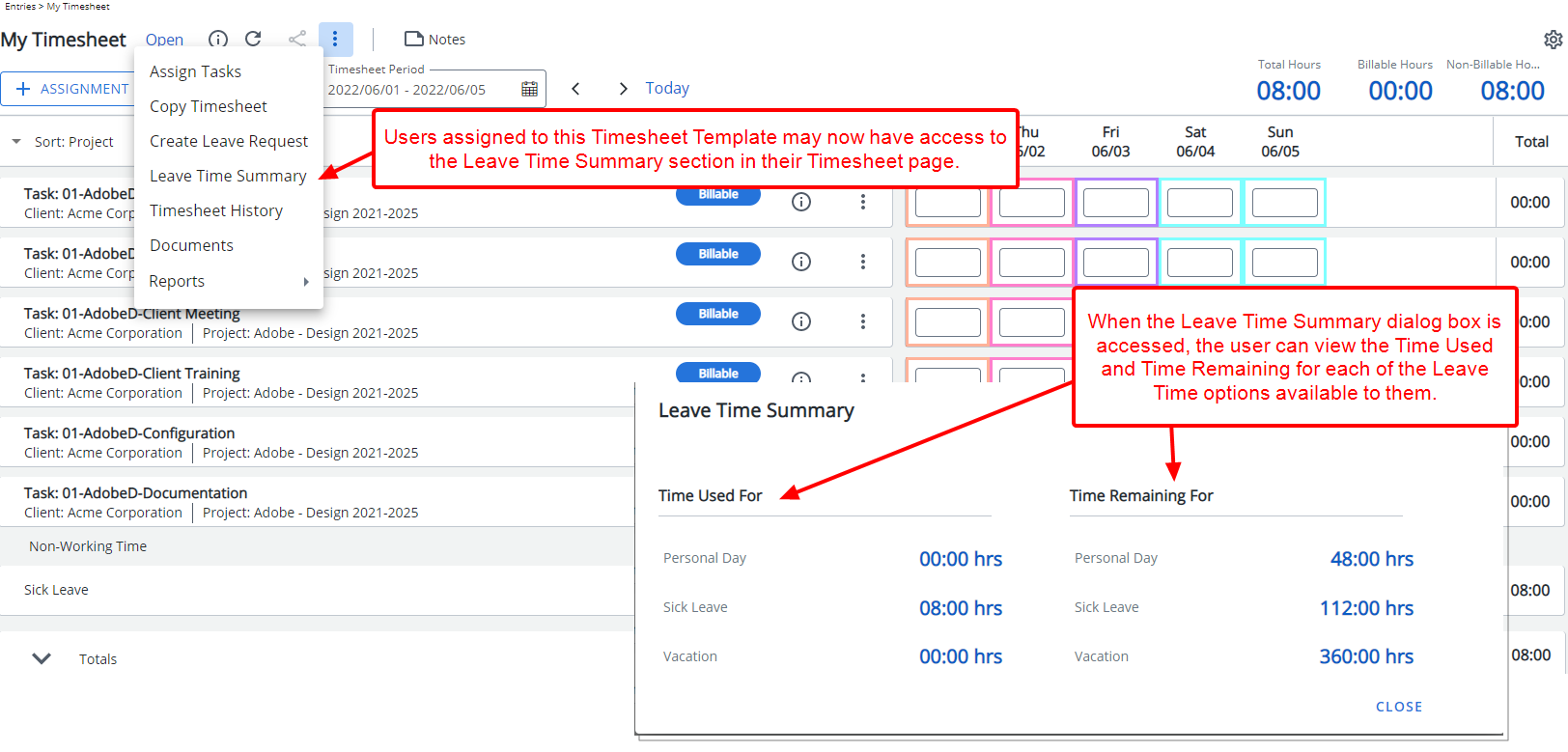
La boîte de dialogue Récapitulatif des congés, accessible via le menu contextuel Ma feuille de temps, affiche les heures non travaillées ou non liées au projet.
Cet article explique comment configurer un modèle de feuille de temps afin que les utilisateurs puissent voir un résumé de leur temps de congé via Ma feuille de temps.
- Dans la barre d'icônes, cliquez sur Configuration
 .
. - Dans le menu de navigation, cliquez sur Feuille de temps.
- Parmi les options disponibles, sélectionnez Modèles de feuille de temps.
- Dans la liste Modèles de feuille de temps qui s'affiche, cliquez sur le nom du modèle de feuille de temps auquel vous souhaitez accéder.
- Lorsque la page Modification du modèle de feuille de temps s'affiche, accédez à l'onglet Configuration.
- Sélectionnez l’option Afficher le résumé des congés .
- Après avoir sélectionné Afficher le résumé des temps de congé :
- Vous pouvez ensuite choisir d'afficher les éléments suivants pour chaque tâche de congé sélectionnée :
- Heure Utilisé pour afficher le nombre d'heures utilisées pour le temps de congé.
- Temps restant pour afficher le nombre d'heures inutilisées restant pour le temps de congé.
- Temps Disponible pour afficher le nombre d'heures pouvant être empruntées pour le temps de congé ; lorsque ces heures sont utilisées et déduites du Temps Disponible, le Temps Restant devient négatif.
Note: Par défaut, les options Temps utilisé , Temps restant et Temps disponible sont sélectionnées.
- Le tableau des heures de congé devient disponible et vous pouvez ajouter , modifier ou supprimer une ou plusieurs options de temps non travaillé existantes.
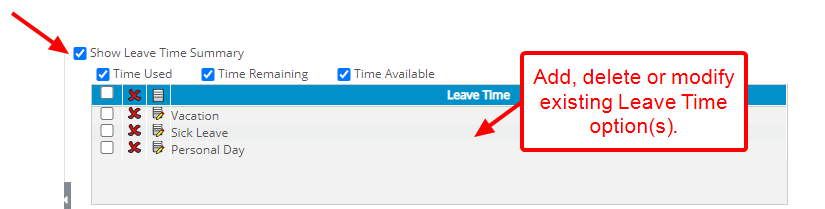
Note: Par défaut, les options Vacances , Congé de maladie et Journée personnelle sont définies.
- Vous pouvez ensuite choisir d'afficher les éléments suivants pour chaque tâche de congé sélectionnée :
- Cliquez sur Enregistrer .
Note: Lors de la modification ou de l'enregistrement d'un modèle, le système vérifie que tous les congés sélectionnés existent toujours dans la base de données. Si un temps de congé sélectionné est supprimé de la base de données, il est supprimé du tableau Temps de congé .
Pour ajouter une heure de congé
- Cliquez sur Nouveau
 icône dans l’en-tête du tableau.
 - Dans la boîte de dialogue Ajouter un temps de congé , sélectionnez le temps de congé requis dans la liste.
- Procédez à l'une des opérations suivantes :
- Cliquez sur le lien Enregistrer et créer pour enregistrer et ajouter une sélection au tableau tandis que la boîte de dialogue Ajouter un délai de congé reste ouverte pour effectuer une autre sélection.
- Cliquez sur le lien Enregistrer pour enregistrer et ajouter une sélection au tableau, puis la boîte de dialogue Ajouter un délai de congé se ferme automatiquement.
- Cliquez sur le lien Fermer pour fermer simplement la boîte de dialogue Ajouter un délai de congé .
- De retour à la page Modification du modèle de feuille de temps, cliquez sur Enregistrer .
Note: Lors de la modification ou de l'enregistrement d'un modèle, le système vérifie que tous les congés sélectionnés existent toujours dans la base de données. Si un temps de congé sélectionné est supprimé de la base de données, il est supprimé du tableau Temps de congé .
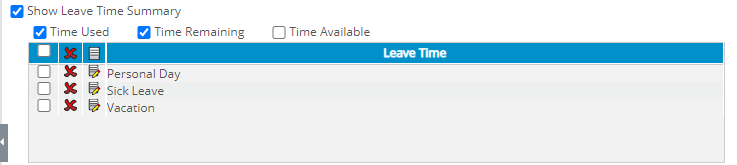
- Dans notre exemple, nous avons ajouté le temps de congé du juré :
- Visualisez l'impact de votre changement : les utilisateurs peuvent désormais accéder et consulter le résumé des congés à partir du menu contextuel de leur feuille de temps.
Pour modifier une heure de congé
- Cliquez sur Modifier
 icône à côté de l’option Heure de congé .
 - Dans la boîte de dialogue Modifier la durée du congé , sélectionnez un remplaçant dans la liste Durée du congé .
- Procédez à l'une des opérations suivantes :
- Cliquez sur le lien Enregistrer et nouveau pour enregistrer et ajouter une sélection au tableau pendant que la boîte de dialogue Modifier la durée du congé reste ouverte pour effectuer une autre sélection.
- Cliquez sur le lien Enregistrer pour enregistrer et ajouter une sélection au tableau, puis la boîte de dialogue Modifier la durée du congé se ferme automatiquement.
- Cliquez sur le lien Fermer pour fermer simplement la boîte de dialogue Modifier la durée du congé .
- De retour à la page Modification du modèle de feuille de temps, cliquez sur Enregistrer .
Note: Lors de la modification ou de l'enregistrement d'un modèle, le système vérifie que tous les congés sélectionnés existent toujours dans la base de données. Si un temps de congé sélectionné est supprimé de la base de données, il est supprimé du tableau Temps de congé .
Pour supprimer une période de congé
- Cliquez sur Supprimer
 à côté de l’option Leave Time dans le tableau pour les supprimer individuellement.
 - Sélectionnez la boîte de sélection globale ou les boîtes de sélection d'options de congé spécifiques, puis cliquez sur l'icône Supprimer dans l'en-tête du tableau pour supprimer simultanément plusieurs options de congé .
- Un message demandant la confirmation de la suppression s'affiche. Choisissez l'une des options suivantes :
- Oui pour procéder à la suppression du ou des éléments sélectionnés.
- Non pour abandonner la suppression, en conservant le(s) élément(s) dans le tableau.
- De retour à la page Modification du modèle de feuille de temps, cliquez sur Enregistrer .
Note: Lors de la modification ou de l'enregistrement d'un modèle, le système vérifie que tous les congés sélectionnés existent toujours dans la base de données. Si un temps de congé sélectionné est supprimé de la base de données, il est supprimé du tableau Temps de congé .