En épinglant le panneau de droite, les administrateurs peuvent désormais garantir que les données sont affichées aux utilisateurs de la feuille de temps avant qu'ils ne saisissent le temps. Cela signifie que les utilisateurs des feuilles de temps peuvent accéder instantanément aux informations pertinentes tout en saisissant le temps, éliminant ainsi le besoin de navigation répétitive, économisant ainsi du temps et des efforts.
Cet article explique comment épingler le panneau Détails de l'affectation pour afficher un onglet spécifique.
- Dans la barre d'icônes, cliquez sur Configuration
 .
. - Dans le menu de navigation, cliquez sur Feuille de temps.
- Parmi les options disponibles, sélectionnez Modèles de feuille de temps.
- Dans la liste Modèles de feuille de temps qui s'affiche, cliquez sur le nom du modèle de feuille de temps auquel vous souhaitez accéder.
- Pour épingler le panneau Détails de l'affectation ouvert sur un onglet spécifique, sélectionnez Épingler le panneau de droite, puis choisissez l'onglet dans la liste des options disponibles :
- Détails de la mission – KPI
- Détails de la mission – Notes
- Détails de la mission – Détails
- Détails de l'affectation – Heures planifiées
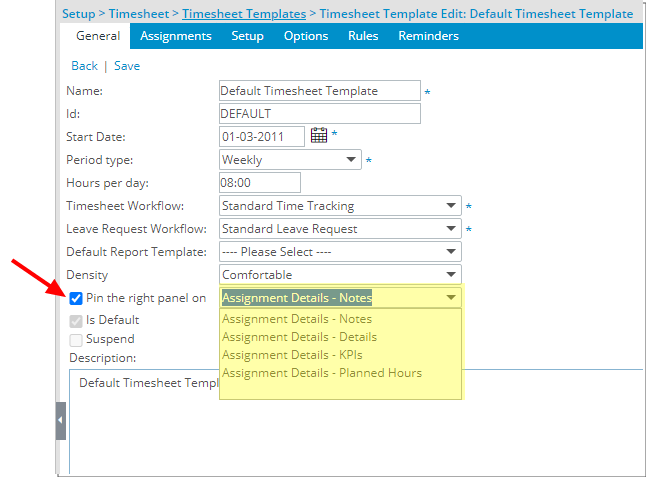
- Cliquez sur Enregistrer puis sur Retour pour enregistrer vos modifications et revenir à la page précédente.
- Impact de votre modification : Dans notre exemple nous avons choisi d'épingler l'onglet Notes . Les utilisateurs affectés à ce modèle verront le panneau Détails de l'affectation ouvert sur l'onglet sélectionné.
Note: Les utilisateurs peuvent accéder aux autres onglets disponibles, mais le bouton Fermer
 Le bouton sera désactivé.