Page Modifier le modèle de feuille de temps - Onglet Options
Cet article détaille les options de feuille de temps via l'onglet Options de la page Modification du modèle de feuille de temps.
Options disponibles
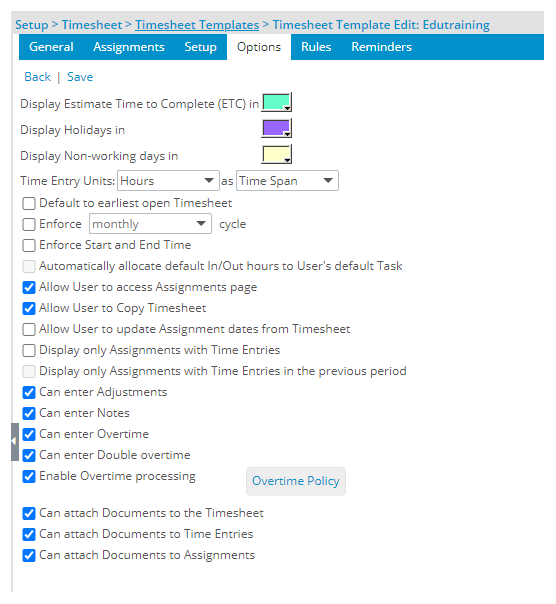
Afficher le temps estimé pour terminer (ETC) dans <nuancier> : définit la couleur d'arrière-plan de la cellule ETC sur la feuille de temps ; par défaut, la couleur est définie sur blanc
Afficher les jours fériés dans <nuancier> : définit la couleur de fond de la ou des colonne(s) jour(s) de vacances ; par défaut, la couleur est définie sur blanc
Afficher les jours non ouvrés dans <nuancier> : définit la couleur de fond de la ou des colonne(s) Jour(s) non ouvré(s) ; par défaut, la couleur est définie sur blanc
Les unités de saisie du temps définissent comment afficher les entrées de temps à l'utilisateur.
- Lorsque vous choisissez Heures, sélectionnez Période ou Décimal :
- Hours as Time Span affiche les entrées au format HH:MM (par défaut)
- Heures en décimal affiche les entrées au format décimal
- Lorsque vous choisissez Jours au format décimal , la valeur de saisie de l'heure peut capturer jusqu'à quatre décimales.
Example:
Un utilisateur se voit attribuer un modèle de feuille de temps de 8 heures/jour.
- L'utilisateur saisit 0,125 pour 1 heure de travail le lundi.
- L'utilisateur saisit 0,4375 pour 3,5 heures de travail mercredi.
- En choisissant Pourcentage au format décimal , les utilisateurs peuvent saisir l'heure au format pourcentage. Lorsque l'utilisateur saisit un pourcentage, cette valeur est convertie en heures.
Example:
Un utilisateur se voit attribuer un modèle de feuille de temps de 8 heures/jour.
- La saisie de 25 % comme entrée de temps le lundi sera convertie en 2 heures (25 % de 8 heures)
- La saisie de 125 % comme entrée de temps le mardi sera convertie en 10 heures (125 % de 8 heures).
Note:
- Lors de l'application d'un minimum/maximum quotidien/hebdomadaire/périodique de x pourcentage ( Unités de saisie du temps en pourcentage ) et que le minimum/maximum n'est pas respecté, un message d'erreur s'affiche sans spécifier de valeur, indiquant simplement que les règles minimum/maximum n'ont pas été respectées. été rencontré.
- Lorsque le type de période est défini sur Mensuel ou Bimensuel , les unités de saisie de temps sont définies sur Heures et désactivées et le format est défini sur Période et désactivé. Lorsque l'option Afficher la feuille de temps d'entrée/sortie est sélectionnée, les unités de saisie du temps sont définies sur Heures et désactivées et le format est défini sur Période et désactivé.
Par défaut, la feuille de temps ouverte la plus ancienne : définit si la période de la feuille de temps la plus ancienne doit être ouverte ou non pour l'utilisateur ; par défaut, la case est décochée.
Appliquer le cycle <bimensuel/mensuel> : définit si les périodes de la feuille de temps s'étendront ou non sur la durée de la période jusqu'à la fin du cycle ou jusqu'à la fin de l'affectation du modèle ; par défaut, l'option est définie sur mensuelle et la case à cocher est décochée.
Note: L’option de cycle Appliquer <semi-mensuel/mensuel> est définie sur mensuelle et désactivée lorsqu’une période mensuelle est sélectionnée.
Appliquer l'heure de début et de fin : définit si les utilisateurs peuvent ou non spécifier l'heure de début et de fin d'avoir travaillé sur une tâche. Pour l'activer, l'option Unités de saisie de temps doit être définie sur Heures au format Intervalle de temps . Vous pouvez ensuite définir l' incrément de période disponible, dans l'onglet Règles de la page Modification du modèle de feuille de temps. Lorsque l' option Appliquer l'heure de début et de fin est activée, la boîte de dialogue Heures d'entrée s'affiche et les utilisateurs peuvent sélectionner l' heure de début/fin . Lors de l'enregistrement, le total des heures est calculé et affiché dans la zone de saisie du temps correspondante.
Note: Les paramètres Appliquer l'heure de début et de fin et Afficher la feuille de temps d'entrée/sortie (onglet Options) s'excluent mutuellement.
Allouer automatiquement les heures d'entrée/sortie par défaut à la tâche par défaut de l'utilisateur : définit si les entrées d'entrée/sortie sont automatiquement allouées ou non à la tâche par défaut de l'utilisateur ; par défaut, la case est décochée
Note: L'option Allouer automatiquement les heures d'entrée/sortie par défaut à la tâche par défaut de l'utilisateur est désactivée si la case Afficher la feuille de temps d'entrée/sortie n'est pas cochée.
Autoriser l'utilisateur à accéder à la page Affectations : définit si le lien Affectations est affiché ou non sur la feuille de temps.
Autoriser l'utilisateur à copier la feuille de temps : définit si le lien Copier la feuille de temps est affiché ou non sur la feuille de temps.
Autoriser l'utilisateur à mettre à jour les dates d'affectation à partir de la feuille de temps : définit si un utilisateur peut ou non prolonger les dates d'affectation à partir de la feuille de temps en mettant à jour la saisie du temps pour une affectation sélectionnée.
Afficher uniquement les affectations avec entrées de temps : définit si toutes les affectations ou uniquement les affectations avec entrées de temps seront répertoriées dans la section Affectations de la feuille de temps.
Afficher uniquement les affectations avec des entrées de temps dans la période précédente : définit si les affectations avec des entrées de temps dans la période précédente doivent s'afficher ou non, par défaut, dans la section Affectations de la feuille de temps.
- Cette option est décochée par défaut.
- Lorsque cette case n'est pas cochée, la fonctionnalité existante est conservée.
- Lorsque cette case est cochée, les affectations auxquelles sont associées des entrées de temps uniquement dans la période précédente s'affichent par défaut sous forme de lignes sur la feuille de temps, et les affectations restantes s'affichent dans les zones de liste déroulante.
- Cette option fonctionne conjointement avec l'option Afficher uniquement les affectations avec des entrées de temps dans la mesure où si les deux options sont cochées, la feuille de temps affiche les affectations avec des entrées de temps dans la période en cours ET les affectations avec des entrées de temps dans la période précédente.
Note:
- L'option Afficher uniquement les affectations avec des entrées de temps dans la période précédente ne s'applique pas à la section Ajustements suivante.
- La section Temps non travaillé .
Peut saisir des ajustements : définit si un utilisateur peut ou non saisir des ajustements par rapport au projet et quitter des tâches de temps dans la section Ajustements de la feuille de temps ; pour plus d'informations, consultez la rubrique Définition des options du modèle de feuille de temps.
Peut saisir des notes : définit si un utilisateur peut ou non saisir des notes dans la section Notes de la feuille de temps.
Peut saisir des heures supplémentaires : définit si un utilisateur peut ou non afficher, saisir, modifier et supprimer les entrées d'heures supplémentaires dans la feuille de temps.
Peut saisir des heures supplémentaires doubles : définit si un utilisateur peut ou non visualiser, saisir, modifier et supprimer les entrées d'heures supplémentaires doubles dans la feuille de temps.
Activer le traitement des heures supplémentaires : définit si les heures supplémentaires sont traitées ou non pour le modèle sélectionné. .
Note: Lorsque la case Activer le traitement des heures supplémentaires est cochée, le bouton Politique des heures supplémentaires est activé.
Peut joindre des documents à la feuille de temps : définit si un utilisateur peut ou non joindre des documents à la feuille de temps.
Note: L'option Peut joindre des documents à la feuille de temps active le lien Documents dans la visionneuse de feuilles de temps.
Peut joindre des documents à la feuille de temps : définit si un utilisateur peut ou non joindre des documents à la feuille de temps.
Note: L'option Peut joindre des documents à la feuille de temps active le lien Documents dans la visionneuse de feuilles de temps.
Peut joindre des documents aux entrées de temps : définit si un utilisateur peut ou non joindre des documents aux entrées de temps.
Note: L'option Peut joindre des documents aux entrées de temps active la commande Documents dans le menu contextuel de saisie de temps.
Peut joindre des documents aux devoirs : définit si un utilisateur peut ou non joindre des documents aux devoirs.
Note: L'option Peut joindre des documents aux devoirs active la commande Documents dans le menu contextuel du devoir.