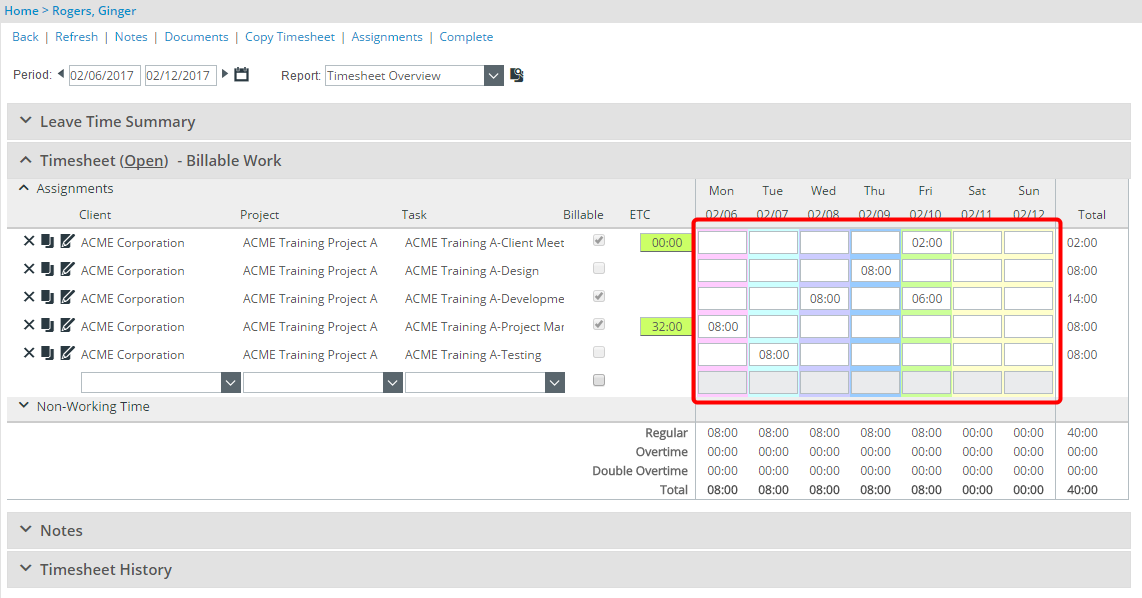
Désigner une couleur pour chaque jour de la semaine
Cet article explique la désignation d'une couleur pour chaque jour de la semaine via l'onglet Configuration de la page Modification du modèle de feuille de temps.
- Dans la barre d'icônes, cliquez sur Configuration
 .
. - Dans le menu de navigation, cliquez sur Feuille de temps.
- Parmi les options disponibles, sélectionnez Modèles de feuille de temps.
- Dans la liste Modèles de feuille de temps qui s'affiche, cliquez sur le nom du modèle de feuille de temps auquel vous souhaitez accéder.
- Lorsque la page Modification du modèle de feuille de temps s'affiche, accédez à l'onglet Configuration.
- Faites défiler vers le bas de l'onglet Configuration, dans le cadre Afficher les jours sélectionnés, cliquez sur la flèche dans la case à droite de chaque jour, puis sélectionnez la couleur souhaitée dans la palette Couleurs de base.
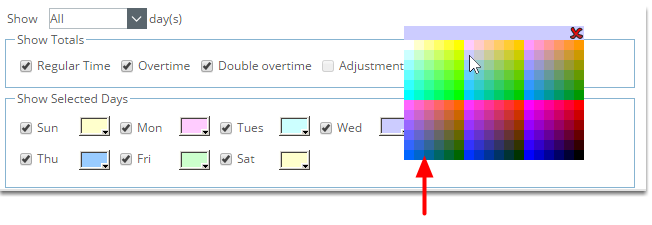
-
Cliquez sur Enregistrer .
-
Visualisez l'impact en tant qu'utilisateur effectuant une entrée sur sa feuille de temps : les couleurs d'arrière-plan définies pour chaque jour seront désormais visibles par l'utilisateur final affecté à ce modèle de feuille de temps lorsqu'il consultera sa feuille de temps respective.