Affichage de la section Temps chômé sur les feuilles de temps des utilisateurs
L'option Temps non travaillé définit si la section des temps de congé est affichée ou non sur la page Feuille de temps de l'utilisateur.
Cet article explique comment activer cette option afin que les utilisateurs puissent avoir accès à la saisie du temps pour les tâches de congé.
- Dans la barre d'icônes, cliquez sur Configuration
 .
. - Dans le menu de navigation, cliquez sur Feuille de temps.
- Parmi les options disponibles, sélectionnez Modèles de feuille de temps.
- Dans la liste Modèles de feuille de temps qui s'affiche, cliquez sur le nom du modèle de feuille de temps auquel vous souhaitez accéder.
- Lorsque la page Modification du modèle de feuille de temps s'affiche, accédez à l'onglet Configuration.
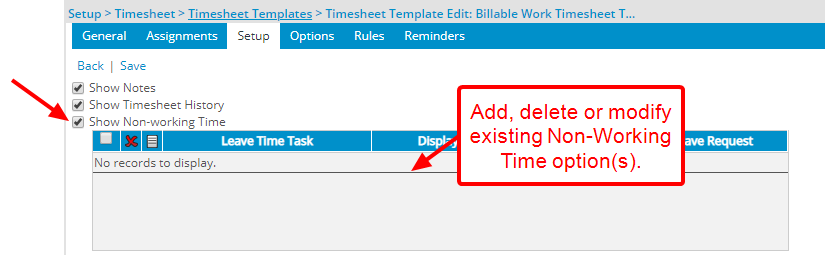
- Sélectionnez l’option Temps chômé .
Note: Après avoir sélectionné l'option Afficher les temps non travaillés, le tableau des temps non travaillés devient disponible et vous pouvez ajouter , modifier ou supprimer une ou plusieurs options de temps non travaillé existantes.
- Cliquez sur Enregistrer .
Pour ajouter une option de temps chômé :
- Cliquez sur Nouveau
 dans l'en-tête du tableau.
 - Dans la boîte de dialogue Ajouter un temps chômé, sélectionnez le temps de congé requis.
- Sélectionnez pour afficher dans la feuille de temps et/ou afficher dans la demande de congé .
- Procédez à l'une des opérations suivantes :
- Cliquez sur le lien Enregistrer et nouveau pour enregistrer et ajouter une sélection au tableau tandis que la boîte de dialogue Ajouter un temps chômé reste ouverte pour effectuer une autre sélection.
- Cliquez sur le lien Enregistrer pour enregistrer et ajouter une sélection au tableau, puis la boîte de dialogue Ajouter un temps chômé se ferme automatiquement.
- De retour à la page Modification du modèle de feuille de temps, cliquez sur Enregistrer .
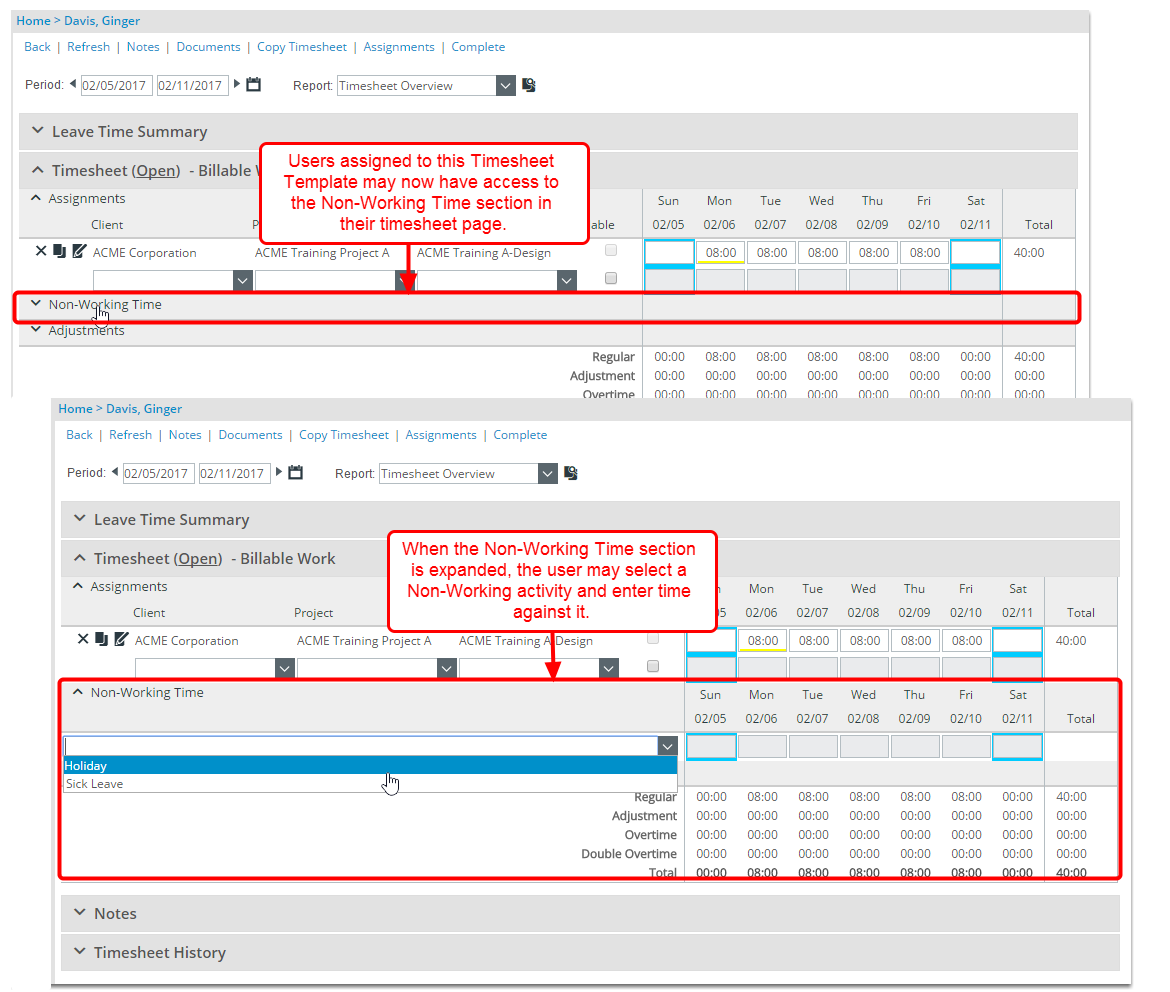
- Dans notre exemple, nous avons ajouté les périodes de congés fériés et de maladie :

- Visualisez l'impact de votre changement : la section Temps non travaillé est désormais visible par l'utilisateur sur sa page de feuille de temps. Ils peuvent désormais saisir du temps non travaillé pour une activité sélectionnée dans cette section de leur feuille de temps.
Pour modifier une option de temps chômé
- Cliquez sur Modifier
 icône à côté de l’option Temps chômé.
 - Dans la boîte de dialogue Modifier les heures chômées, sélectionnez un autre remplacement dans la liste Heures de congé .
- Procédez à l'une des opérations suivantes :
- Cliquez sur le lien Enregistrer et nouveau pour enregistrer et ajouter une sélection au tableau tandis que la boîte de dialogue Modifier les heures chômées reste ouverte pour effectuer une autre sélection.
- Cliquez sur le lien Enregistrer pour enregistrer et ajouter une sélection au tableau, puis la boîte de dialogue Modifier les heures chômées se ferme automatiquement.
- Cliquez sur le lien Fermer pour fermer simplement la boîte de dialogue Modifier les heures chômées .
- De retour à la page Modification du modèle de feuille de temps, cliquez sur Enregistrer .
Pour supprimer une option de temps chômé
- Cliquez sur Supprimer
 à côté de l'option Temps chômé dans le tableau pour les supprimer individuellement.
 - Sélectionnez la case de sélection globale ou les cases de sélection individuelles d'un temps chômé spécifique, puis cliquez sur le bouton Supprimer. dans l'en-tête du tableau pour supprimer simultanément plusieurs options de temps non travaillé.
- Un message demandant la confirmation de la suppression s'affiche. Choisissez l'une des options suivantes :
- Oui pour procéder à la suppression du ou des éléments sélectionnés.
- Non pour abandonner la suppression, en conservant le(s) élément(s) dans le tableau.
- De retour à la page Modification du modèle de feuille de temps, cliquez sur Enregistrer .