Limiter le droit d'emprunt d'identité d'un profil de sécurité
Lorsque l'administrateur principal a choisi l'option Activer l'emprunt d'identité de l'utilisateur au niveau du système, l'option Accès par emprunt d'identité est alors disponible via le menu contextuel Plus… d'un Profil de sécurité utilisateur.
Sur la page Accès par emprunt d'identité, vous pouvez choisir le groupe d'approbation, le groupe fonctionnel, le site principal, le profil de sécurité et l'utilisateur que le profil de sécurité de l'utilisateur actuel peut usurper, ce qui vous permet d'avoir un contrôle granulaire sur la fonction d'emprunt d'identité.
Cas d'utilisation : Adam, l'administrateur, est chargé de donner au profil de sécurité de l'assistant de direction le droit d'usurper l'identité des utilisateurs dans le profil de sécurité du responsable du compte. Il peut maintenant facilement accomplir cette tâche en donnant au profil de sécurité de l'assistant de direction le droit d'emprunter l'identité du profil de sécurité du chargé de clientèle à partir de la boîte de dialogue Accès à l'emprunt d'identité.
Cet article explique comment accorder le droit emprunt d'identité d'un autre utilisateur.
- Dans la barre d'icônes, cliquez sur Configuration
 .
. - Dans le menu de navigation, cliquez sur Organisation.
- Sélectionnez Système.
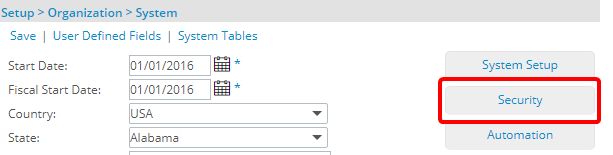
- Depuis la page Système, cliquez sur le bouton Sécurité pour accéder à la page de configuration de la sécurité.
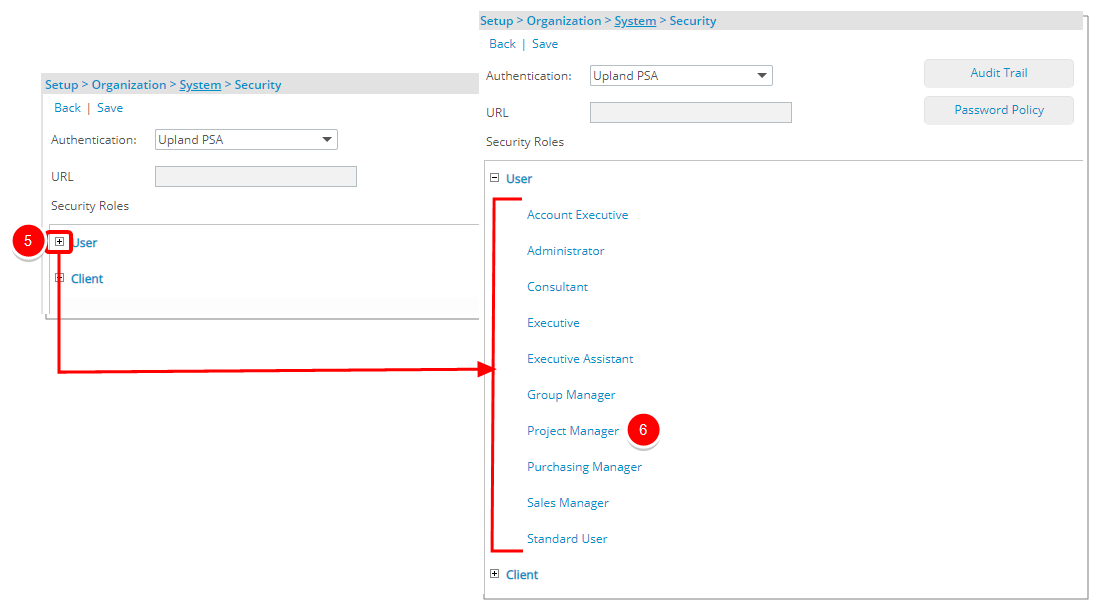
- Cliquez sur le bouton Développer (
 ) situé à côté d'un espace réservé au rôle de sécurité de l'utilisateur, le cas échéant, pour afficher les rôles de sécurité disponibles.
 - Sélectionnez un rôle de sécurité.
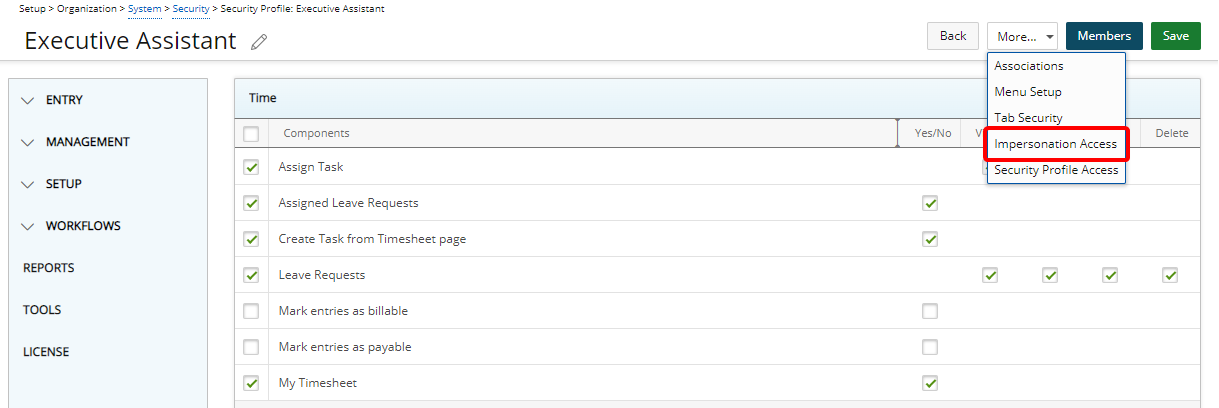
- Lorsque la page Profil de sécurité s'affiche, cliquez sur le bouton Plus...
- Choisissez Accès d'emprunt d'identité parmi les options disponibles.
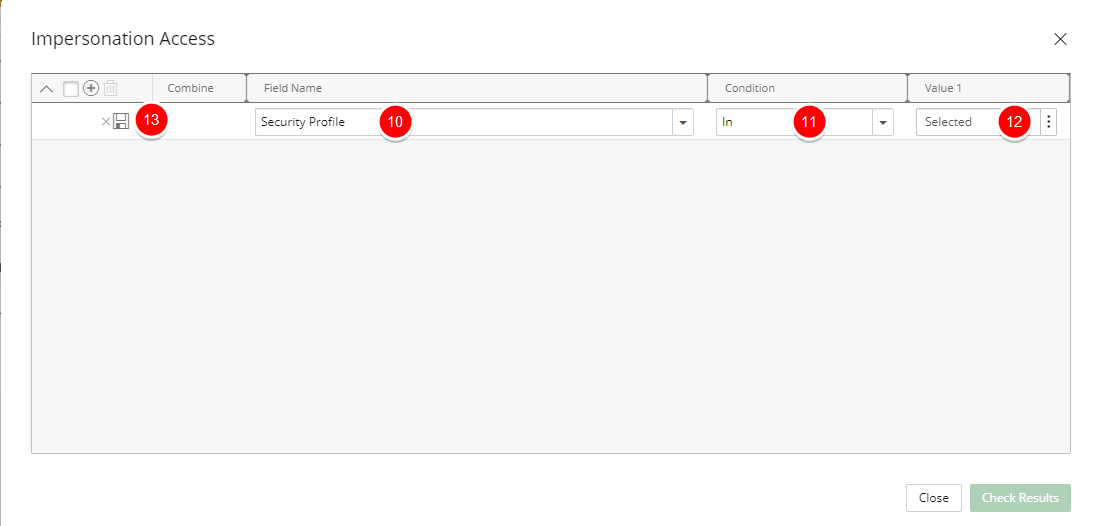
- Dans la boîte de dialogue Accès par emprunt d'identité qui s'affiche, cliquez sur Nouveau
 .
. - Dans la liste de sélection Nom du champ , choisissez l'une des options suivantes :
- Groupe d'approbation
- Groupe fonctionnel
- Sites principaux
- Profil de Sécurité
- Utilisateur
- Sélectionnez l'onglet Options de facturation .
- Cliquez sur le bouton d'ellipse et sélectionnez la Valeur dans la liste.
Note: Une info-bulle est disponible lorsque l'on survole une case Valeur sélectionnée1/Valeur sélectionnée2. Chaque valeur sélectionnée est séparée par un tiret et un maximum de trois lignes est affiché. En cliquant sur le lien Afficher plus... dans cette info-bulle, vous ouvrirez la page Liste correspondante où vous pourrez visualiser vos sélections. .
- Cliquez sur Enregistrer .
Tip: Vous pouvez déplacer la boîte de dialogue Accès à l'emprunt d'identité vers un nouvel emplacement. Déplacez simplement votre souris vers la zone d'en-tête, lorsque le pointeur de votre souris se transforme en pointeur de déplacement
 , cliquez et faites glisser la boîte de dialogue vers sa nouvelle position.
 - Pour les besoins de cet article, nous allons choisir le champ Profil de sécurité, sélectionner la condition Dans et choisir Responsable de compte. Recréant ainsi les conditions de notre cas d'utilisation susmentionné .
- Notez que le bouton Vérifier les résultats est désormais disponible. Cliquez sur ce bouton pour vérifier les résultats de vos critères sélectionnés. Notez que dans notre exemple, la liste renvoie les utilisateurs appartenant au profil de sécurité Account Executive.
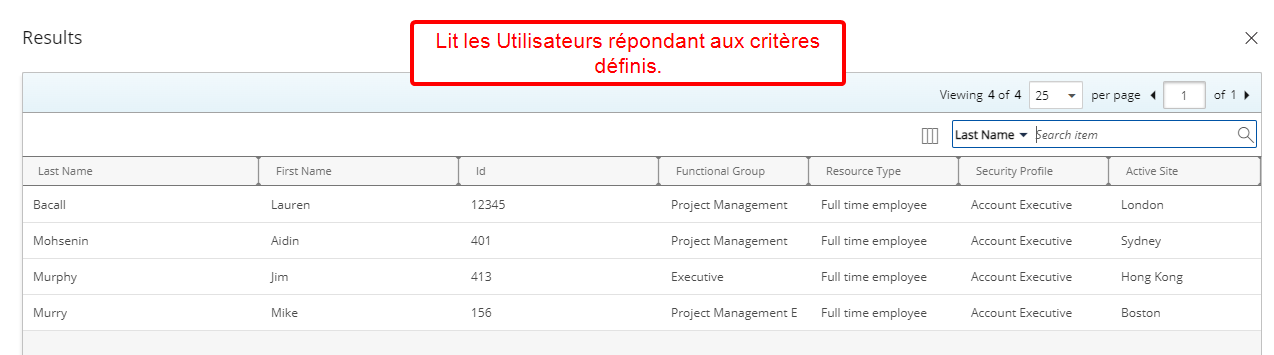
- Cliquez sur Fermer pour revenir à la page précédente. Vous pouvez choisir de :
- Ajoutez un filtre imbriqué qui vous permettra de combiner le filtre avec et la condition Et/Ou.
- Ou créez un autre filtre en suivant les étapes 9 à 13 ci-dessus.
- Cliquez sur Fermer pour revenir à la page précédente.