Les options de configuration d'un flux d'élément de travail vous permettent de personnaliser divers aspects du processus. Cela inclut la configuration du numéro de suivi, l'ajustement de la façon dont les informations apparaissent sur la page Modification de l'entrée d'élément de travail et l'association de champs définis par l'utilisateur à cette page dans le but de saisir des détails supplémentaires. Ces configurations jouent un rôle central en fournissant aux administrateurs les outils nécessaires pour personnaliser finement la page de modification de l'entrée d'élément de travail afin de l'aligner précisément sur les exigences uniques de leur organisation.
Cet article détaille la page Configuration des éléments de travail et les options disponibles.
- Dans la barre d'icônes, cliquez sur Configuration
 .
. - Dans le menu de navigation, cliquez sur Travail pour développer le menu correspondant.
- Dans les éléments du menu Travail, cliquez sur Processus d'éléments de travail.
- Dans la liste Processus d'élément de tâche qui s'affiche, cliquez sur le nom du processus auquel vous souhaitez accéder.
- Cliquez sur Configuration.
- Lorsque la boîte de dialogue Configuration du travail s'affiche, accédez à l'onglet Configuration et sélectionnez/saisissez les éléments suivants :
- Préfixe : Définissez le préfixe du numéro de suivi ; par défaut, les quatre premiers caractères du nom du flux de travail.
- Langue : Définissez la langue de génération du numéro de suivi, les options incluent l'anglais et le français.
- Chiffres : Définissez la longueur du numéro de préfixe ; par défaut le numéro 6.
- Numéro suivant : Définit le prochain numéro utilisé pour une nouvelle entrée ; par défaut le numéro 1.
- Accédez à l'onglet Général . Notez que par défaut les champs suivants sont ajoutés automatiquement à la mise en page : Titre* , Priorité , Attribué à , Projet* , Date limite , Mis à jour le , Description , Jours d'ouverture , Créé le et Créé par .
- Pour ajouter plus de champs à la mise en page Rechercher les champs disponibles :
- Entrez vos critères de recherche dans la case Recherche.
- La liste des champs disponibles sera actualisée avec une liste de tous les champs contenant le texte que vous avez recherché.
- Dans la section Champs disponibles , sélectionnez le champ souhaité.
- Déposez le champ sélectionné dans la section Mise en page .
- La fenêtre modale des propriétés du champ s’affichera automatiquement. Pour plus d'informations sur la façon de modifier les propriétés, reportez-vous à Modification des propriétés du champ .
- Répétez l'étape 8 pour ajouter autant de champs que nécessaire.
Tip: Pour supprimer des champs de la mise en page, cliquez simplement sur le bouton Supprimer correspondant.
 bouton. Pour plus d'informations, reportez-vous à Suppression de l'association UDF .
- Vous pouvez facilement associer des champs définis par l'utilisateur et avoir la possibilité de les organiser en quatre onglets. Accédez simplement à l'onglet sous lequel vous souhaitez afficher le Champ défini par l'utilisateur.
- Cliquez sur Modifier
 bouton pour renommer l'onglet :
- Entrez le nom de l'onglet préféré.
- Cliquez sur Enregistrer
 .
.
- Pour ajouter un champ défini par l'utilisateur :
- Entrez vos mots-clés de critères de recherche dans la zone de recherche .
- La liste des champs disponibles sera actualisée avec une liste de tous les champs contenant le texte que vous avez recherché.
- Dans la section Champs disponibles , sélectionnez le champ souhaité.
- Déposez le champ sélectionné dans la section Mise en page .
Tip: Pour ajouter davantage de zones de disposition CDU, faites simplement glisser un champ dans le rectangle en pointillés gris. Vous remarquerez qu'une nouvelle ligne avec 4 rectangles en pointillés apparaîtra au-dessus du rectangle en pointillés gris. Vous pouvez maintenant ajouter plus de CDU dans les emplacements disponibles.
- Lors de l'ajout d'un champ, la fenêtre modale des propriétés du champ s'affichera, vous permettant de modifier les propriétés UDF. , reportez-vous à Modification des propriétés du champ .
Exemple
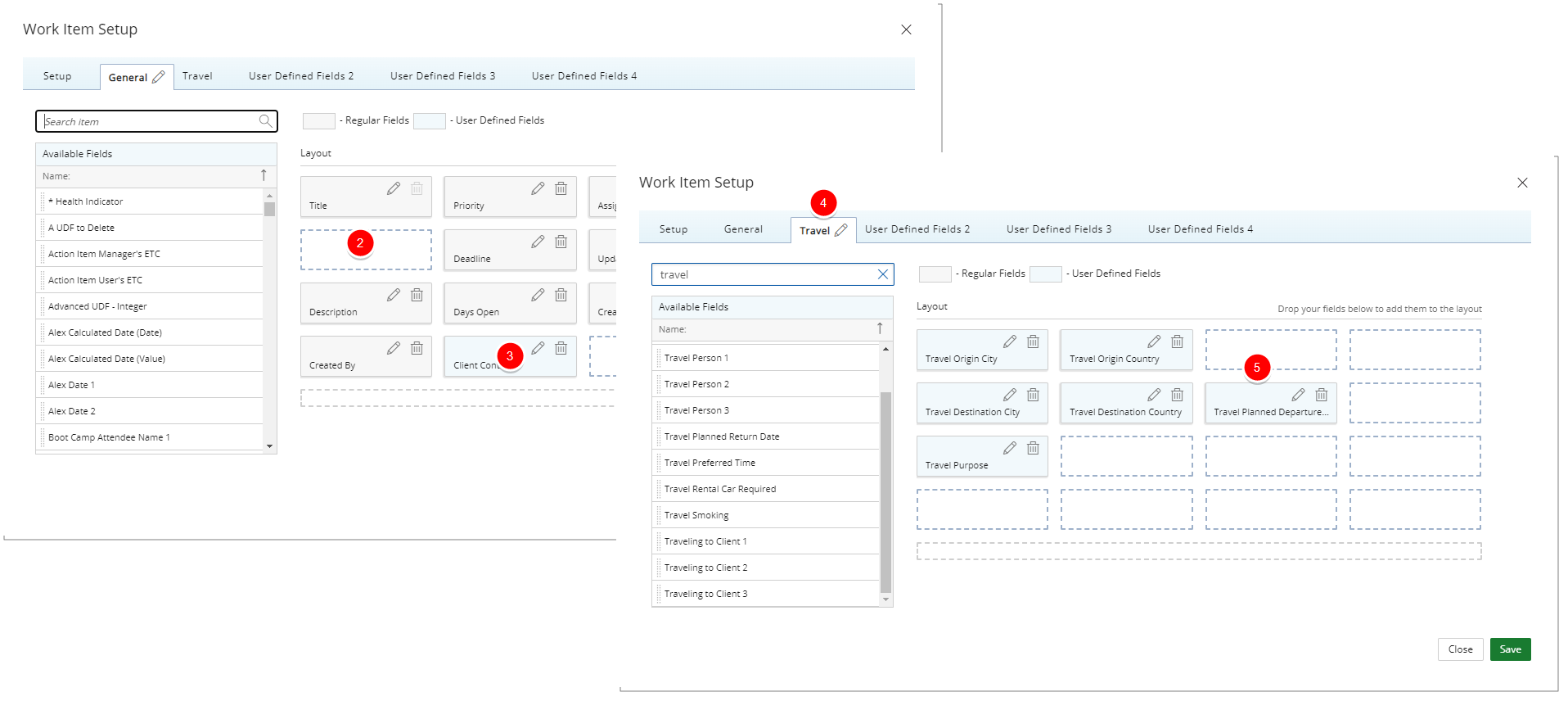
Dans notre exemple nous avons :
- Nous avons créé un flux d'élément de travail de demande de voyage
- Suppression du champ de Projet de la zone de mise en page. Ce qui rend ce flux indépendant du projet.
- Ajout d'un champ défini par l'utilisateur dans l'onglet Général .
- Le nom de l'onglet Champs définis par l'utilisateur 1 a été renommé Voyage.
- Associé à six CDU à l'onglet Voyage .
Impact des changements :
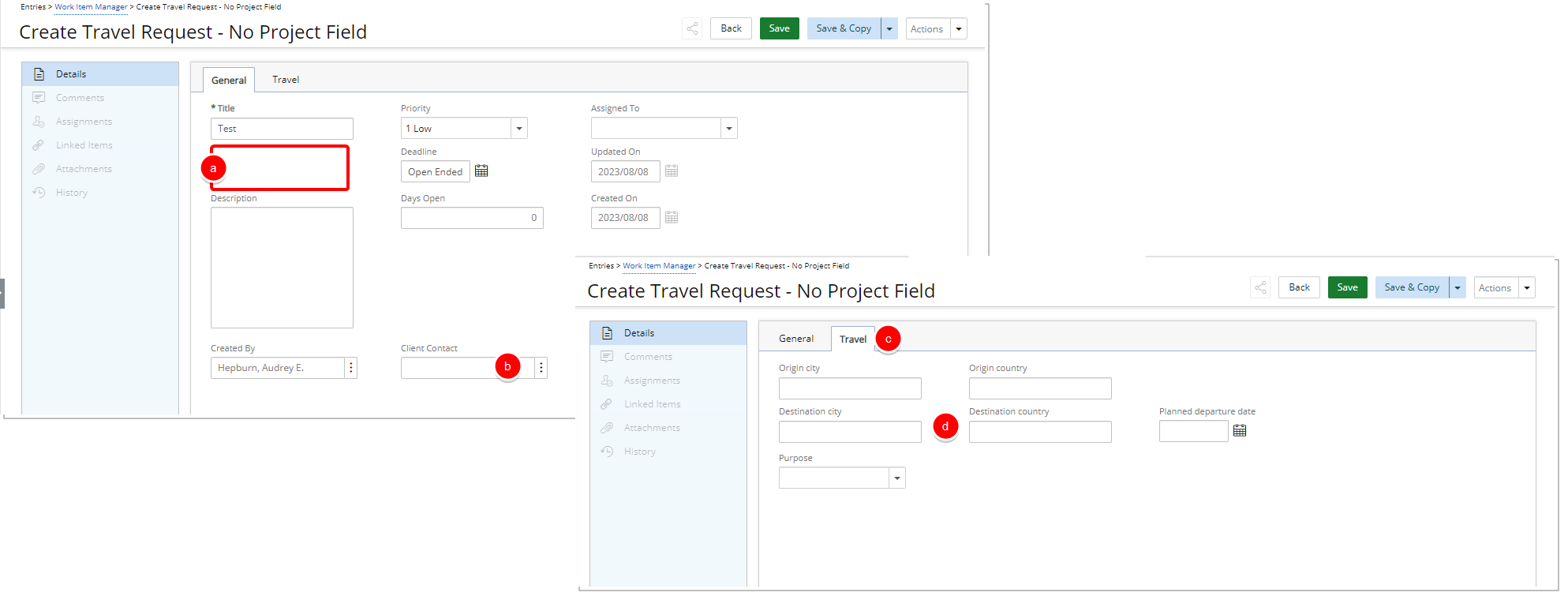
- Étant donné que nous avons omis le champ de projet de la présentation, ce type d'élément de travail ne sera disponible qu'à partir du gestionnaire d'éléments de travail.
- Lors de la création d'une entrée d'élément de travail, notez que :
- Le champ du projet n'est pas affiché.
- Il y a un champ défini par l'utilisateur dans l'onglet Général .
- Il y a un onglet Voyage .
- Six champs CDU sont présents dans l'onglet Voyage .
Modification des propriétés du champ
- Accédez à la fenêtre modale des propriétés du champ en choisissant l'une des méthodes suivantes :
- Lors de l'ajout d'un champ à la zone de mise en page, la fenêtre modale des propriétés du champ s'ouvrira automatiquement.
- Vous pouvez également cliquer sur Modifier à côté d’un champ dans la zone de mise en page.
- Nom d'affichage : Permet de définir un nom d'affichage pour le champ dans la langue sélectionnée. Par défaut, le nom du champ sera utilisé et la terminologie du système sera appliquée.
- Langue : Permet de sélectionner la langue pour laquelle le nom d'affichage sera défini.
- Dans la liste de sélection Type , choisissez Standard ou Calculé .
- Sélectionnez si le champ est :
- Requis
- Unique
- Cliquez sur Enregistrer pour appliquer vos modifications ou sur Annuler pour revenir à la page précédente.
Suppression de champs ou d'associations CDU
- Cliquez sur Supprimer pour supprimer un champ/CDUde la zone de mise en page.
Remarque :
- La suppression d'une association UDF supprimera toutes les données associées. Les données supprimées ne sont pas récupérables.
- Les champs normaux conserveront leur valeur lorsqu'ils seront ultérieurement renvoyés à la mise en page.
- Cliquez sur Oui pour confirmer la suppression ou sur Non pour annuler.
Note: Les modifications sont enregistrées automatiquement.