Les workflows de projet , de feuille de temps , de demande de congé , de demande de ressources et d'éléments de travail ont tous les états de tous les workflows implicitement attribués à leur rôle administratif respectif, ces rôles sont :
- administrateur de projet
- Administrateur de feuilles de temps
- Administrateur des demandes de congé
- Administrateur des demandes de ressources
- Administrateur d'éléments de travail
Ces rôles de workflow, une fois attribués aux utilisateurs, leur permettent de contrôler et de transférer tous les états de workflow respectifs en tant qu'utilisateurs attribués.
Le rôle de workflow de gestionnaire de projet PSA est implicitement attribué au workflow par défaut des projets importés PSA pour faciliter l'administration des projets importés. Tous les états du workflow des projets importés PSA sont implicitement affectés à ce rôle administratif. Pour plus d’informations, visitez Automatisation des propositions .
Tous les autres rôles de workflow prêts à l'emploi ou définis par l'utilisateur peuvent uniquement être attribués en tant que destinataires de notifications ou être attribués à un ou plusieurs états au sein d'un workflow.
Cet article détaille les rôles de flux de travail d'administrateur prêts à l'emploi.
 administrateur de projet
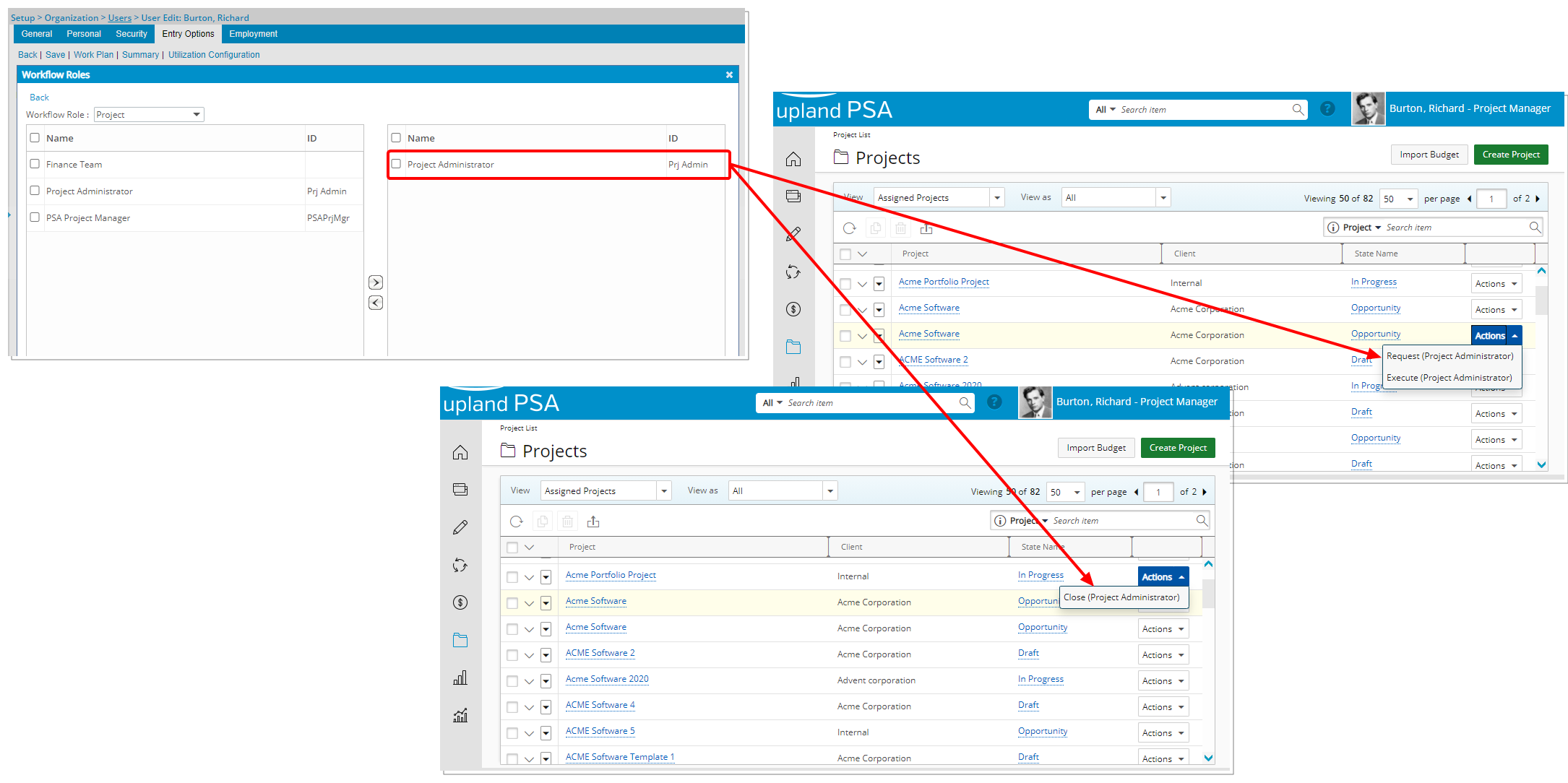
Dans notre exemple ci-dessus, l'utilisateur se voit attribuer le rôle d'administrateur de projet . Ils peuvent désormais faire passer un projet à travers les états du workflow. Notez que le rôle est affiché à côté du nom de la transition entre parenthèses pour indiquer qu'il agit en tant qu'administrateur de projet .
L'administrateur de projet aura une visibilité sur tous les projets du système, à condition qu'il dispose des autorisations appropriées pour accéder aux projets.
Administrateur de feuilles de temps
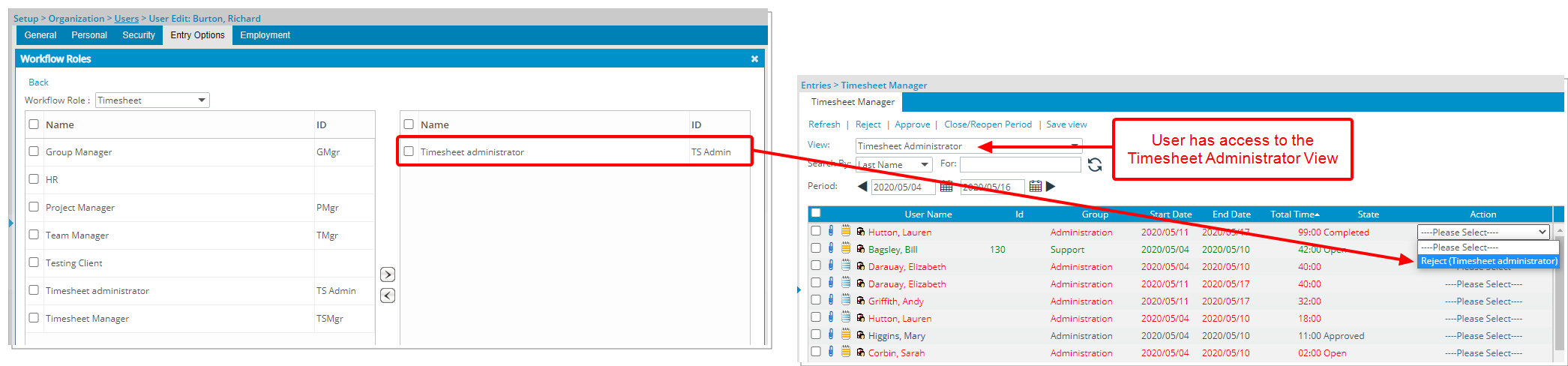
Dans notre exemple ci-dessus, l'utilisateur se voit attribuer le rôle d'administrateur de feuille de temps . Ils peuvent désormais faire passer une feuille de temps à travers les états du flux de travail. Notez que le rôle est affiché à côté du nom de la transition entre parenthèses pour indiquer qu'il agit en tant qu'administrateur de feuille de temps .
La vue Administrateur de feuille de temps est disponible pour le rôle Administrateur de feuille de temps. Ils auront une visibilité sur toutes les feuilles de temps du système, à condition qu'ils disposent des autorisations appropriées pour accéder aux feuilles de temps.
Administrateur des demandes de congé
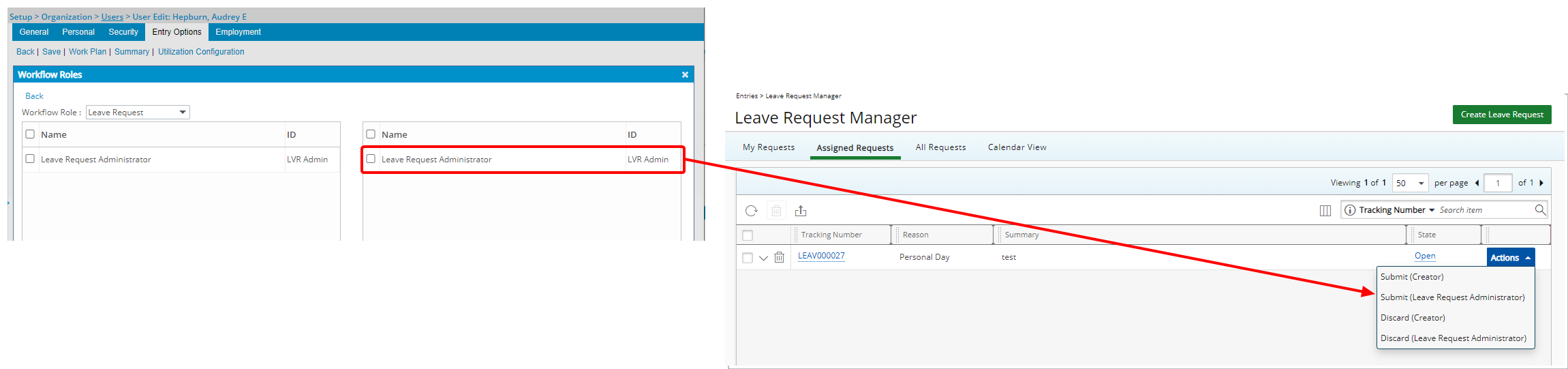
Dans notre exemple ci-dessus, l'utilisateur se voit attribuer le rôle d'administrateur de demande de congé . Ils peuvent désormais faire passer les demandes de congé à travers les différents états du flux de travail. Notez que le rôle est affiché à côté du nom de la transition entre parenthèses pour indiquer qu'il agit en tant qu'administrateur de demande de congé .
Les droits de contrôle d'accès sont gérés par le Profil de Sécurité de l'Utilisateur. Ils auront une visibilité sur toutes les demandes de congé dans le système, à condition qu'ils disposent des autorisations appropriées pour accéder à toutes les demandes de congé.
Administrateur des demandes de ressources
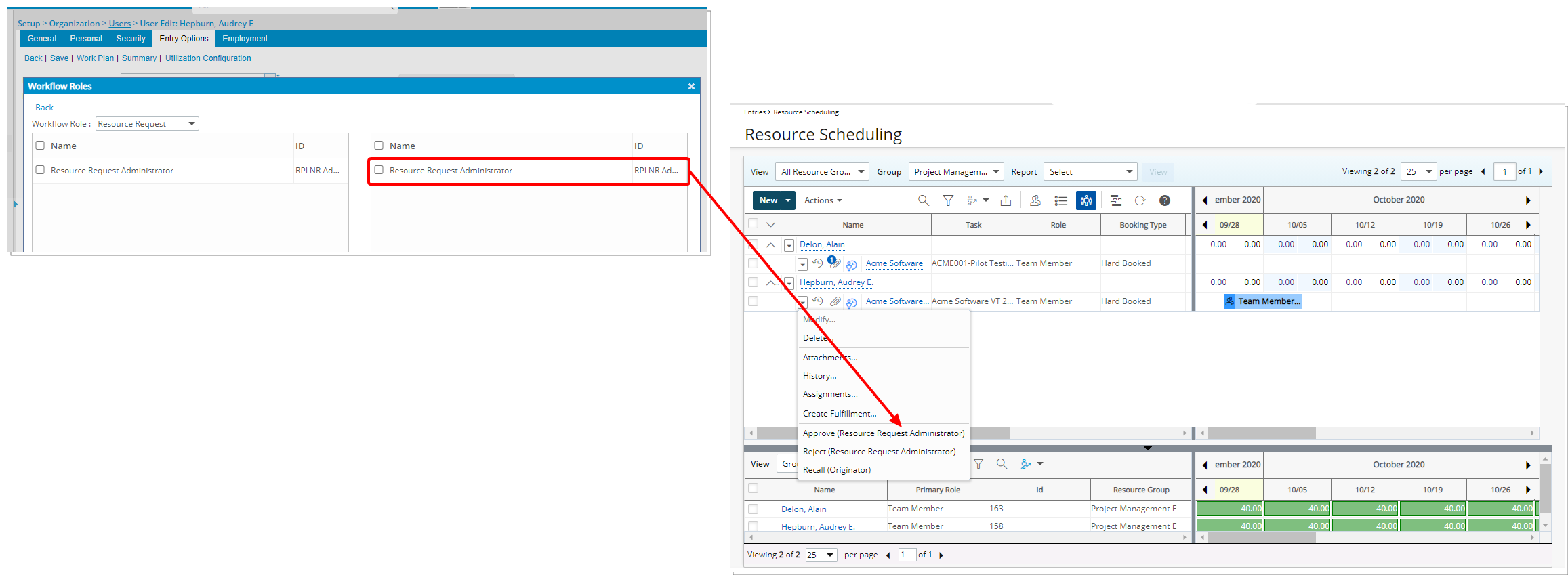
Dans notre exemple ci-dessus, l'utilisateur se voit attribuer le rôle d'administrateur de demande de ressources . Ils peuvent désormais faire passer les demandes de ressources à travers les différents états du flux de travail. Notez que le rôle est affiché à côté du nom de la transition entre parenthèses pour indiquer qu'il agit en tant qu'administrateur de demande de ressources .
Ils auront une visibilité sur toutes les demandes de ressources dans le système, à condition qu'ils disposent des autorisations appropriées pour accéder aux plans de travail.
PSA gestionnaire du projet
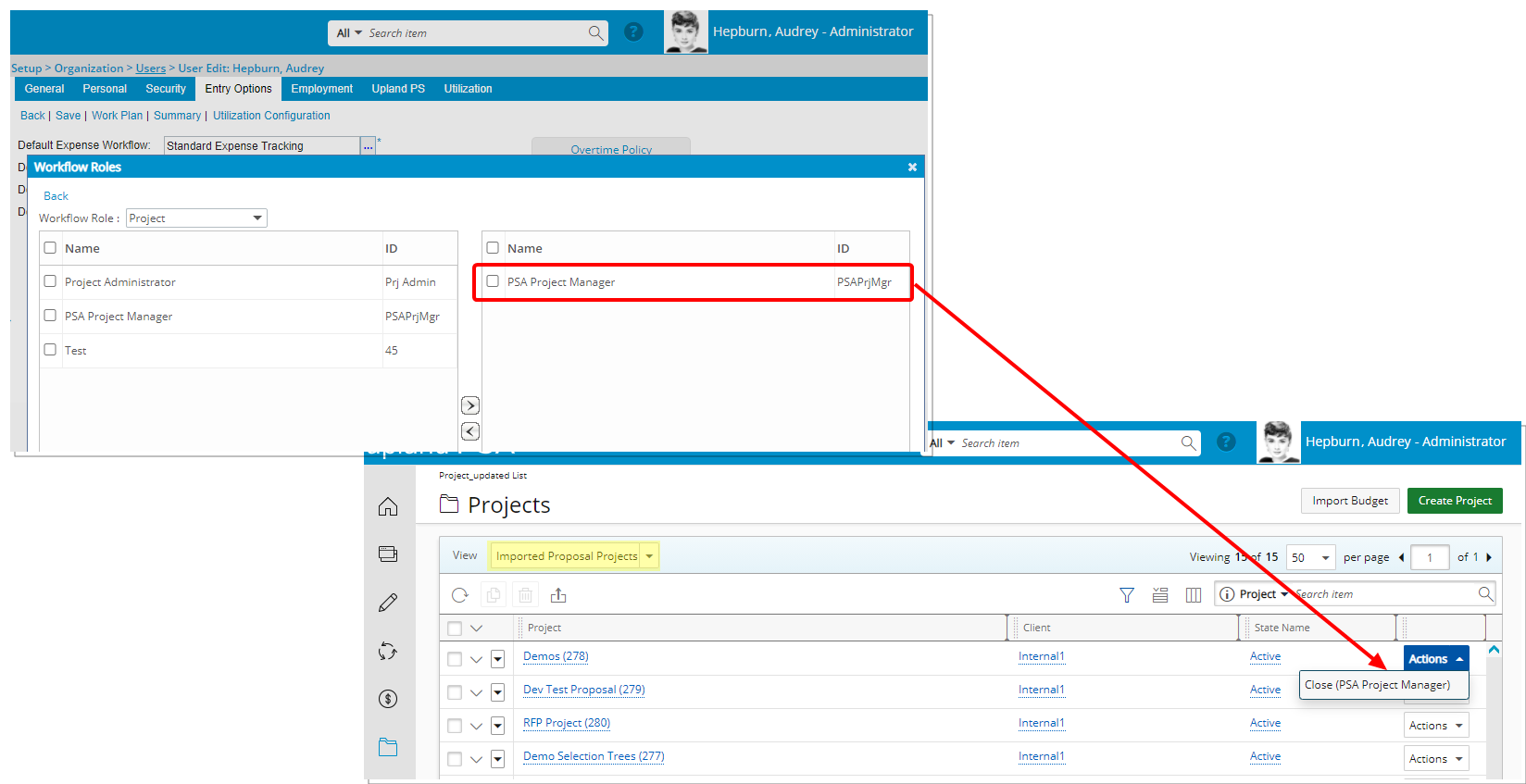
Dans notre exemple ci-dessus, l'utilisateur se voit attribuer le rôle de chef de projet PSA . Ils peuvent désormais faire passer tous les projets importés PSA à travers les différents états du flux de travail. Notez que le rôle est affiché à côté du nom de la transition entre parenthèses pour indiquer qu'il agit en tant que chef de projet PSA .
Ils auront une visibilité sur tous les projets importés PSA dans le système, à condition qu'ils disposent des autorisations appropriées pour accéder aux projets.
Administrateur d'éléments de travail
Dans notre exemple ci-dessus, l'utilisateur se voit attribuer le rôle d'administrateur d'élément de travail . Ils peuvent désormais faire passer les éléments de travail à travers les différents états du flux de travail. Notez que le rôle est affiché à côté du nom de la transition entre parenthèses pour indiquer qu'il agit en tant qu'administrateur d'éléments de travail .
Les droits de contrôle d'accès sont gérés par le Profil de Sécurité de l'Utilisateur. Ils auront une visibilité sur tous les éléments de travail du système, à condition qu'ils disposent des autorisations appropriées pour accéder à tous les éléments de travail.
Note: L'utilisateur administrateur principal est, par défaut, affecté à tous les rôles de workflow prêts à l'emploi.