Upland PSA fournit une interface pour créer et modifier Upland PSA flux de travail. À l'aide d'une simple méthode de glisser-déposer, l'utilisateur choisit parmi différentes formes d'états, saisit les formes dans la barre d'outils et les place dans la zone de conception. L'utilisateur peut également afficher et modifier n'importe quel flux de travail existant.
Cet article explique comment accéder aux différentes pages de modification du workflow via l'application Upland PSA.
Pour accéder aux pages de liste de workflow :
Voici une liste de tous les types de flux de travail et comment y accéder dans Upland PSA .
- Pour afficher, modifier ou créer des workflows de dépenses , cliquez sur Configuration > Dépenses > Workflows.
- Pour afficher, modifier ou créer des workflows de facturation , cliquez sur Configuration > Financier > Workflows.
- Pour afficher, modifier ou créer des workflows de demande de congé , cliquez sur Configuration > Feuille de temps > Workflows de demande de congé.
- Pour afficher, modifier ou créer des flux de travail de projet , cliquez sur Configuration > Travail > Flux de travail de projet.
- Pour afficher, modifier ou créer des workflows d'achat , cliquez sur Configuration > Achat > Workflows d'achat.
- Pour afficher, modifier ou créer des workflows de demande d'achat , cliquez sur Configuration > Achat > Workflows de demande d'achat.
- Pour afficher et modifier le workflow de demande de ressources , cliquez sur Configuration > Planification des effectifs > Workflows de demande de ressources *
- Pour afficher, modifier ou créer des workflows de feuille de temps , cliquez sur Configuration > Feuille de temps > Workflows de feuille de temps.
- Pour afficher, modifier ou créer des workflows d'éléments de travail , cliquez sur Configuration > Travail > Workflows d'éléments de travail.
- Pour afficher, modifier ou créer des workflows de processus de travail , cliquez sur Configuration > Processus de travail.
Remarque : * Cette première version de Resource Request sera uniquement pilotée par le workflow de demande de ressources standard prêt à l'emploi auquel des états ou des transitions supplémentaires, pour le moment, ne peuvent pas être ajoutés. Cependant, vous pouvez choisir de :
- Renommez les transitions et les états existants.
- Ajouter/Modifier des notifications et des affectations d'état.
- Ajouter/Modifier des rôles et des notifications de flux de travail de transition.
Sélectionnez le flux de travail
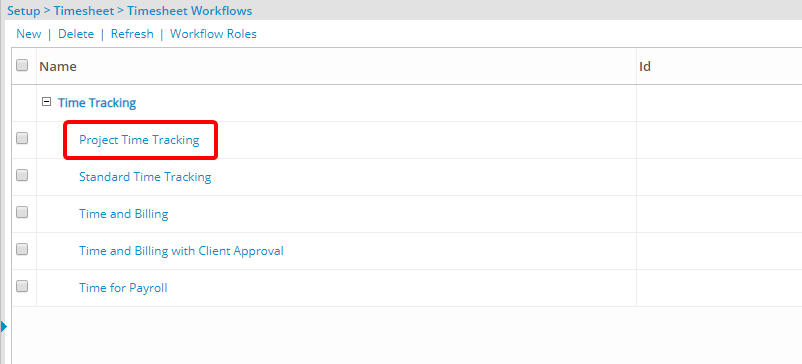
- Dans la liste des workflows disponibles, cliquez sur le nom du workflow que vous souhaitez modifier.
Note: Pour les besoins de cet article, un workflow de feuille de temps a été sélectionné.