Création d'un ensemble de vacances
Les calendriers constituent un aspect important de la planification des effectifs, car la disponibilité régionale est prise en compte lors de la détermination des utilisateurs à inclure dans l'ensemble de résultats. En règle générale, une organisation définit les jours considérés comme des jours fériés.
Une fois définis, les postes de jours fériés sont attribués aux utilisateurs. Les vacances des utilisateurs dépendent du lieu. Les jours fériés applicables au lieu où l'utilisateur est stationné s'appliquent également à l'utilisateur.
S'il y a un jour férié un jour donné, ce jour est défini comme jour non ouvrable et apparaît en jaune dans le calendrier. La disponibilité de l'utilisateur associé à ce calendrier est fixée à zéro dans les plannings.
Cet article explique comment :
Créer un ensemble de vacances
- Dans la barre d'icônes, cliquez sur Configuration
 .
. - Dans le menu de navigation, cliquez sur Planification des effectifs pour développer le menu correspondant.
- À partir des éléments de menu disponibles, cliquez sur Ensembles de vacances.
- Dans la liste des ensembles de jours fériés disponibles, cliquez sur Créer un ensemble de jours fériés .
- Lorsque l'écran Créer un ensemble de vacances s'affiche, entrez un nom pour l'ensemble.
- S'il doit y avoir un identifiant pour l'ensemble de vacances, saisissez-le dans la zone ID .
- Sélectionnez Est un espace réservé si l'ensemble de jours fériés agit comme un espace réservé.
- Sélectionnez Suspendu si l'ensemble de jours fériés doit être suspendu. Vous pouvez éventuellement suspendre un ensemble de jours fériés si ce dernier ne faisait temporairement plus partie de l'ensemble de jours fériés d'une organisation.Remarque : La différence entre la suppression et la suspension d'un ensemble de jours fériés réside dans le fait qu'une fois qu'un ensemble de jours fériés a été suspendu, ses enregistrements sont conservés à des fins de reporting et peuvent être réactivés ultérieurement si vous le souhaitez. Ceci est généralement effectué lors de la modification des ensembles de jours fériés.
- Entrez une description du jour férié dans la zone Description .
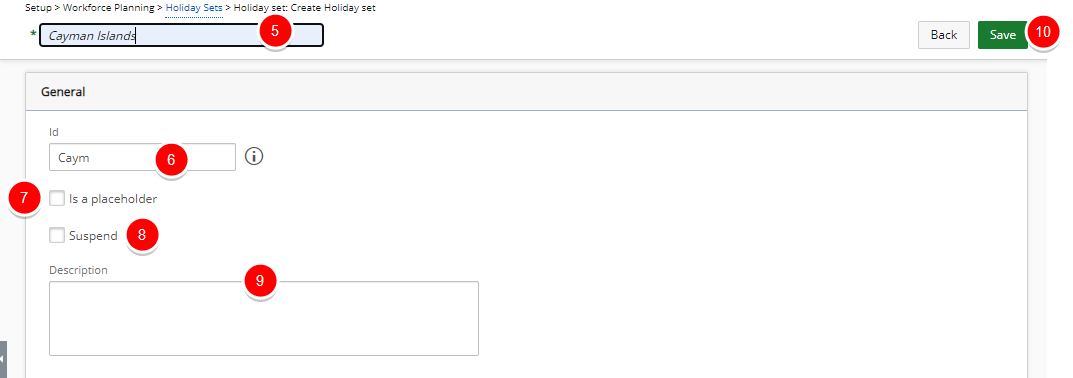
- Cliquez sur Enregistrer pour enregistrer vos modifications.
Note: La saisie des informations ci-dessus crée uniquement l'ensemble de jours fériés. Cependant, certains jours fériés doivent être inclus dans le Holiday Set. Lors de l'enregistrement, la page Holiday Set Edit demeure et deux onglets apparaissent : Détails et Jours fériés .
- Cliquez sur Retour pour revenir à la page précédente.
Créer une nouvelle règle de vacances
- Dans la barre d'icônes, cliquez sur Configuration.
- Dans le menu de navigation, cliquez sur Planification des effectifs pour développer le menu correspondant.
- À partir des éléments de menu disponibles, cliquez sur Ensembles de vacances.
- Cliquez sur le nom de l'ensemble de jours fériés que vous souhaitez modifier et accédez à la page Modifier l'ensemble de jours fériés.
- Accédez aux vacances .
- Cliquez sur Créer des vacances .
- Le volet de droite sera actualisé. Vous pouvez maintenant saisir les détails de la règle des jours fériés :
- Dans la zone Nom , saisissez un nom approprié pour la règle de congé.
- Selon le type de séjour créé, deux options s'offrent à vous.
- Se produit le : sélectionnez cette option pour configurer un jour férié d'occurrence. Les jours fériés d'occurrence sont des jours fériés qui ne sont pas basés sur une date, comme la fête du Travail. Puisque ce jour férié a lieu chaque premier lundi de septembre, il a lieu chaque année le même jour de la semaine (et non à la date). Par conséquent, si le jour férié doit avoir lieu, sélectionnez : l'ordre, le jour de la semaine et le mois dans les listes en conséquence.
- Basé sur la date : sélectionnez cette option si le jour férié est basé sur une date et saisissez les informations dans la section Informations sur la date . Cliquez sur le bouton Calendrier à côté de la zone Date pour définir la date du jour férié.
Note: Si la case Plage de dates est sélectionnée, les options Date de début et Date de fin apparaissent. Cliquez sur les boutons Calendrier à côté de ceux-ci pour spécifier la plage des vacances.
- Récurrent : Cochez la case Récurrent si nécessaire. En définissant un jour férié récurrent basé sur une date, tel que le jour de l'An, le système traite le jour férié chaque 1er janvier, comme indiqué dans la section Informations sur la date. Si la case Récurrent n'est pas cochée, le congé est traité uniquement pour cette date et non pour les années suivantes.
Note: Des jours fériés récurrents basés sur des dates sont créés pour les dates futures . A titre d'exemple, si vous créez un jour férié récurrent pour le 6 avril 2020 à la même date que le jour férié (6 avril 2020), cette date sera marquée comme jour férié à compter du 6 avril 2021.
- Peut être un jour ouvrable : sélectionnez cette option pour permettre que le travail soit toujours attribué aux utilisateurs ce jour férié.
- Suspendre : Cochez cette case pour suspendre cette règle de congés.
- Description : saisissez une description dans la zone Description.
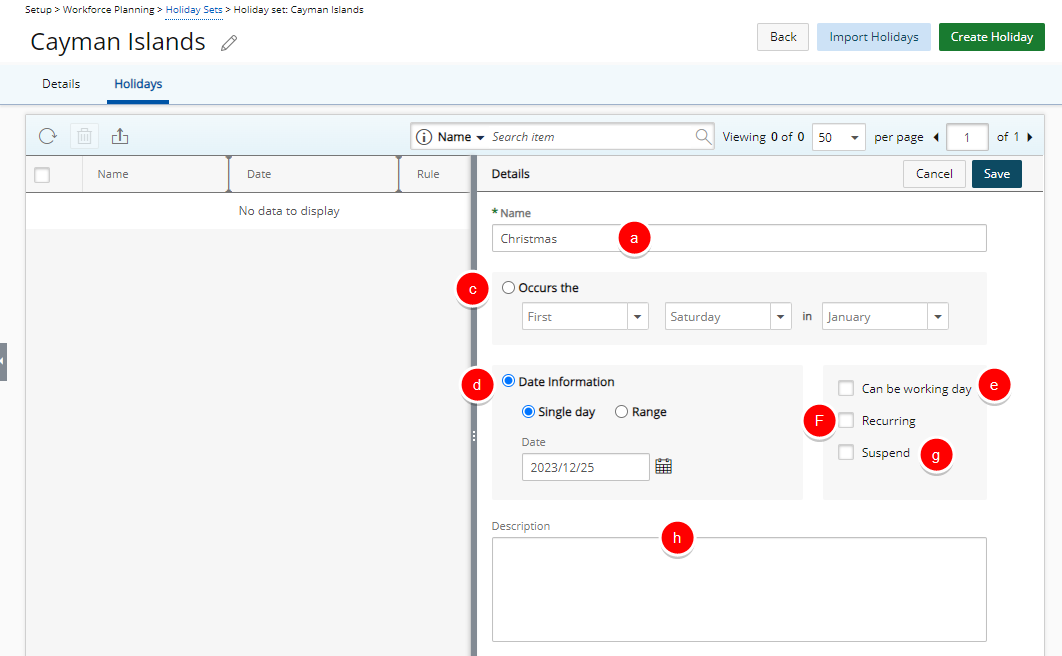
- Cliquez sur Enregistrer pour enregistrer vos modifications.
- Lorsque la barre de message de réussite verte s'affiche, notez que votre règle de vacances nouvellement créée sera répertoriée dans le volet de gauche.
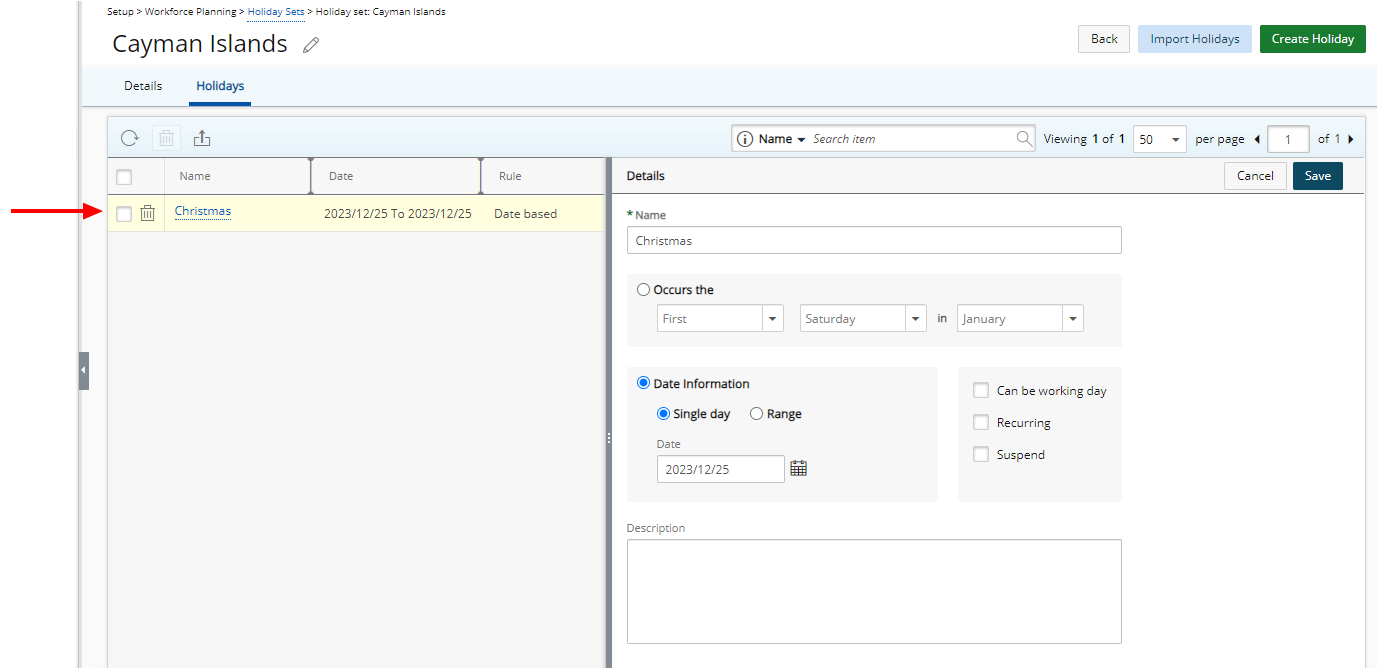
- Cliquez sur Retour pour revenir à la page précédente.