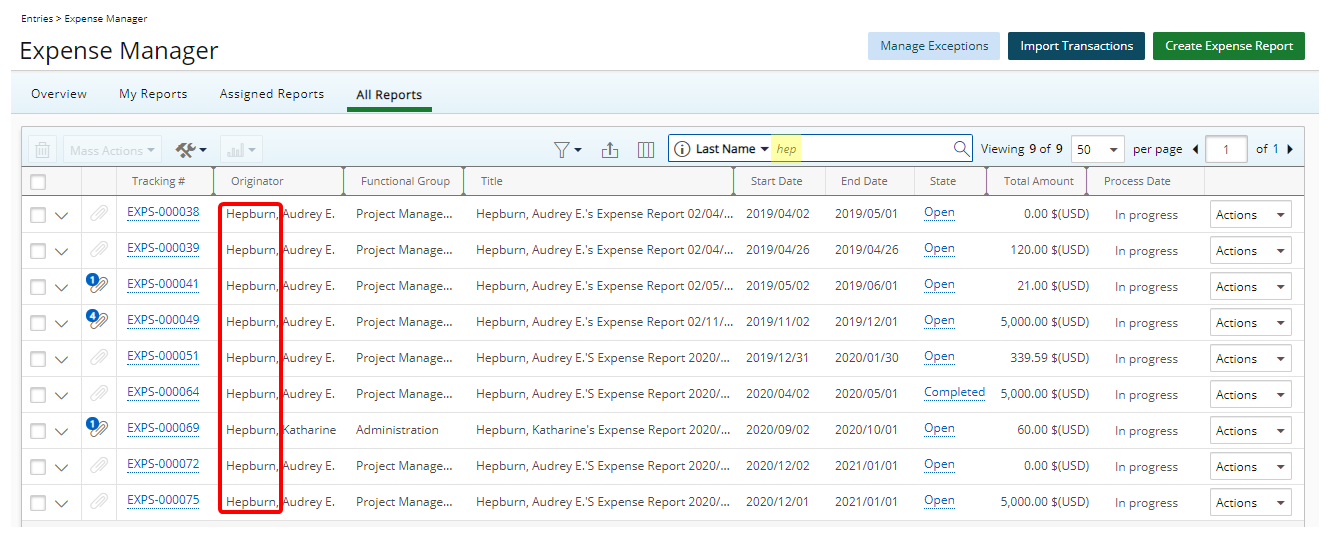
Recherche d'un article
La capacité de recherche dans la plupart des pages d'Upland PSA est désormais basée sur la logique « Contient dans », selon laquelle les résultats renverront toutes les correspondances basées sur les critères de recherche sélectionnés qui contiennent le(s) caractère(s) saisi(s) et ne vous obligeront plus à utiliser l'entrée générique. "%".
Notez que la recherche logique contenue n'a pas été appliquée à :
- Toutes les listes à remplissage automatique telles que celle trouvée pour la liste Devise de coût sous Entrées > Produits > Mes entrées > Nouveau > Devise .
- Zones de recherche situées dans un en-tête de tableau dans l'ancien tableau de bord (portails).
La capacité de recherche améliorée a les critères de recherche ancrés dans la zone de recherche. Pour illustrer le fonctionnement de la fonctionnalité de recherche, consultez l'exemple détaillé dans cet article qui examine l'onglet Tous les rapports de la page Gestionnaire des notes de frais.
Cet article explique comment rechercher un élément dans Upland PSA.
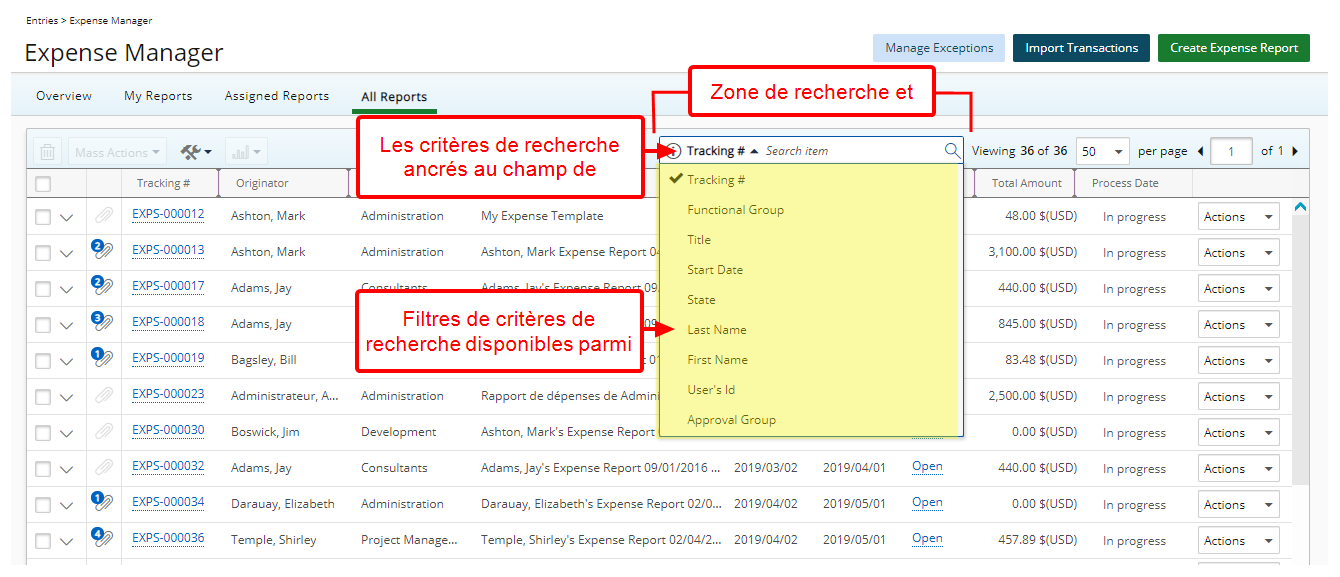
Rechercher un article
- Sélectionnez un critère de recherche parmi les filtres de critères ancrés disponibles.
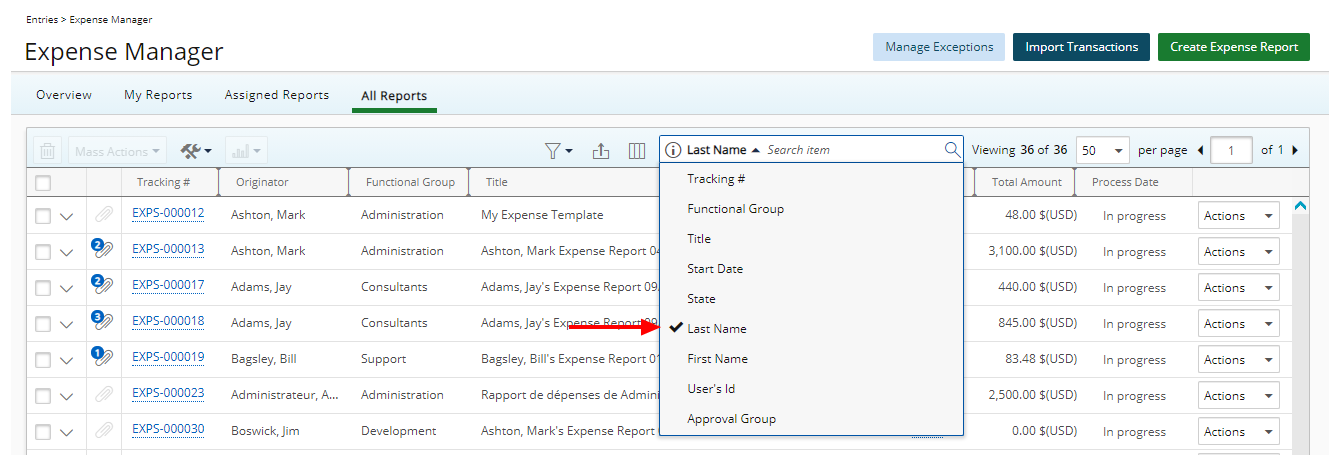
- Dans la zone de recherche, saisissez soit le terme complet que vous souhaitez rechercher, soit une partie seulement.
- Cliquez sur l'icône Rechercher .

-
Le tableau sera actualisé pour afficher les résultats de votre recherche. Le résultat contiendra le terme recherché n'importe où dans le critère de recherche sélectionné.