Cet article couvre la réduction/l'expansion du menu de navigation.
Afficher le menu de navigation
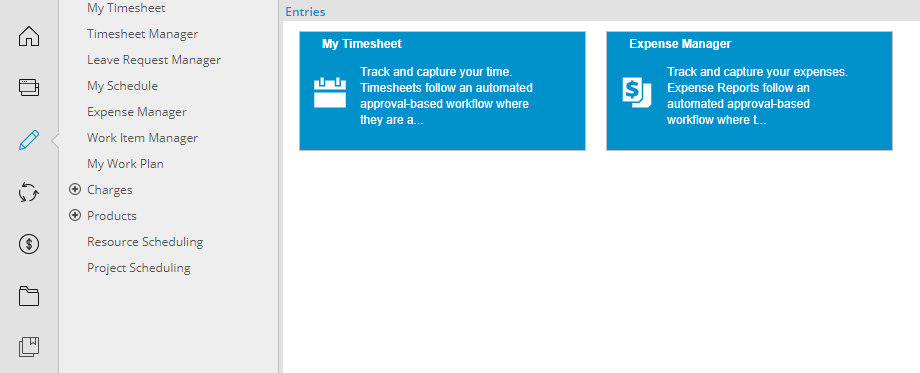
- Afficher le menu de navigation. Cliquez ici pour consulter l'article sur l'utilisation du menu de navigation.
Réduire le menu de navigation
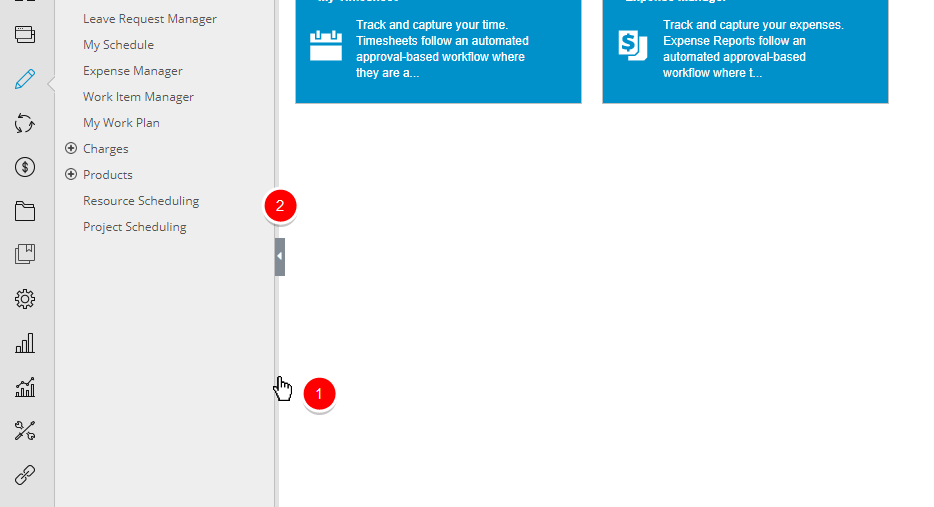
- Passez le curseur sur la bordure du menu de navigation et de la zone de la page principale, là où l'icône Réduire/Agrandir (une petite flèche blanche) apparaît, jusqu'à ce que l'info-bulle indique « Réduire/Agrandir ».
- Cliquez sur la petite flèche blanche ou n'importe où le long de la bordure.
Afficher le menu de navigation réduit
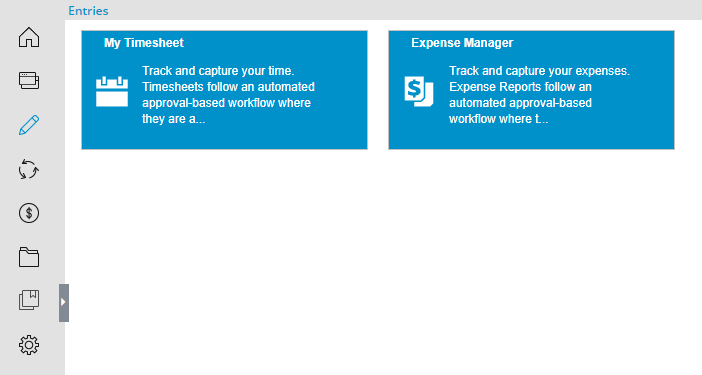
- Affichez le menu de navigation réduit et masqué, et la zone principale s'agrandit vers la gauche. Voir que l'icône Réduire/Agrandir reste et se trouve désormais sur la bordure de la barre d'icônes et de la zone principale.
Développez le menu de navigation
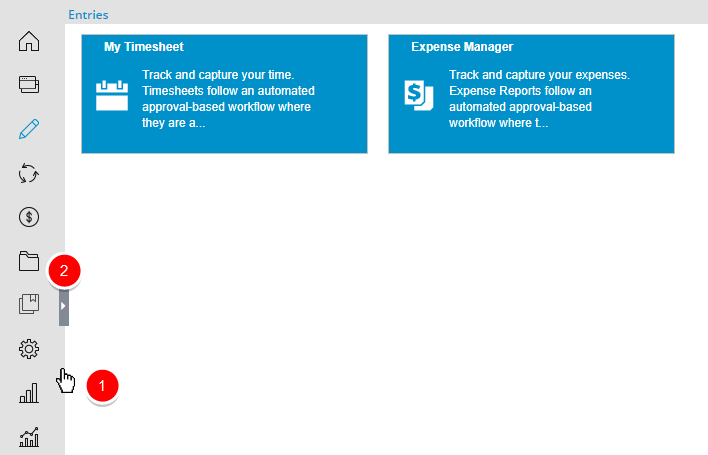
- Passez le curseur sur la bordure de la barre d'icônes et de la zone de la page principale, là où l'icône Réduire/Agrandir (une petite flèche blanche) apparaît, jusqu'à ce que vous voyiez l'info-bulle indiquant « Réduire/Agrandir ».
- Cliquez sur la petite flèche blanche ou n'importe où le long de la bordure.