Le lien Paramètres situé dans le menu Profil permet aux utilisateurs de configurer leurs préférences utilisateur, leurs liens rapides et leurs compétences au sein de l'application.
Cet article détaille les options disponibles dans l'onglet Liens rapides de la page Paramètres utilisateur.
- Cliquez sur votre nom ou votre photo de profil pour accéder au menu Profil.
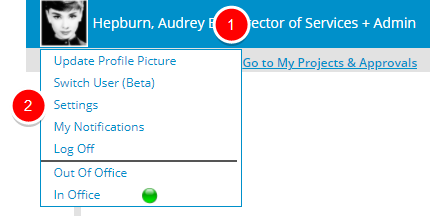
- Cliquez sur Paramètres.
- Accédez à l'onglet Liens rapides pour configurer le panneau de configuration Liens rapides dans l'application Upland PSA; pour plus d'informations, voir Utilisation des liens rapides.
- Sélectionnez Afficher les liens rapides : qui définit si le panneau de configuration des liens rapides est affiché ou non dans le volet de navigation; par défaut, la case d'option Afficher les liens rapides est sélectionnée.
- Rechercher : définit si le champ Rechercher est affiché ou non dans le panneau de configuration Liens rapides.
- Créer nouveau : définit si Créer nouveau est affiché ou non dans le panneau de configuration Liens rapides.
- Raccourcis : définit si les raccourcis sont affichés ou non dans le panneau de configuration Liens rapides.
- Aller à Mon : définit si Aller à Mon est affiché ou non dans le panneau de configuration Liens rapides. Remarque : Lorsque la case Afficher les liens rapides est cochée, les cases Rechercher , Créer un nouveau , Raccourcis et Aller à Mon sont cochées par défaut. Lorsque la case Afficher les liens rapides est décochée, les cases Rechercher , Créer nouveau , Raccourcis et Aller à Mon sont également décochées.
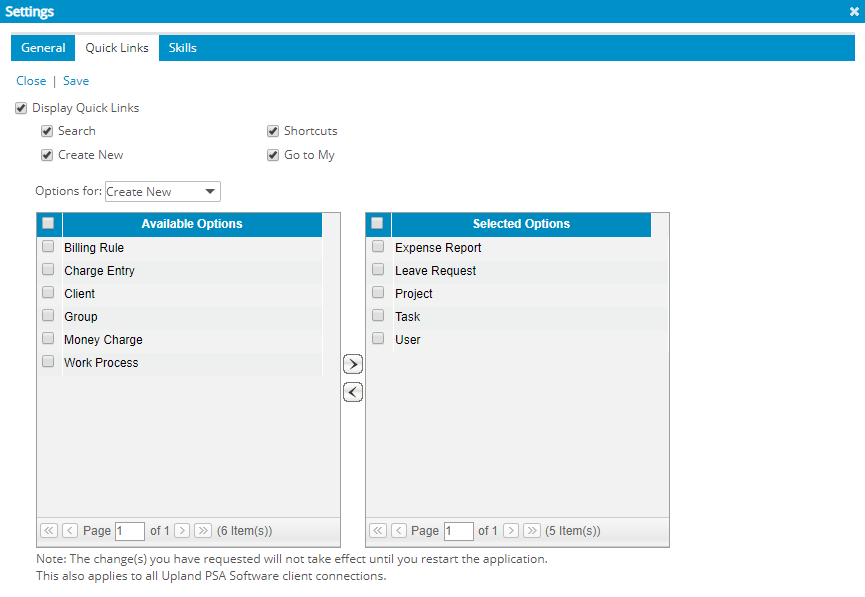
- Cliquez sur Options pour pour accéder à la liste des options pouvant être affichées dans les zones Créer nouveau , Aller à Mon et Raccourcis; en fonction de l'option sélectionnée, le tableau Options disponibles est actualisé pour afficher les éléments correspondants qui peuvent être sélectionnés et le tableau Option sélectionnée affiche les éléments déjà sélectionnés.
Note: Lorsque Créer nouveau est sélectionné, la grille de gauche affiche une liste d'éléments pouvant être ajoutés à cette zone de liste déroulante. La grille de droite affiche les éléments qui ont déjà été ajoutés à cette liste déroulante.
- Faites votre ou vos sélections dans le tableau Options disponibles et cliquez sur la flèche droite pour les déplacer vers le tableau Options sélectionnées .
Tip: Pour supprimer des options, sélectionnez-les dans le tableau Option sélectionnée et cliquez sur la flèche gauche pour les déplacer vers le tableau Options disponibles.
- Cliquez sur Enregistrer pour enregistrer vos modifications.
Note: Les modifications prennent effet après le redémarrage de l'application. Cliquez sur le bouton Déconnexion, puis cliquez sur Oui pour confirmer l'action de déconnexion, puis connectez-vous pour que les paramètres prennent effet.
- Cliquez sur Fermer
 bouton pour quitter la boîte de dialogue.