Vous trouverez ci-dessous un résumé des fonctionnalités incluses dansUpland PSA2024 R1.0.
- API/SDK
- Entrées de frais/produits
- Dépenses
- L'intégration
- Facturation
- Notifications
- Structure de répartition de l'organisation (OBS)
- Rapports
- Gestion de ressources
- Sécurité
- Feuille de temps
- Gestionnaire de feuilles de temps
- Modèles de feuilles de temps
- Upland Analytics
- Structure de répartition du travail (WBS)
- Éléments de travail
- Général
2024.01.16.2024R1.0.V1.EB, 2024.02.09.2024R1.0.V2.EB
Note: Cette page pourrait être mise à jour à mesure que de nouvelles informations seront disponibles.
API/SDK
 Suspendre un groupe à l'aide de l'API (TE-94080)
Description : Vous pouvez désormais suspendre un groupe via l'API, à condition qu'aucun utilisateur ou rôle actif ne lui soit associé. De plus, vous pouvez effectuer les actions suivantes :
- Créez un nouveau groupe enfant sous un groupe suspendu.
- Modifier un groupe suspendu.
- Modifiez le champ Groupe d'un objet d'un groupe suspendu à un objet actif.
Il existe cependant des limites :
- Vous ne pouvez pas créer ou modifier un objet dépendant avec un groupe suspendu.
- Il n'est pas possible de suspendre un groupe qui sert d'espace réservé; les paramètres de suspension et d'espace réservé s'excluent mutuellement.
Caution: Il est fortement recommandé d'utiliser un profil de sécurité doté de privilèges administratifs lorsque vous travaillez avec l'API. Toutefois, si vous devez utiliser un profil de sécurité moins privilégié, assurez-vous que toutes les autorisations requises sont accordées.
Suspendre un type de travail à l'aide de l'API (TE-94034)
Description : Vous pouvez désormais suspendre un type de travail via l'API, à condition qu'aucune tâche active ne lui soit associée. De plus, vous pouvez effectuer les actions suivantes :
- Modifier un type de travail suspendu.
- Modifiez le champ Type de travail d'un objet d'un type de travail suspendu à un type actif.
Il existe cependant des limites :
- Vous ne pouvez pas créer ou modifier un objet dépendant avec un type de travail suspendu.
- Il n'est pas possible de suspendre un type de travail qui sert d'espace réservé; les paramètres de suspension et d'espace réservé s'excluent mutuellement.
Caution: Il est fortement recommandé d'utiliser un profil de sécurité doté de privilèges administratifs lorsque vous travaillez avec l'API. Toutefois, si vous devez utiliser un profil de sécurité moins privilégié, assurez-vous que toutes les autorisations requises sont accordées.
Suspendre un client à l'aide de l'API (TE-94073)
Description : Vous pouvez désormais suspendre un client via l'API, à condition qu'aucun projet actif ne lui soit associé. De plus, vous pouvez effectuer les actions suivantes :
- Créez un nouveau Client enfant sous un Client suspendu.
- Modifier un client suspendu.
Il existe cependant des limites :
- Vous ne pouvez pas créer ou modifier un objet dépendant avec un Client suspendu.
- Il n'est pas possible de suspendre un Client qui sert d'espace réservé; les paramètres de suspension et d'espace réservé s'excluent mutuellement.
Caution: Il est fortement recommandé d'utiliser un profil de sécurité doté de privilèges administratifs lorsque vous travaillez avec l'API. Toutefois, si vous devez utiliser un profil de sécurité moins privilégié, assurez-vous que toutes les autorisations requises sont accordées.
Entrées de frais/produits
Conversion de pièces jointes PDF en images (TE-93875)
Description : Lorsque l'option Convertir les pièces jointes en image est activée, tout nouveau reçu PDF de plusieurs pages/ pièce jointe à une facture ou à une entrée de produit est désormais converti en fichiers JPG individuels (chaque page PDF est convertie en un fichier JPG individuel) selon la résolution définie (DPI).
Veuillez contacter votre chef de projet Upland PSA ou votre responsable de la réussite client pour connaître l'emplacement exact de vos fichiers et des exemples d'utilisation.
Avantage : Avec cette amélioration, le reçu / pièce jointe converti peut désormais être référencé et inclus dans vos rapports RDLC personnalisés.
Note: Le paramètre (PDF) Convertir les pièces jointes en image doit être activé. Si vous souhaitez utiliser cette fonctionnalité, contactez votre chef de projet Upland PSA ou votre responsable de la réussite client pour discuter davantage de vos besoins.
Dépenses
Mise à jour automatique du titre de la note de frais (TE-93250)
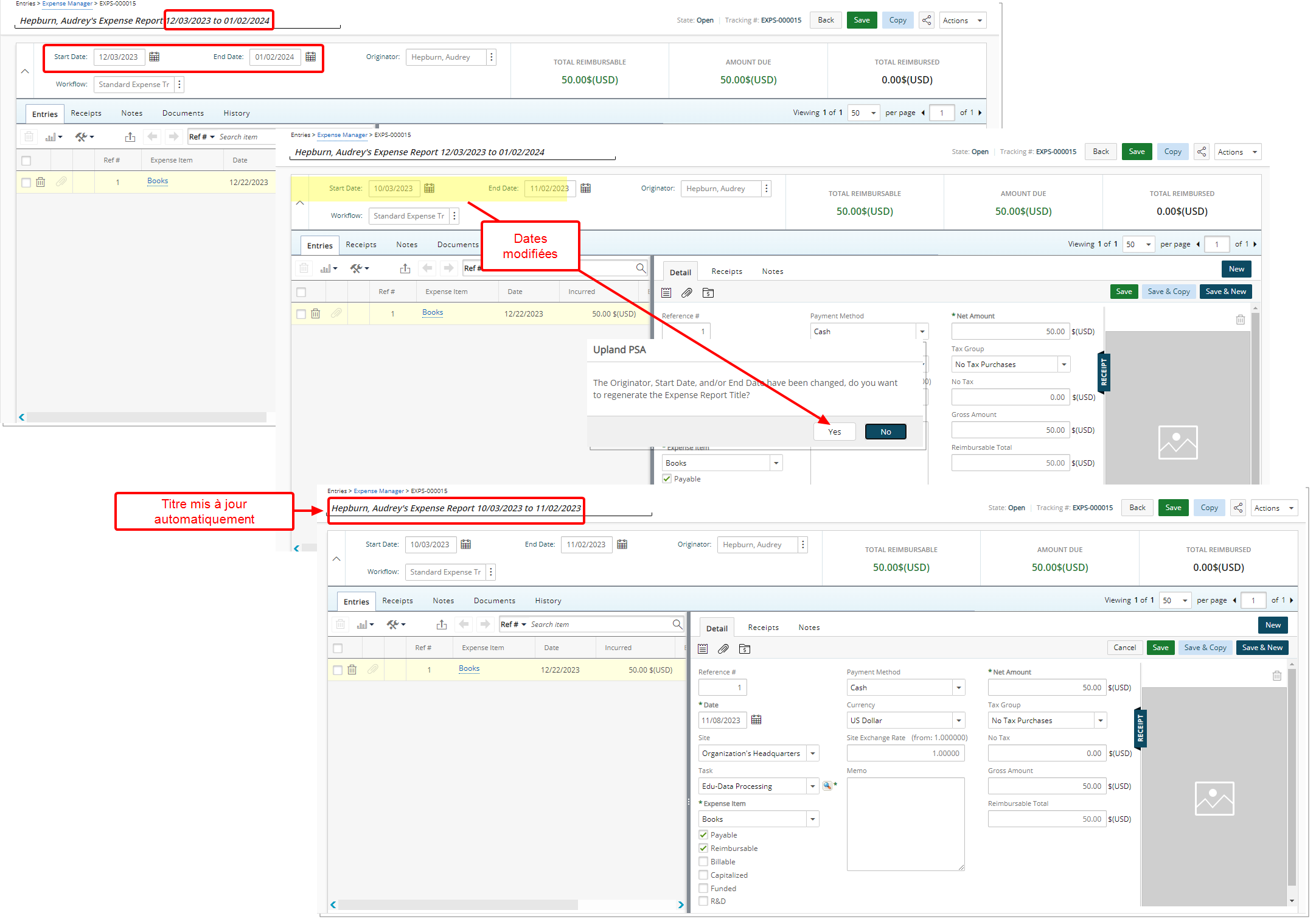
Description : Le titre d'une note de frais est désormais mis à jour automatiquement pour refléter les modifications apportées à ses valeurs Auteur, Date de début et/ou Date de fin.
Lors de la modification des valeurs Date ou Auteur, un message de confirmation s'affiche : L'Auteur, la Date de début et/ou la Date de fin ont été modifiés, souhaitez-vous régénérer le titre de la note de frais ?
La sélection de Oui entraînera une mise à jour automatique du titre de la note de frais avec les nouvelles valeurs. À l’inverse, cliquer sur Non conservera le titre de la note de frais tel quel, sans aucune mise à jour.
Avantage : Cette nouvelle fonctionnalité élimine le besoin d'ajustements manuels des titres, améliorant ainsi l'efficacité et réduisant la marge d'erreur dans les notes de frais.
L'intégration
Option d'exportation des débits négatifs sous forme de crédits positifs et des crédits négatifs sous forme de débits positifs vers Microsoft Dynamics GP (TE-91006)
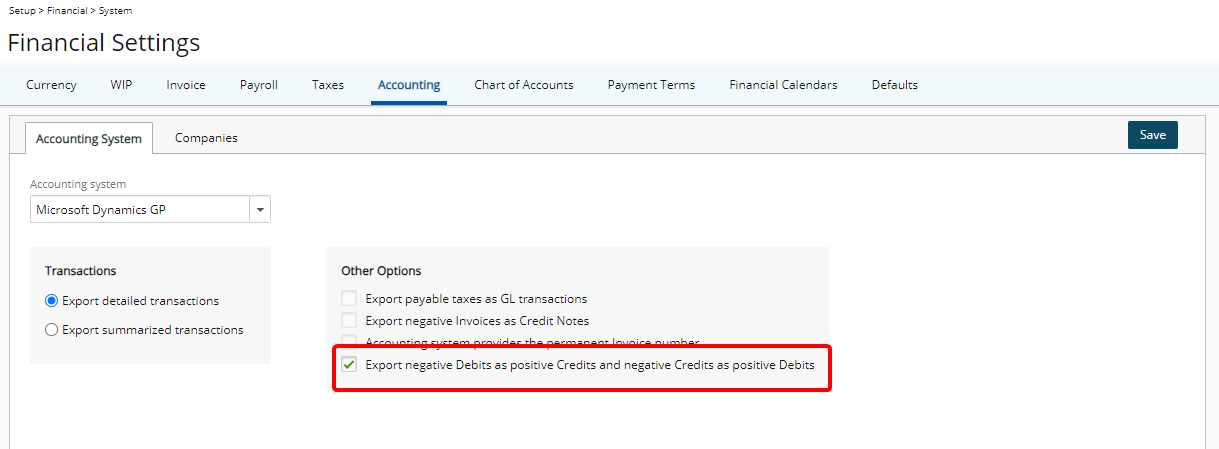
Description : La nouvelle option Exporter les débits négatifs en tant que crédits positifs et les crédits négatifs en tant que débits positifs est désormais disponible dans l'onglet Comptabilité de la page Paramètres financiers (Configuration > Financiers > Système) pour l'exportation vers le système comptable Microsoft Dynamics GP.
Cette option vous offre la possibilité de personnaliser les paramètres d'exportation pour une expérience plus personnalisée lors de l'exportation vers Microsoft Dynamics GP. Lorsque cette option est sélectionnée, tous les débits négatifs seront exportés sous forme de crédits positifs et tous les crédits négatifs seront exportés sous forme de débits positifs.
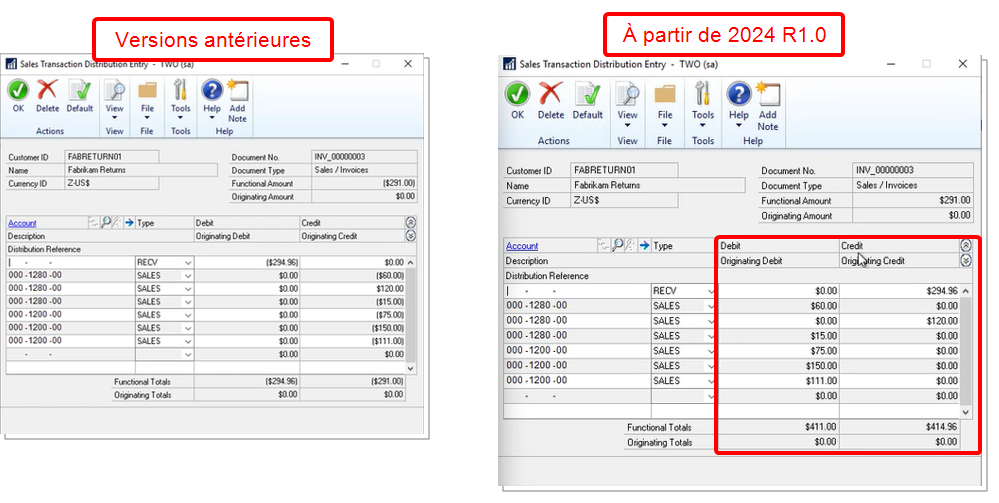
Les résultats de cette amélioration seront visibles uniquement dans Microsoft Dynamics GP. Aucune modification ne sera apportée aux valeurs du PSA Upland, garantissant ainsi que les débits et crédits négatifs actuels du PSA restent inchangés.
Note: Les options Exporter les factures négatives sous forme de notes de crédit et Exporter les débits négatifs sous forme de crédits positifs et Exporter les crédits négatifs sous forme de débits positifs s'excluent mutuellement.
Avantage : En s'alignant sur les normes comptables établies, cela garantit que les écritures du grand livre restent conformes à la convention consistant à avoir exclusivement des valeurs positives pour les crédits et les débits. Cela améliore la clarté et la cohérence des rapports financiers, facilitant ainsi une pratique comptable plus simple et plus conforme.
Facturation
Le filtre de recherche basé sur la date est mémorisé dans le gestionnaire de factures (TE-69912)
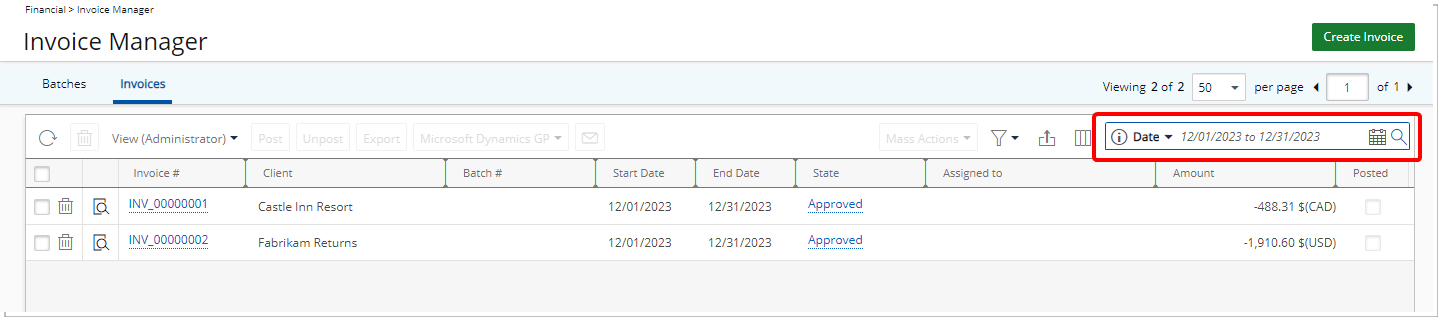
Description : Le filtre de recherche basé sur la date sélectionné dans l'onglet Factures (Finance > Gestionnaire de factures) est désormais mémorisé et chargé lors des visites ultérieures par le même utilisateur et le même navigateur.
Note: Lorsque vous choisissez un filtre tel que Cette semaine, Ce mois-ci, Le mois dernier, Ce trimestre, Dernier trimestre, Cette année, Année à ce jour, Ce mois fiscal et Dernier mois fiscal, votre sélection est mémorisée comme référence par rapport à la date actuelle.
Avantage : Lorsque vous quittez l'onglet Factures (Financier > Gestionnaire de factures), vous n'avez plus besoin de réappliquer un filtre de recherche basé sur la date, ce qui permet une transition plus fluide et une expérience utilisateur plus rationalisée.
Notifications
Informer les chefs de projet lors de la nouvelle soumission du temps de projet (TE-76531)
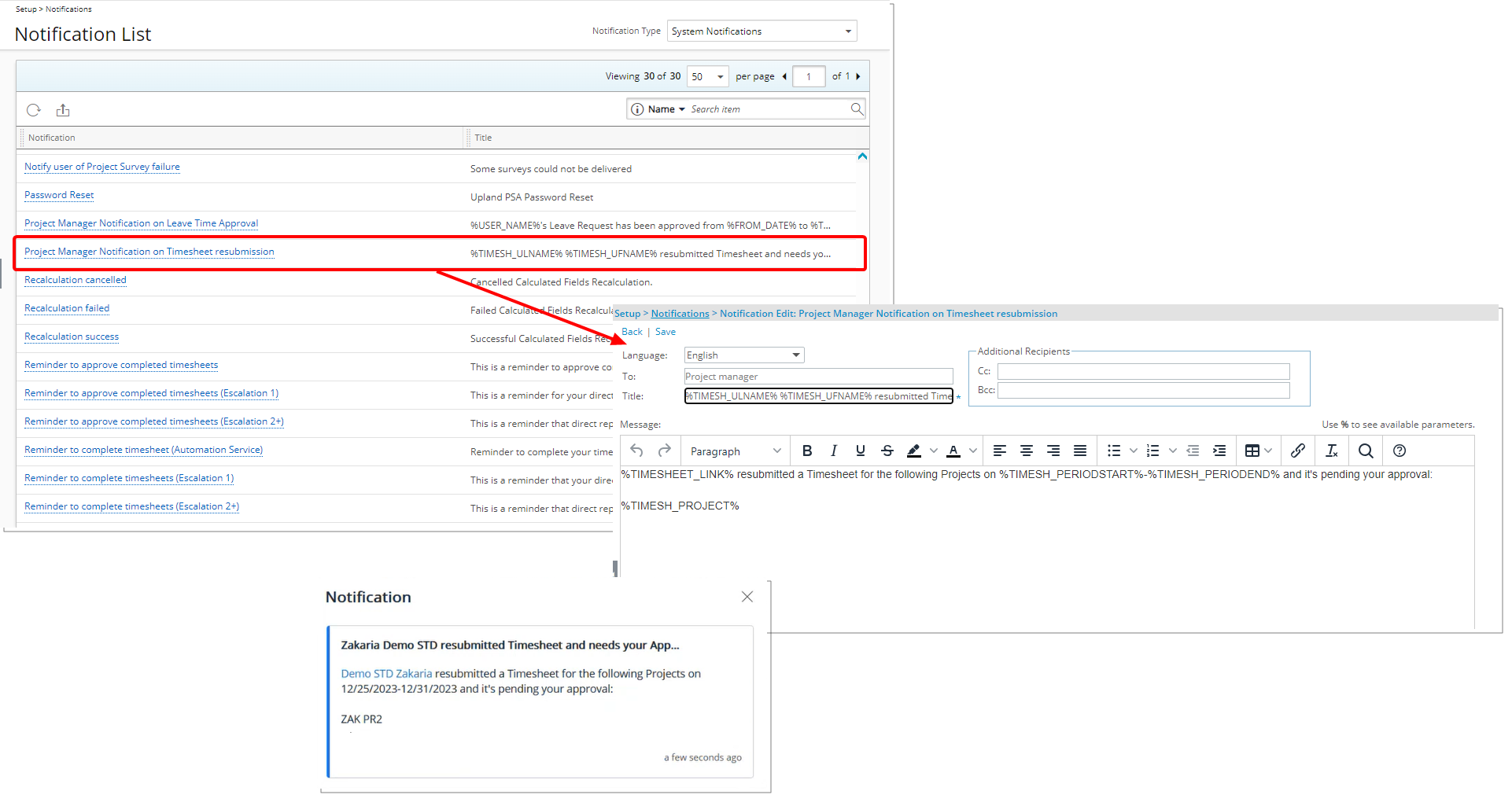
Description : Une nouvelle notification système intitulée Notification du chef de projet lors de la resoumission de la feuille de temps est désormais disponible sur la page Notifications système (Configuration > Notifications). Cette notification ne sera déclenchée que lorsque la case de sélection Rejet partiel est sélectionnée dans l' État attribué au chef de projet applicable. La notification ne sera envoyée qu'aux chefs de projet qui ont rejeté certaines entrées de temps et, par la suite, l'utilisateur a soumis à nouveau ces entrées.
Si un utilisateur reçoit un rejet partiel pour ses entrées de temps et ajoute une nouvelle affectation avant de soumettre à nouveau la feuille de temps, le chef de projet affecté à la nouvelle affectation recevra la notification du système. Cette notification sera également envoyée aux chefs de projet pour toute autre candidature soumise à nouveau.
Dans les cas où le même chef de projet rejette les inscriptions pour différents projets gérés au cours de la même période, une seule notification contenant des informations sur tous les projets sera envoyée à ce chef de projet.
Note: Disponible uniquement lors de l'utilisation de Nouvelle feuille de temps.
Avantage : La nouvelle notification du système de notification du chef de projet lors de la resoumission des feuilles de temps garantit que les chefs de projet reçoivent des alertes rapides lors de la resoumission et de la réaffectation des feuilles de temps, leur permettant ainsi de rester bien informés des approbations en attente.
Structure de répartition de l'organisation (OBS)
Suspendre un groupe (TE-71707)
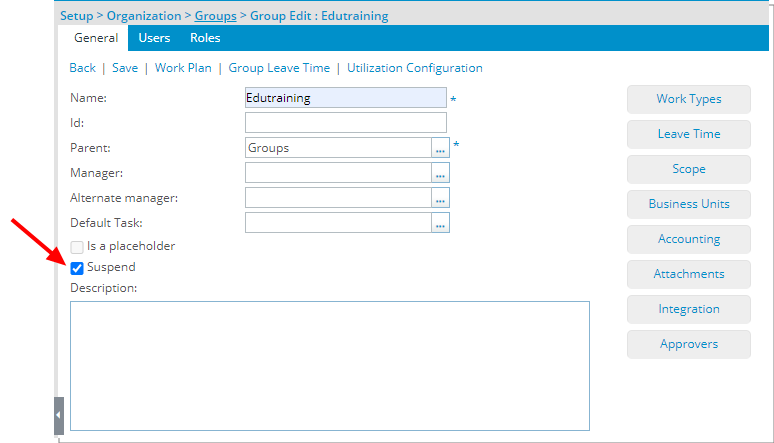
Description : Une nouvelle boîte de sélection Suspendre est désormais disponible dans l'onglet Général de la page Modification du groupe. Veuillez noter qu'un groupe ne peut pas être suspendu s'il y a des utilisateurs / rôles actifs associés au groupe, que ce soit en tant que fonctionnel, approbation et/ou ressource.
Les groupes suspendus sont :
- Visuellement surligné en rouge dans la liste des groupes.
- Présentés en rouge et non sélectionnables dans les pages de liste de recherche d'éléments.
- Masqué dans les listes de sélection.
- Disponible pour la sélection dans Filtres et rapports
- Disponible à partir du plan de travail de planification des ressources
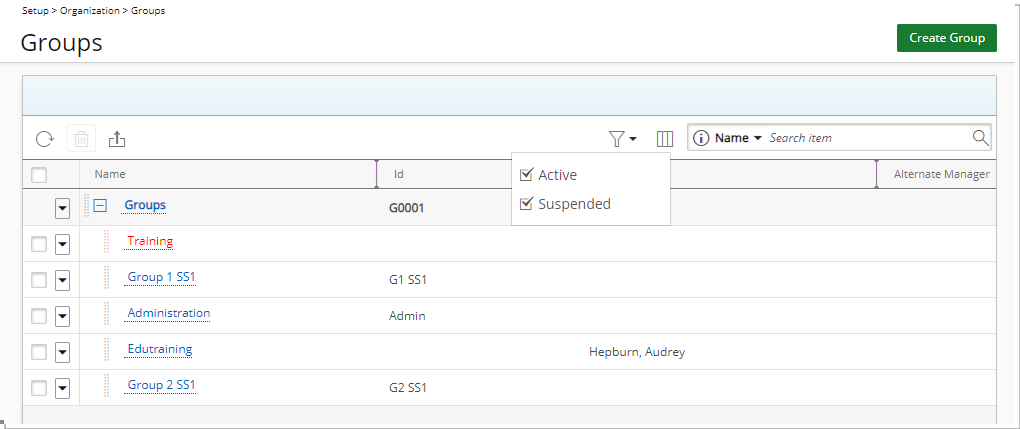
Un nouveau bouton Filtrer est disponible sur la page de liste des groupes, offrant les options Actif et Suspendu. Par défaut, les deux options sont sélectionnées et l'icône du filtre est grise. Si l'une ou les deux cases de sélection ne sont pas cochées, le bouton Filtre devient bleu et la vue passe à une liste plate.
Notez que tous les éléments réels existants et actifs tels que les factures, les utilisateurs, les projets, les tâches, les types de travail ou les modèles de feuille de temps associés à un groupe suspendu sont autorisés et restent tels quels dans le système.
Un nouveau champ parent est désormais également disponible dans la sélection de colonnes de la liste Groupe. Lorsqu'ils sont inclus dans le tableau, les noms des groupes parents dans cette colonne sont liés par un hyperlien vers leurs pages d'édition respectives. Par défaut, vous pouvez également rechercher des groupes en fonction du nom de leur groupe parent. Notez que vous pouvez choisir de masquer cette option de recherche dans la sélection de colonnes.
De plus, une nouvelle colonne Est_Suspendu est désormais disponible à partir du modèle d'importation Excel sous la feuille Groupes.
Remarque :
- La suppression du groupe actuel d'un utilisateur n'est pas autorisée lorsque le prochain groupe actuel est déjà suspendu.
- Le groupe système par défaut ne peut pas être suspendu.
- Les paramètres Est un espace réservé et Suspendre s’excluent mutuellement.
- Un groupe suspendu peut être sélectionné dans un champ personnalisé défini par l'utilisateur.
Option Enregistrer l'historique et le nombre d'enregistrements pour les champs définis par l'utilisateur associés aux utilisateurs (TE-88669)
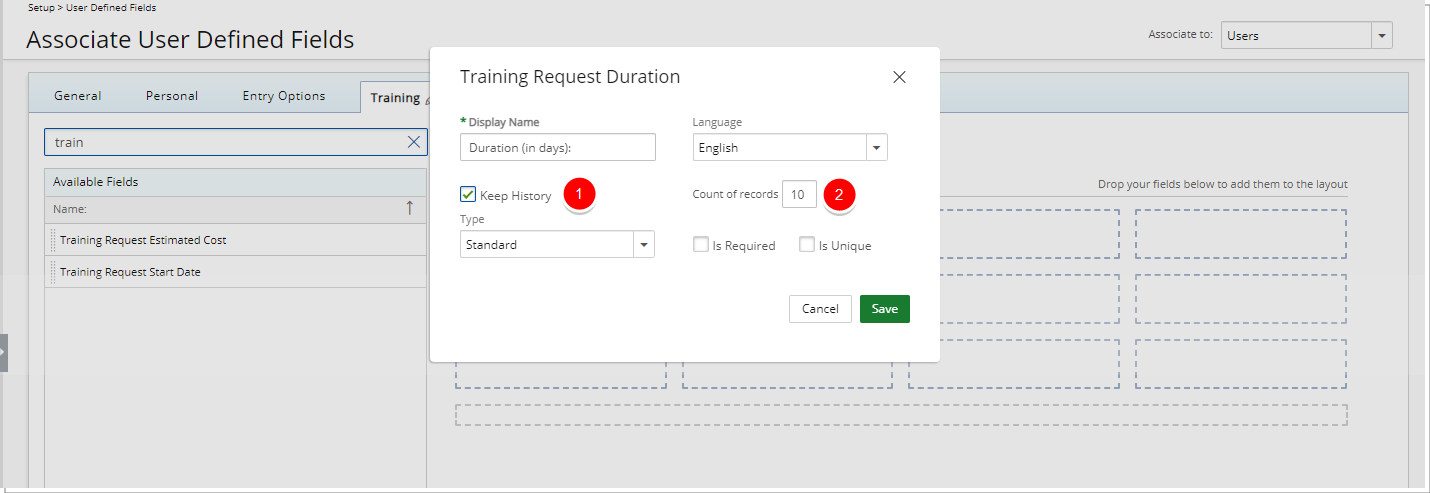
Description : Les deux nouvelles options suivantes sont désormais disponibles dans la boîte de dialogue des propriétés des champs définis par l'utilisateur associés aux utilisateurs, vous permettant d'avoir un aperçu des valeurs modifiées :
- Conserver l'historique
- Nombre d'enregistrements
Sélectionnez l'option Conserver l'historique pour conserver un historique des valeurs modifiées, puis entrez le nombre d'enregistrements que vous souhaitez conserver pour chaque champ défini par l'utilisateur dans la zone Nombre d'enregistrements.
Note: Par défaut, 10 enregistrements sont conservés.
Vous pouvez ensuite accéder à la page Modification de l'utilisateur et cliquer sur le bouton Historique pour afficher la page Historique détaillée.
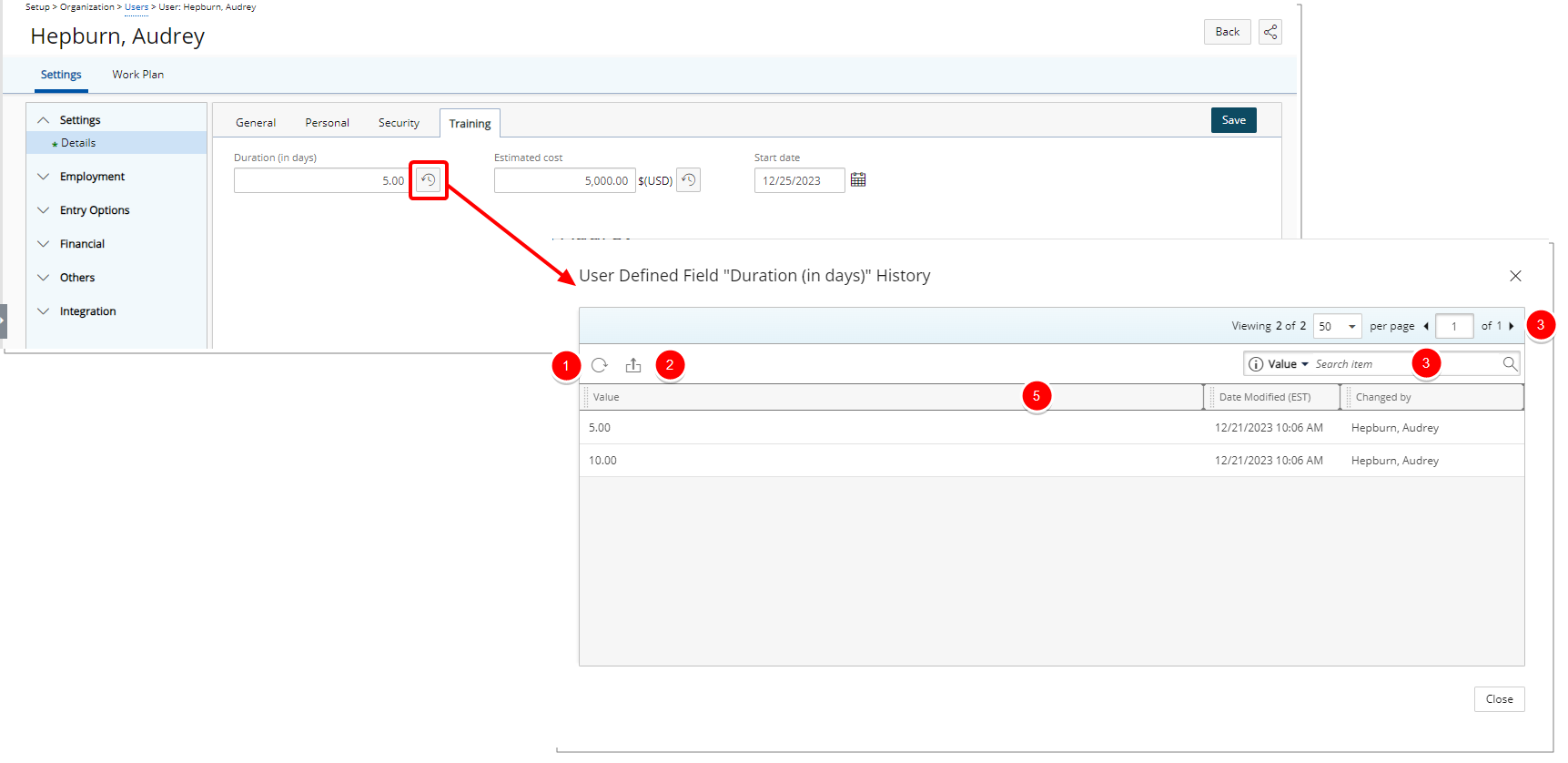
À partir de la page Historique défini par l'utilisateur, vous pouvez :
- Rafraîchir
 la liste.
 - Exporter
 la liste vers Excel.
 - Recherche
 la liste basée sur les critères Valeur, Date de modification et Modifié par.
 - La pagination est disponible dans le coin supérieur droit pour faciliter la navigation sur plusieurs pages.
- À partir de l'en-tête du tableau :
- Vous pouvez facilement trier les colonnes par ordre croissant ou décroissant simplement en cliquant sur un en-tête de colonne. A noter qu'une flèche indique le décroissant (
 ) ou ascendant (
 ) ordre appliqué à la colonne.
 - Vous pouvez désormais redimensionner dynamiquement les colonnes à votre largeur préférée. Déplacez simplement votre curseur vers la limite de la colonne (
 ) vous souhaitez redimensionner. Lorsque le curseur devient un curseur de redimensionnement (
 ), cliquez et faites glisser la colonne en conséquence.
- Vous pouvez facilement trier les colonnes par ordre croissant ou décroissant simplement en cliquant sur un en-tête de colonne. A noter qu'une flèche indique le décroissant (
Note :
- Toutes les dates et tous les horodatages sont affichés dans le fuseau horaire du site actif des utilisateurs connectés.
- Les valeurs par défaut des champs définis par l'utilisateur ne sont pas prises en compte dans l' historique.
Lors de la suppression de l'option Conserver l'historique d'un champ défini par l'utilisateur, le message de confirmation suivant s'affiche : « Voulez-vous conserver les enregistrements historiques existants ? »
- Choisir Oui conservera les données historiques déjà existantes pour le champ défini par l'utilisateur. Ces données historiques resteront accessibles depuis la page Modification de l'utilisateur. Toutefois, aucun nouveau dossier ne sera conservé.
- Opter pour Non entraînera la suppression des données historiques et du bouton Historique.
Suppression automatique des entrées futures lors de la résiliation de l'utilisateur (TE-69219)
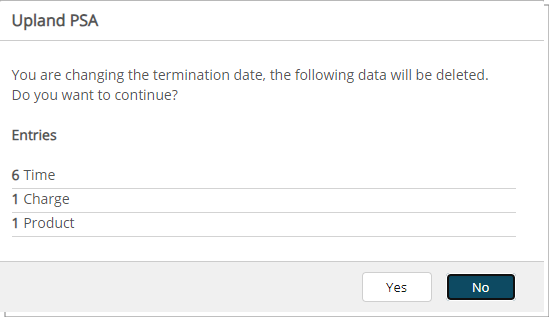
Description : Lorsqu'un utilisateur est résilié, le système supprime désormais automatiquement toutes les futures entrées qui se trouvent dans un état autorisant la suppression.
Lors de la modification de la date de résiliation à une date antérieure, une boîte de dialogue de confirmation s'affiche vous informant du nombre d'entrées qui seront supprimées.
Cliquer sur Non annulera le processus. La date de résiliation ne changera pas et aucune donnée ne sera supprimée.
En cliquant sur Oui, le système supprimera toutes les entrées qui se trouvent dans un état autorisant la suppression. Toutes les entrées qui ne sont pas supprimées seront répertoriées dans la boîte de dialogue Erreurs qui vous donne un aperçu des informations suivantes :
- Type d'entrée : Type d'entrée tel que Temps / Demande de congé / Dépense / Frais / Produit.
- Date d'entrée : date à laquelle l'entrée a été créée.
- Montant de l'entrée : le montant associé à l'entrée.
- Tâche : Tâche associée à l'Entrée.
- Raison : Raison pour laquelle l'entrée n'a pas pu être supprimée.
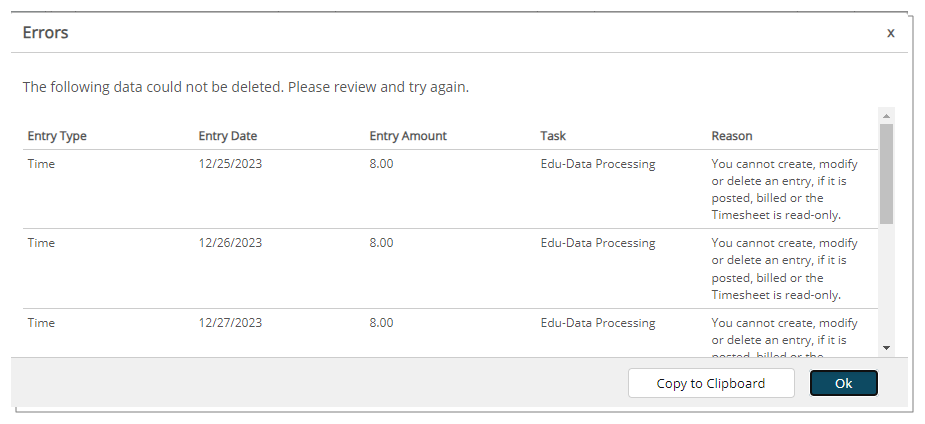
Dans la boîte de dialogue Erreurs, vous pouvez facilement copier les informations dans votre presse-papiers pour référence future. Vous devez procéder à la suppression manuelle de ces Entrées avant de tenter de modifier la Date de Résiliation.
Avantage : Cette amélioration simplifie les procédures de résiliation des utilisateurs, réduisant ainsi les efforts manuels et les éventuelles surveillances en supprimant automatiquement les futures entrées.
Séparateur décimal dans Utilisation cible pour les utilisateurs et les groupes (TE-88638)
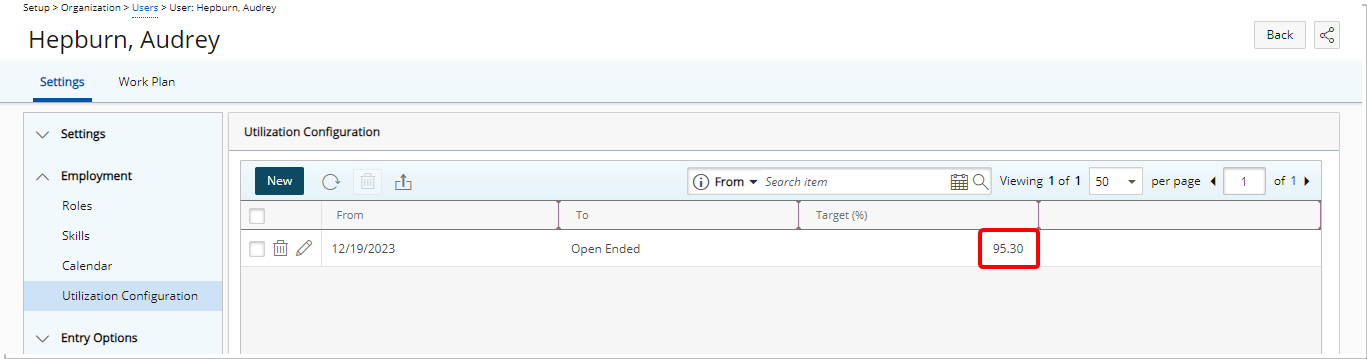
Description : Vous pouvez désormais utiliser des valeurs décimales lors de la spécification du % d'utilisation cible pour les utilisateurs et les groupes.
Note: Le nombre de décimales ainsi que le séparateur décimal sont basés sur vos paramètres régionaux.
Avantage : Cela permet aux chefs de projet de définir avec précision l'utilisation cible sur des valeurs précises, améliorant ainsi la précision et la flexibilité de la gestion des ressources du projet.
Rapports
Suppression des anciennes options Word et Excel 2003 (TE-94177)
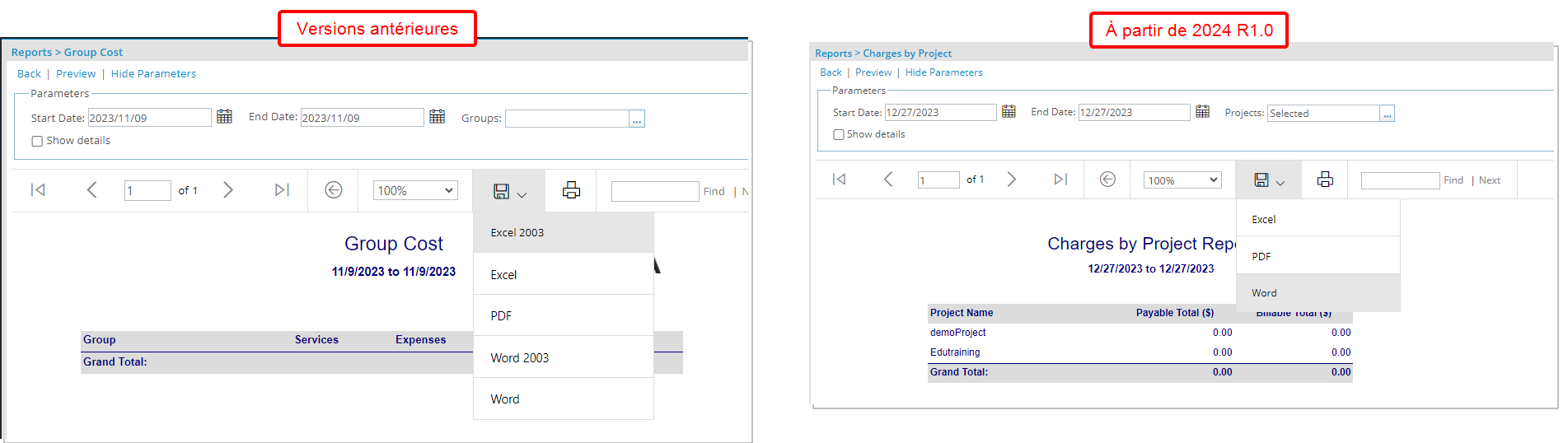
Description : Dans les versions précédentes, les options Excel 2003 et Word 2003 étaient disponibles lors de l'enregistrement des rapports RDLC. Ces deux options sont désormais masquées par défaut et ne sont plus disponibles à la sélection.
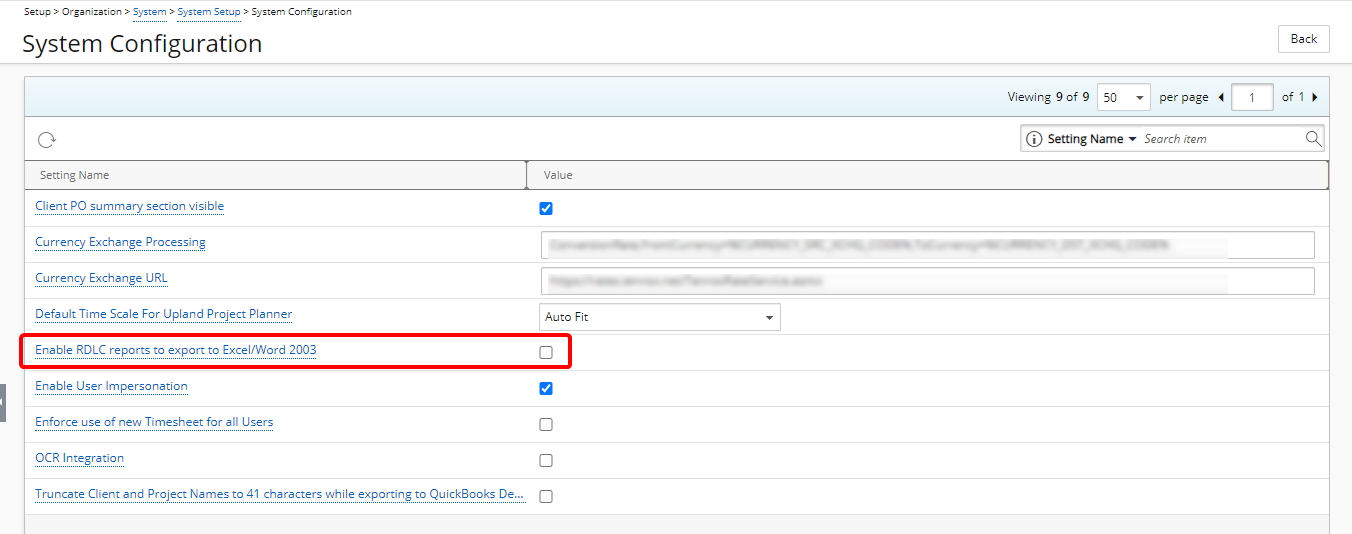
Cependant, l'option Activer l'exportation des rapports RDLC vers Excel/Word 2003 est désormais disponible sur la page Configuration du système (Configuration > Organisation > Système > Configuration du système) accessible uniquement par le profil utilisateur de l'administrateur principal. Vous pouvez activer ce paramètre si vous demandez toujours à vos utilisateurs d'enregistrer les rapports RDLC au format Excel / Word 2003.
Avantage : Cette amélioration supprime toute incertitude lors du processus de sauvegarde, offrant une expérience plus simple et éliminant le besoin de choisir entre différentes versions. De plus, l'inclusion de l' option Activer l'exportation des rapports RDLC vers Excel/Word 2003 dans la page de configuration du système offre une solution sur mesure pour les utilisateurs qui ont toujours besoin des anciens formats Excel et Word.
Gestion de ressources
Format de temps cohérent dans le plan de travail du projet et le planificateur financier (TE-93634)
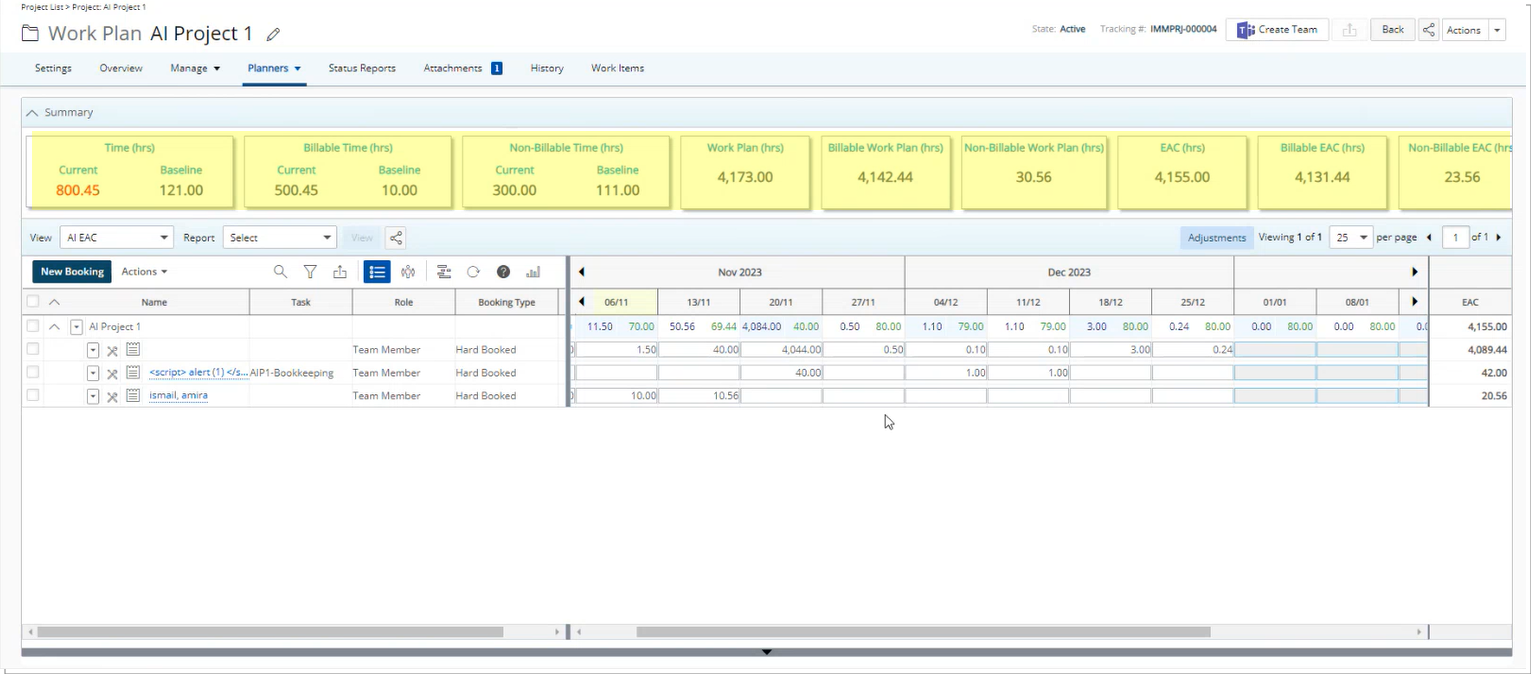
Description : Dans les versions précédentes, tous les champs Heure de la section Résumé du plan de travail du projet affichaient les valeurs au format heure. Depuis cette version, des modifications ont été apportées pour afficher les valeurs des champs suivants au format décimal :
- Temps (heures)
- Temps facturable (heures)
- Temps non facturable (heures)
- Plan de travail (heures)
- Plan de travail facturable (heures)
- Plan de travail non facturable (heures)
- CAE (heures)
- CAE facturable (heures)
- CAE non facturable (heures)
Avantage : Cette amélioration garantit un format de temps cohérent dans la grille du résumé, du plan de travail ainsi que dans le planificateur financier.
Indicateur de congé pour les vues de chronologie hebdomadaire, mensuelle et trimestrielle dans les plans de travail (TE-90317)
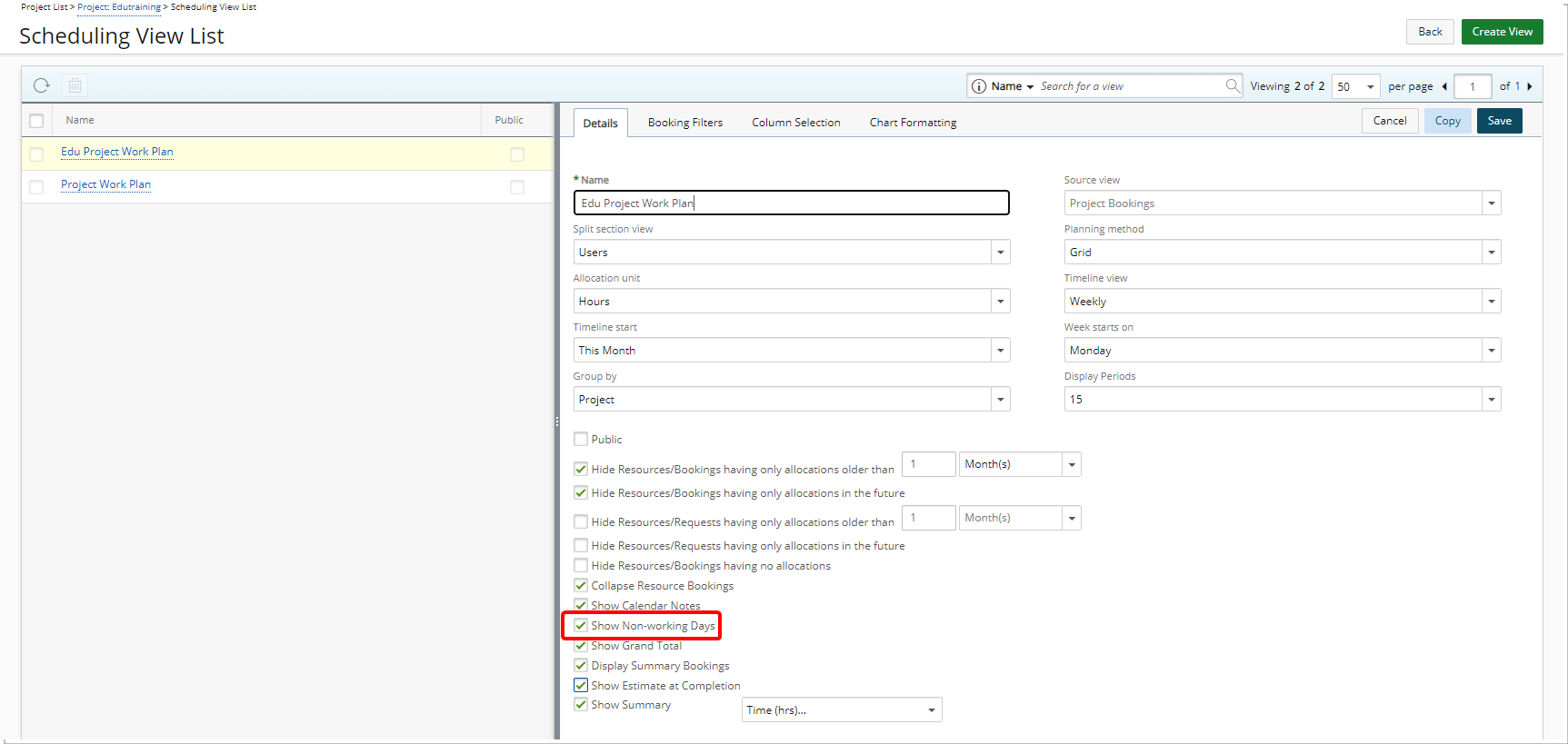
Description : Vous pouvez désormais choisir Afficher les jours non ouvrés dans l'onglet Détails lors de la modification d'une vue du plan de travail.
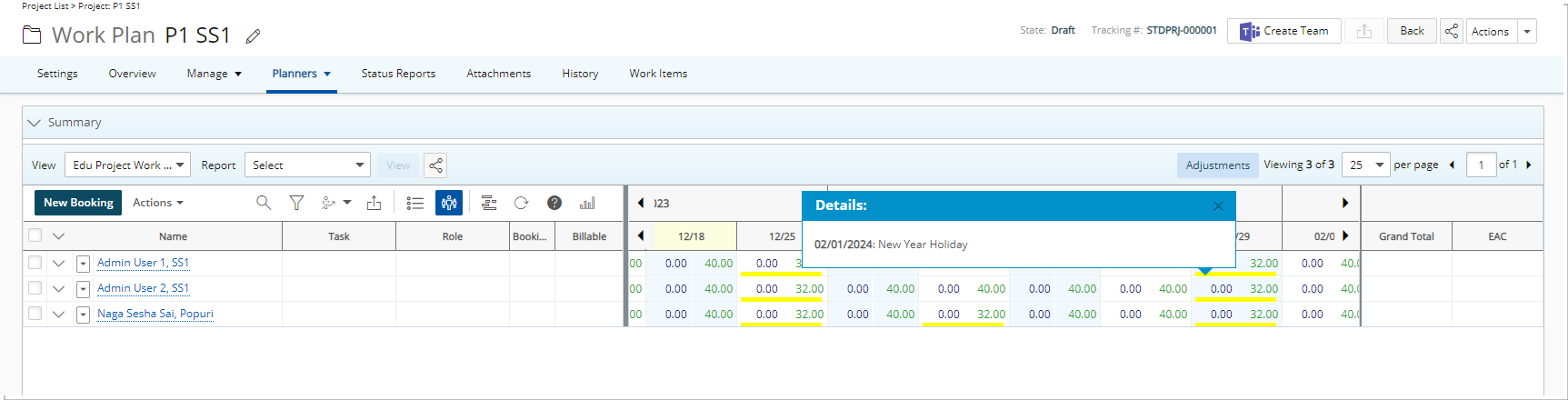
Lorsque cette option est sélectionnée, une barre jaune située au bas de la cellule s'affichera lors de l'utilisation de la vue Regrouper par ressource (vues chronologiques hebdomadaires, mensuelles ou trimestrielles uniquement), distinguant visuellement les jours non ouvrés.
En cliquant sur cette barre, une info-bulle affichera les détails du jour non ouvré. Les détails comprendront les informations suivantes :
- Demandes de congé approuvées créées par un utilisateur.
- Jours désignés comme jours fériés.
- Jours non travaillés personnalisés à partir du calendrier système (avec et sans notes).
- Jours non travaillés personnalisés à partir du calendrier utilisateur (avec et sans notes).
Note: Un jour férié marqué comme pouvant être un jour ouvrable ne sera pas affiché comme jour non ouvrable et sera exclu de l'info-bulle des jours non ouvrés.
Vous pouvez choisir d'afficher cet indicateur sur les plan de travail suivants :
- Mon plan de travail
- Planification des ressources
- Planification du projet
- Plan de travail du projet
- Plan de travail de groupe
- Plan de travail de l'utilisateur
Avantage : Cet indicateur visuel rationalise la gestion des ressources, vous permettant ainsi d'identifier et de gérer plus facilement les jours non travaillés dans vos plans de travail. De plus, la possibilité d'accéder à des informations détaillées en cliquant sur la barre offre un moyen rapide et pratique d'afficher les détails des jours non travaillés.
Filtres sur la page désormais exclusifs aux utilisateurs connectés (TE-94103)
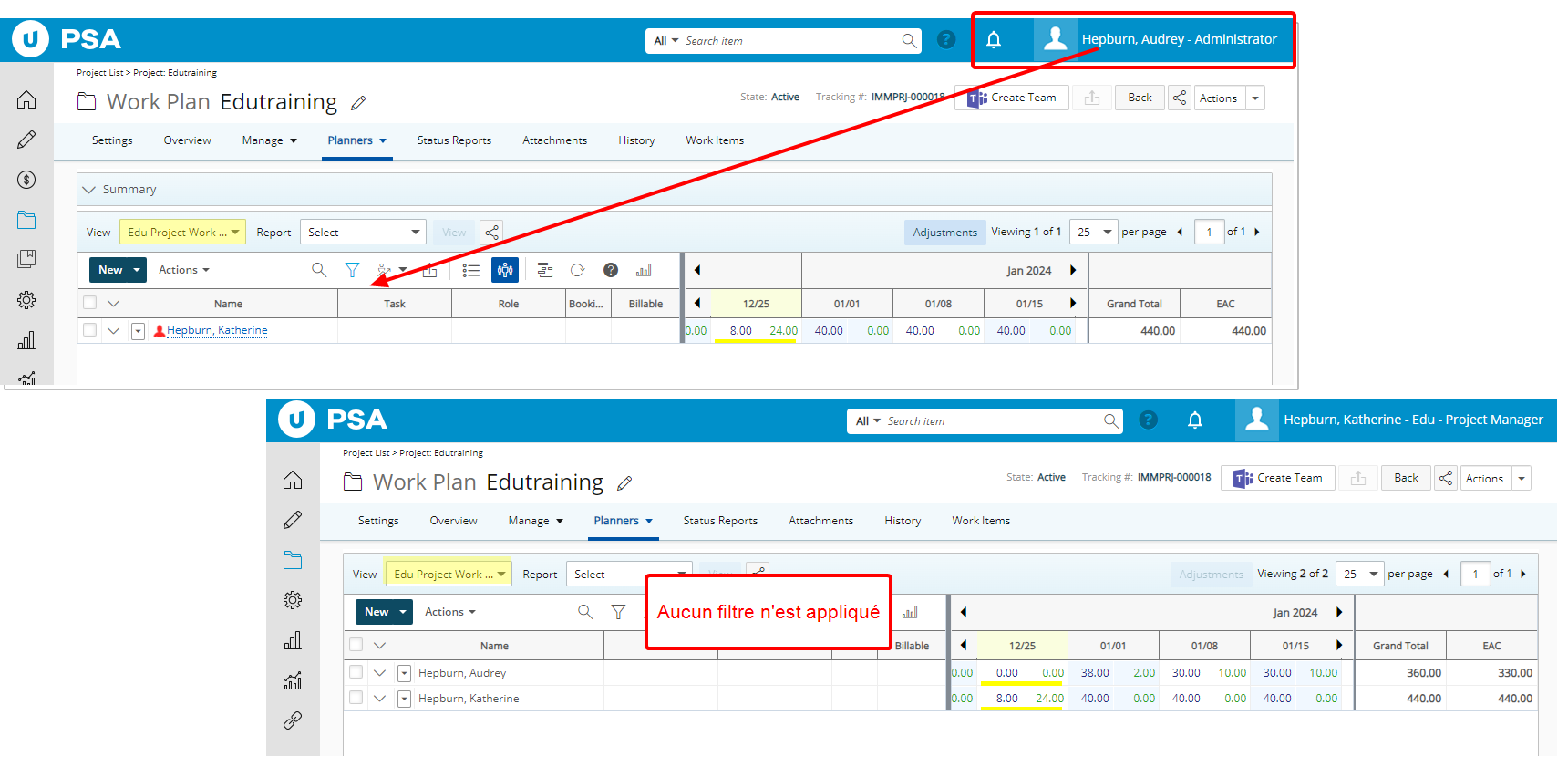
Description : Dans les versions précédentes, un filtre sur la page appliqué à une vue publique en lecture seule était par inadvertance disponible pour tous les utilisateurs du système ayant accès à la vue.
À partir de cette version, des modifications ont été mises en œuvre pour garantir que les filtres sur la page sont désormais exclusivement disponibles pour l'utilisateur qui les crée et appliqués lors des visites ultérieures du même utilisateur sur tous les navigateurs.
Cette amélioration sera disponible à partir de tous les plans de travail :
- Mon plan de travail
- Planification des ressources
- Planification du projet
- Plan de travail du projet
- Plan de travail de groupe
- Plan de travail de l'utilisateur
Caution: Lors de la mise à niveau, tout filtre sur la page existant pour une vue publique en lecture seule sera appliqué à la définition de vue elle-même.
Sécurité
Nouvelles vues de liste d'utilisateurs pour les gestionnaires de groupe (TE-92558)
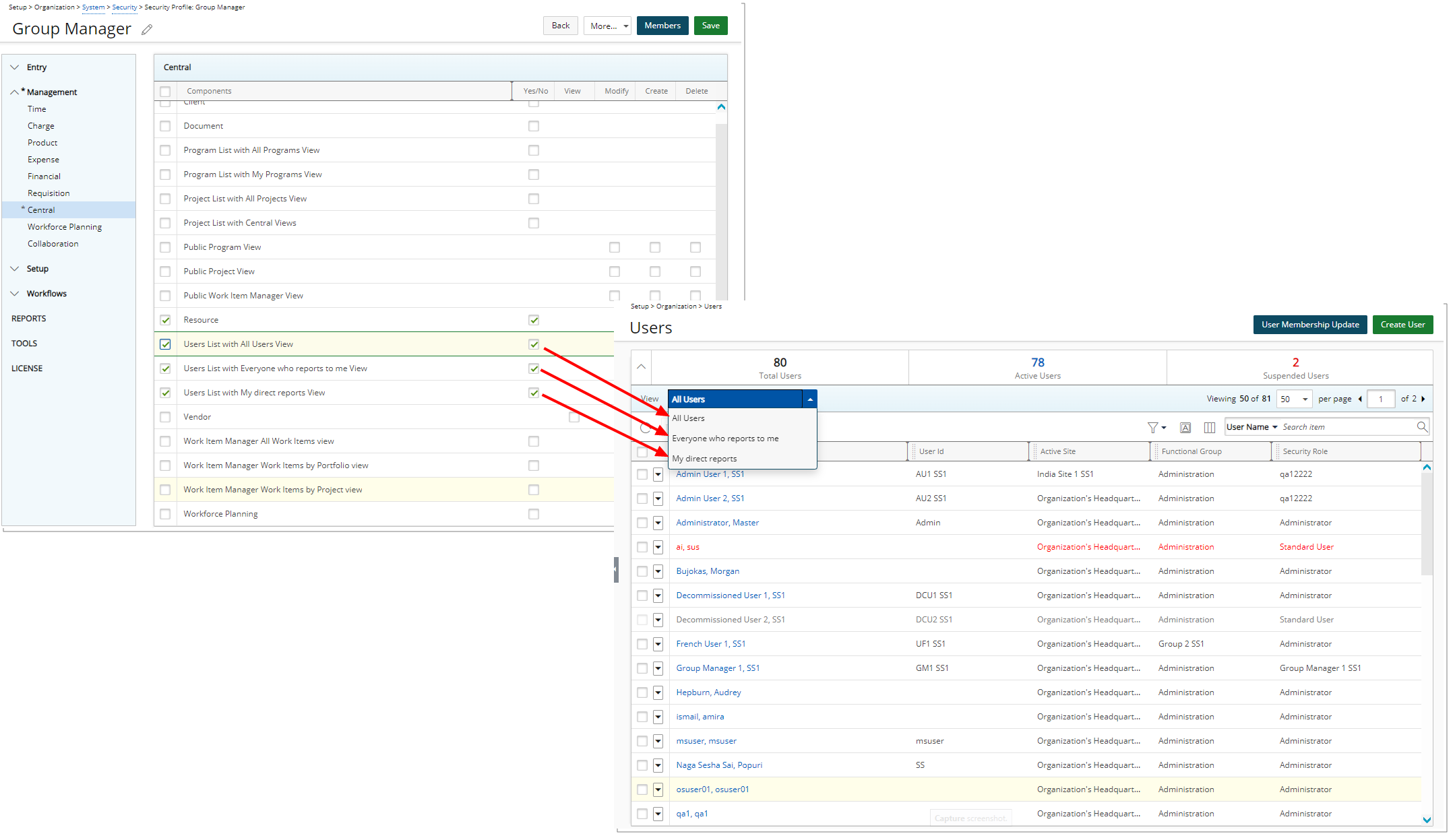
Description : Les trois nouvelles autorisations de sécurité suivantes sont désormais disponibles dans Configuration > Organisation > Système > Sécurité > Profil de sécurité > Gestion > Central avec des droits d'accès Oui / Non :
- Liste des utilisateurs avec vue Tous les utilisateurs : lorsque cette option est activée, les utilisateurs auront accès à la vue Tous les utilisateurs.
- Liste des utilisateurs avec vue sur toutes les personnes qui me relèvent : lorsque cette option est activée, les utilisateurs auront accès à la vue sur toutes les personnes qui me relèvent et verront tous les utilisateurs qui relèvent d'eux directement ou indirectement.
- Liste des utilisateurs avec vue Mes rapports directs : lorsque cette option est activée, les utilisateurs auront accès à la vue Mes rapports directs et verront tous les utilisateurs appartenant à n'importe quel groupe dont ils sont le responsable nommé.
Note :
- Au minimum, le droit Afficher à l' utilisateur doit être accordé (Configuration > Organisation > Système > Sécurité > Profil de sécurité > Configuration > Organisation) pour accéder à la page de liste des utilisateurs.
- Par défaut, ces autorisations sont sélectionnées et les trois vues sont disponibles pour le profil de sécurité de l'administrateur.
- Lors de la mise à niveau, la liste des utilisateurs avec la vue Tous les utilisateurs sera également disponible pour tout profil de sécurité disposant des droits sur la liste des utilisateurs.
Avantage : Cette amélioration vise à accorder aux gestionnaires de groupe l'accès à la liste des utilisateurs, leur permettant ainsi de visualiser sans effort tous les utilisateurs affectés à leurs groupes respectifs. Cette fonctionnalité établit une page d'accueil conviviale adaptée aux besoins des responsables de groupe.
Autorisation de sécurité d'association de règle de taux non membre de l'équipe de projet (TE-93640)
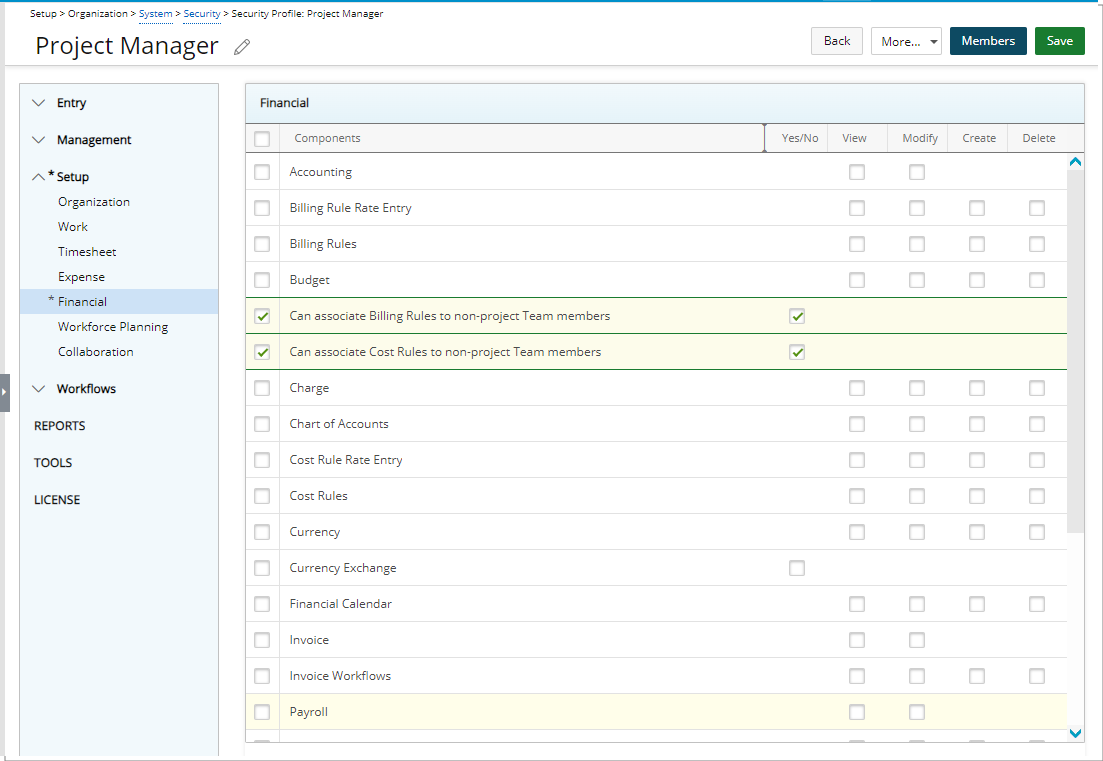
Description : Les deux nouvelles autorisations de sécurité suivantes sont désormais disponibles dans Configuration > Organisation > Système > Sécurité > Profil de sécurité > Configuration > Financier avec des droits d'accès Oui/Non :
- Peut associer des règles de facturation à des membres non membres de l'équipe de projet
- Peut associer des règles de coûts à des membres non membres de l'équipe de projet
Lorsque les options sont sélectionnées (comportement dans les versions précédentes) :
- Lors de la modification d'une association coût / facturation d'un membre de l'équipe de projet, la page répertorie toutes les ressources (à l'intérieur/à l'extérieur) du projet en cours qui sont associées à la règle de tarification.
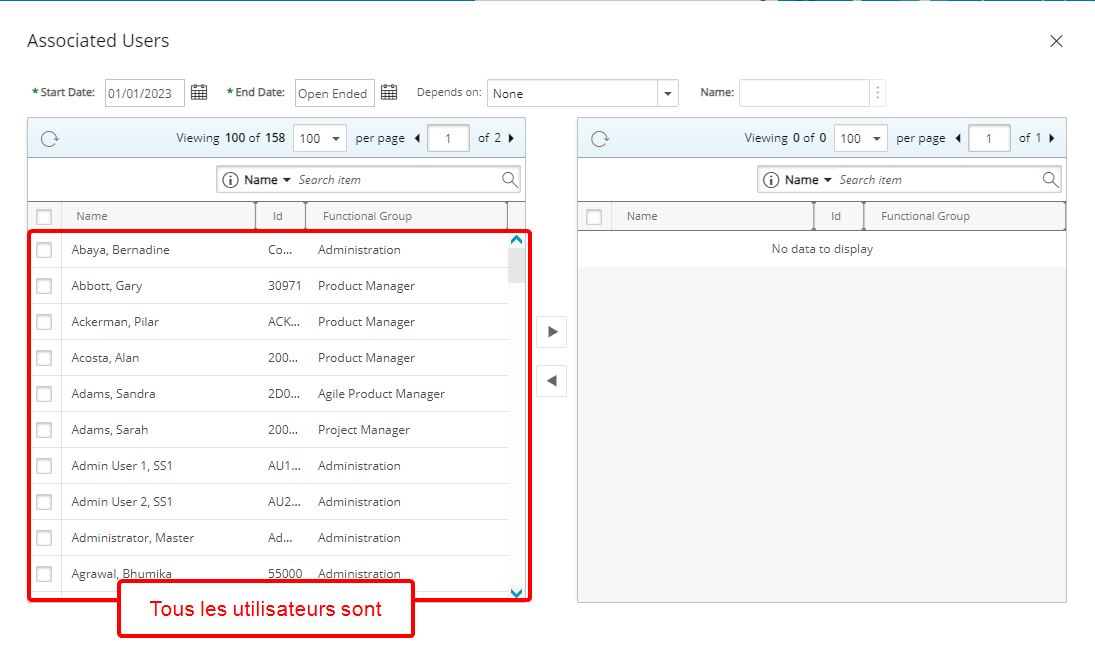
- Lors de la création d'une nouvelle association de règles de taux :
- Dépend de est défini sur Aucun et peut être modifié.
- Le champ Nom est désactivé par défaut. Il sera modifiable dès qu'une sélection sera effectuée pour Dépend de.
- Pour toutes les sélections effectuées pour Dépend de (Tâche, Projet, Type de travail, Client), la page de liste correspondante affichera tous les éléments du système.
Note: Par défaut, les deux options sont sélectionnées pour le profil de sécurité de l'administrateur.
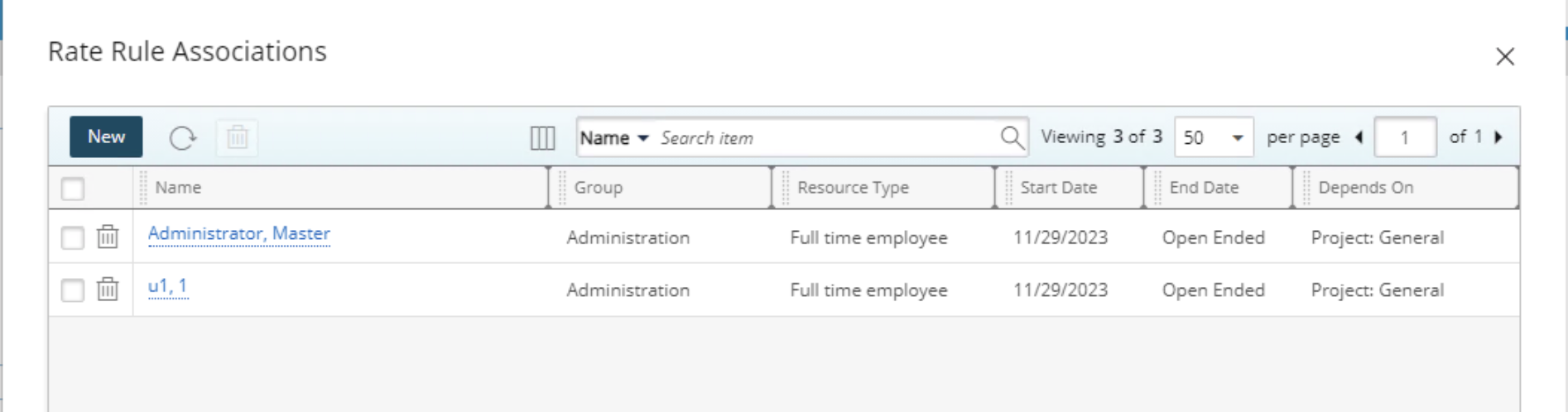
Lorsque les options ne sont pas sélectionnées :
- Le tableau Associations de règles de taux contient uniquement les ressources appartenant à l'équipe de projet. La colonne Dépend de affiche deux types de dépendances : Projet et Tâches appartenant au projet en cours.
- Lors de la création d'une nouvelle association de règles de taux :
- Seules les ressources appartenant à l'équipe projet sont répertoriées.
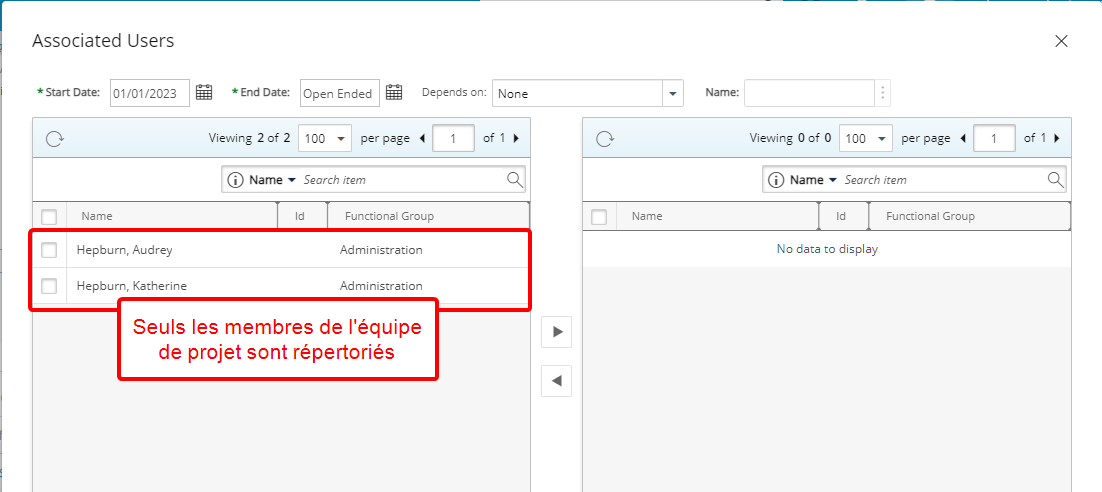
- Seules deux options sont disponibles pour le champ Dépend de :
- Lorsque le projet est sélectionné comme option Dépend de, le projet correspondant sera automatiquement renseigné et en lecture seule.
- Lorsque Tâches est sélectionnée comme option Dépend de, la liste des tâches correspondante ne contiendra que les tâches associées au projet en cours.
- Seules les ressources appartenant à l'équipe projet sont répertoriées.
Avantage : Les administrateurs peuvent désormais affiner les droits d'accès liés aux associations de coûts de l'équipe de projet et de règles de taux de facturation. Ces autorisations de sécurité fournissent un mécanisme de contrôle granulaire, permettant aux administrateurs d'adapter les autorisations en fonction des besoins spécifiques de l'organisation.
Peut créer des éléments de travail pour le compte d'autrui, autorisation de sécurité (TE-94024)
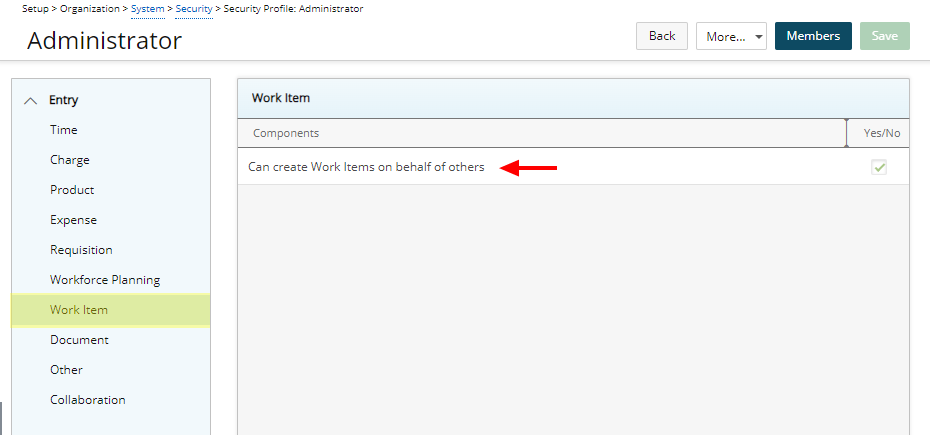
Description : L'autorisation de sécurité Peut créer des éléments de travail pour le compte d'autres personnes est désormais disponible dans Configuration > Organisation > Système > Sécurité > Profil de sécurité > Entrée > Élément de travail avec des droits d'accès Oui / Non.
Note: Par défaut, l'autorisation de sécurité Peut créer des éléments de travail pour le compte d'autrui est activée uniquement pour le profil de sécurité administrateur.
Avantage : Cette autorisation de sécurité offre un contrôle plus précis sur qui peut créer des entrées d'élément de travail au nom d'autres utilisateurs en permettant aux administrateurs de spécifier quels profils de sécurité ont cette capacité.
Les notes de rejet sont une autorisation de sécurité facultative (TE-77579)
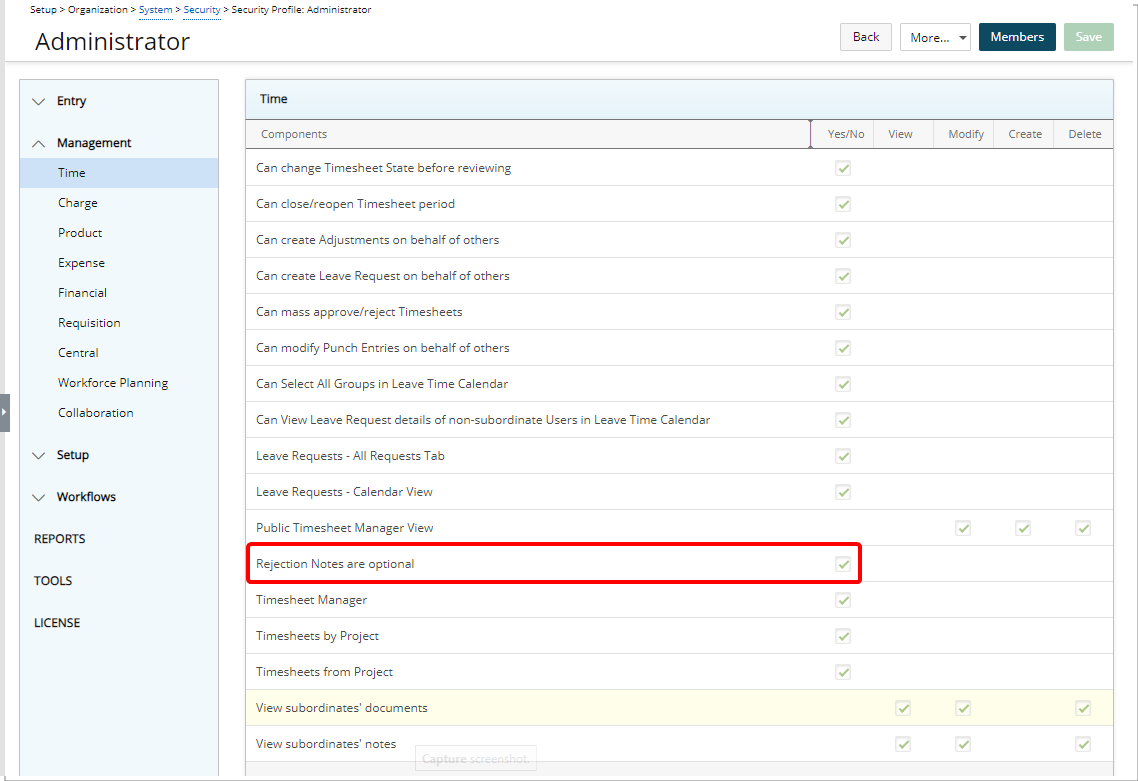
Description : Les nouvelles notes de rejet sont une autorisation de sécurité facultative qui est désormais disponible sur la page Profil de sécurité de l'utilisateur (Configuration > Organisation > Système > Sécurité > Gestion > Heure).
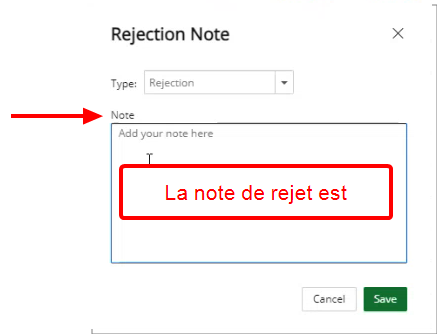
Lorsque cette option est sélectionnée, la saisie d'une note est facultative pour les utilisateurs disposant de cette autorisation de sécurité lors du rejet d'une feuille de temps.
Note :
- Par défaut, les notes de rejet sont une autorisation de sécurité facultative activée uniquement pour le profil de sécurité de l'administrateur.
- Non applicable dans la version mobile de Upland PSA.
Avantage : Cette nouvelle autorisation permet aux utilisateurs affectés au profil de sécurité spécifique de rejeter une feuille de temps sans fournir de note de rejet.
Peut créer une autorisation de sécurité d'ajustements pour une nouvelle feuille de temps (TE-82310)
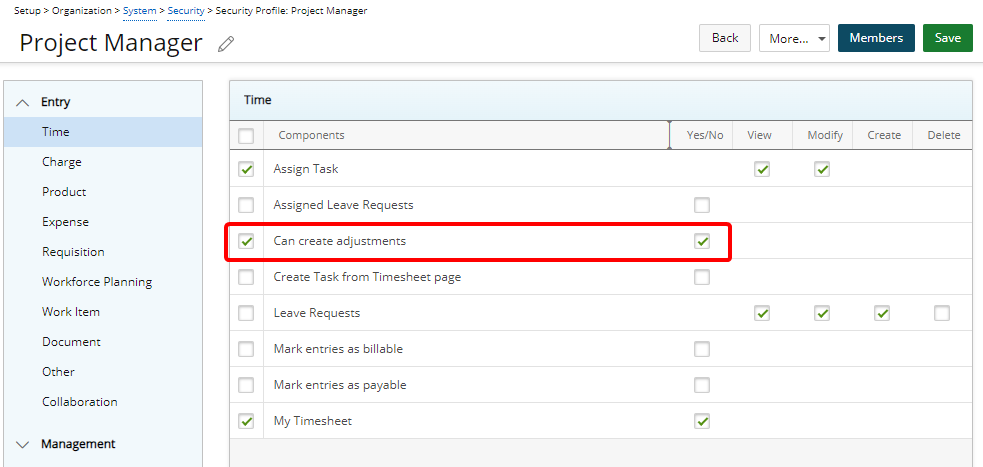
Description : Une nouvelle option, Peut créer des ajustements, est désormais disponible depuis le profil de sécurité de l'utilisateur (Configuration > Organisation > Système > Sécurité > Entrée > Heure) avec des droits d'accès Oui / Non.
Cette option régit spécifiquement la capacité de l'utilisateur final de la nouvelle feuille de temps à accéder aux ajustements et à les modifier, mais uniquement lorsque les options Afficher les ajustements et Peut saisir des ajustements sont activées au niveau de leur modèle de feuille de temps.
Note: Par défaut, l'autorisation de sécurité Peut créer des ajustements est activée pour tous les profils de sécurité.
Le tableau ci-dessous illustre les spécificités de différents cas.
| Peut créer des ajustements (profil de sécurité) | Peut saisir des ajustements (modèle de feuille de temps) | Afficher les ajustements (modèle de feuille de temps) | Peut saisir des ajustements sur ma feuille de temps |
|---|---|---|---|
| Allumé | Allumé | Allumé | Oui |
| Allumé | Allumé | Éteint | Non |
| Allumé | Éteint | Allumé | Non |
| Allumé | Éteint | Éteint | Non |
| Éteint | Allumé | Allumé | Non |
| Éteint | Allumé | Éteindre | Non |
| Éteint | Éteint | Allumé | Non |
| Éteint | Éteint | Éteint | Non |
Cette nouvelle option de sécurité est liée à l'option existante Peut saisir des ajustements pour le compte d'autrui (Configuration > Organisation > Système > Sécurité > Gestion > Temps), la nouvelle option servant de parent de cette dernière.
Le tableau ci-dessous illustre les spécificités de différents cas.
| Peut créer des ajustements | Peut créer des ajustements pour le compte des autres | L'utilisateur connecté peut créer/modifier un ajustement pour lui-même | L'utilisateur connecté peut créer/modifier des ajustements pour d'autres |
|---|---|---|---|
| Éteint | Éteint | Non | Non |
| Éteint | Allumé | Non | Non |
| Allumé | Éteint | Oui | Non |
| Allumé | Allumé | Oui | Oui |
Avantage : Ce contrôle granulaire garantit que les ajustements sont effectués uniquement par les utilisateurs autorisés de Nouvelle feuille de temps, favorisant ainsi l'exactitude et l'intégrité des données.
Feuille de temps
Nouvelle densité horizontale (TE-94055, TE-95057)
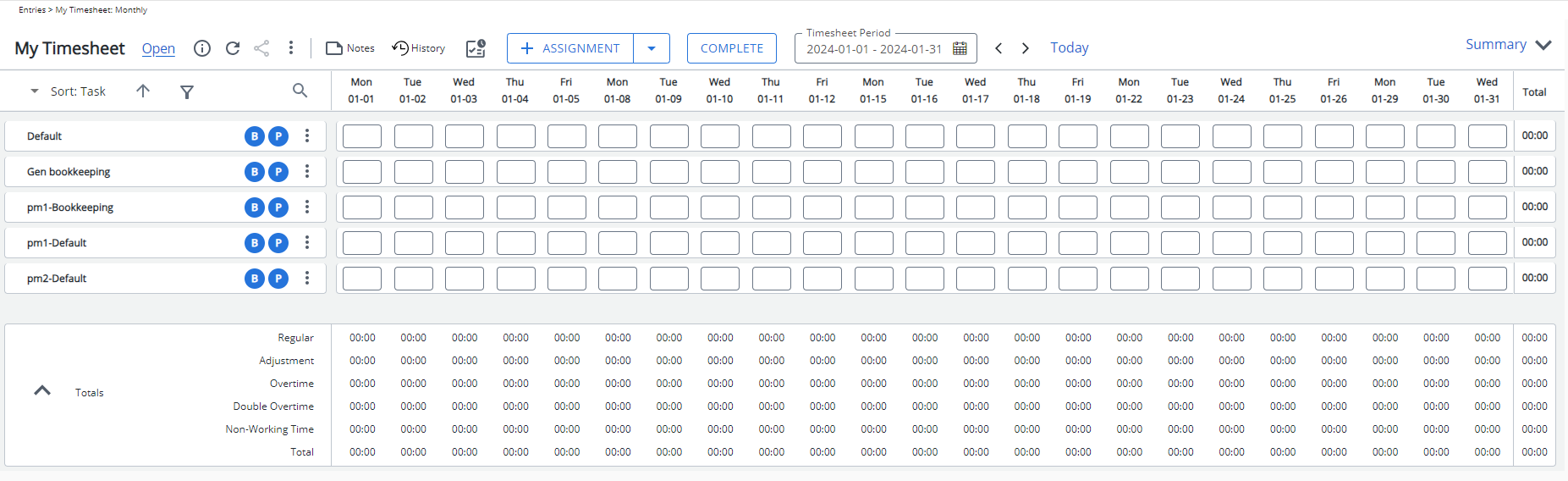
Description : Dans l'ancienne feuille de temps, les utilisateurs d'un modèle mensuel pouvaient afficher le mois entier sans défilement horizontal. Des améliorations ont été apportées aux paramètres de densité de la nouvelle feuille de temps pour permettre la même expérience utilisateur.
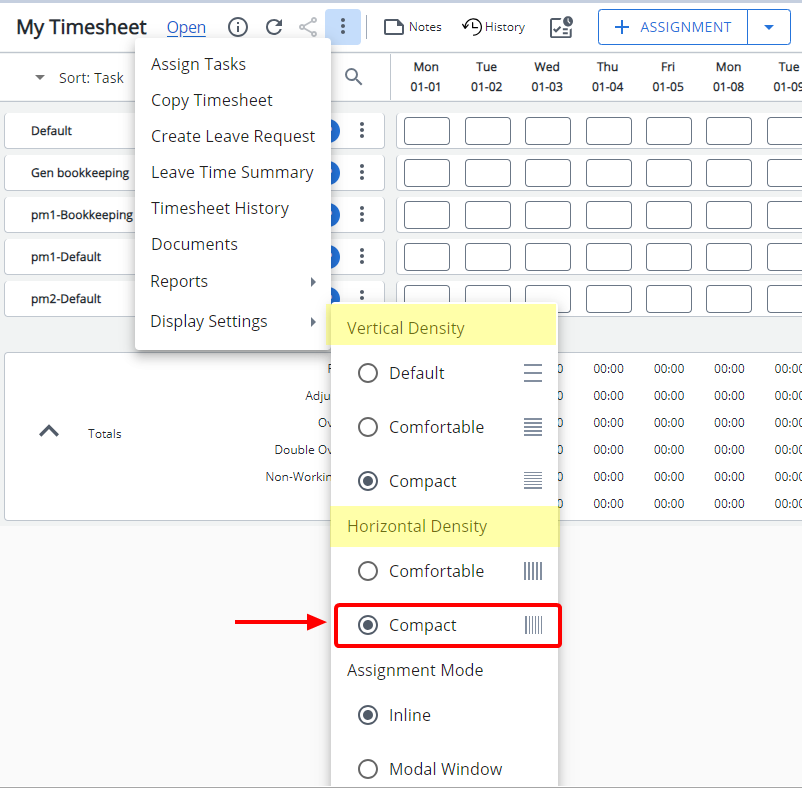
Dans le menu Paramètres d'affichage, vous pouvez désormais choisir Compact ou Confortable dans la nouvelle option Densité horizontale. Cette nouvelle densité est disponible uniquement pour les modèles de feuilles de temps non hebdomadaires. Par défaut, le paramètre compact est sélectionné pour un modèle de feuille de temps mensuelle.
Notez que l'option Densité a été renommée Densité verticale. Il fonctionne de la même manière familière que dans les versions précédentes.
De plus, la taille de la police dans le panneau de droite a été spécifiquement ajustée pour mieux s'aligner sur la vue compacte, ce qui donne une apparence plus cohérente et visuellement cohérente sur l'ensemble de la page.
Note: Disponible uniquement pour Nouvelle feuille de temps.
Avantage : Vous pouvez désormais afficher le mois entier sur votre écran, éliminant ainsi le besoin de faire défiler ou de zoomer fastidieusement. Cette amélioration garantit une transition transparente depuis l'ancienne feuille de temps mensuelle, en vous offrant une interface conviviale et en réduisant la courbe d'apprentissage associée à la nouvelle feuille de temps.
Appliquer automatiquement les attributs d'ajustement (TE-91731)
Description : Lors de la création d'un ajustement via votre feuille de temps, les attributs de tâche tels que Payable, Facturable, Capitalisé, Financé et/ou R&D sont désormais automatiquement appliqués à l'ajustement.
L'héritage de ces Attributs dépend des attributs Charge ET Tâche.
Pour que l'attribut d'ajustement soit facturable, les attributs de charge et de tâche doivent être facturables. Toute autre combinaison entraînera un ajustement non facturable comme illustré dans le tableau ci-dessous.
| Charge | Tâche | Ajustement |
|---|---|---|
| Facturable | Facturable | Facturable |
| Facturable | Non facturable | Non facturable |
| Non facturable | Facturable | Non facturable |
| Non facturable | Non facturable | Non facturable |
Note:
- Si aucun champ de tâche n'est inclus dans le modèle de feuille de temps, les attributs de tâche sont hérités de la tâche par défaut du système définie d'abord au niveau de l'utilisateur (Configuration > Organisation > Utilisateurs > modifier l'utilisateur), puis au niveau WBS (Configuration > Travail > Système), respectivement.
- Les remplacements des attributs d'ajustement hérités se produisent lorsque les attributs sont spécifiquement sélectionnés au niveau du projet.
- Disponible uniquement pour Nouvelle feuille de temps.
Avantage : Cette amélioration garantit que les ajustements héritent désormais avec précision des attributs de tâche.
Lisibilité améliorée des notes (TE-94249)
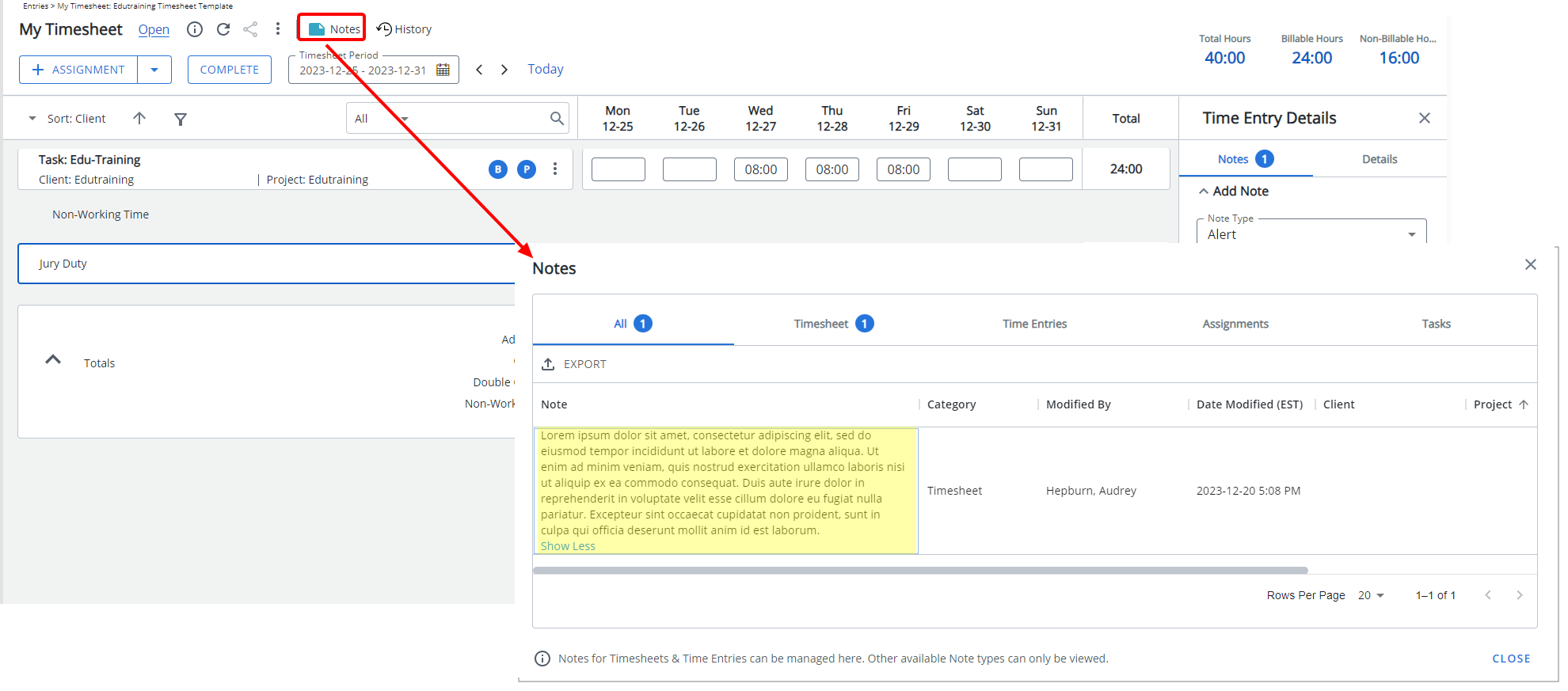
Description : Les notes longues sont désormais enveloppées dans la boîte de dialogue Notes. Par défaut, les 3 premières lignes de texte sont affichées. Vous pouvez cliquer sur les liens Afficher plus/Afficher moins pour afficher plus/moins de lignes.
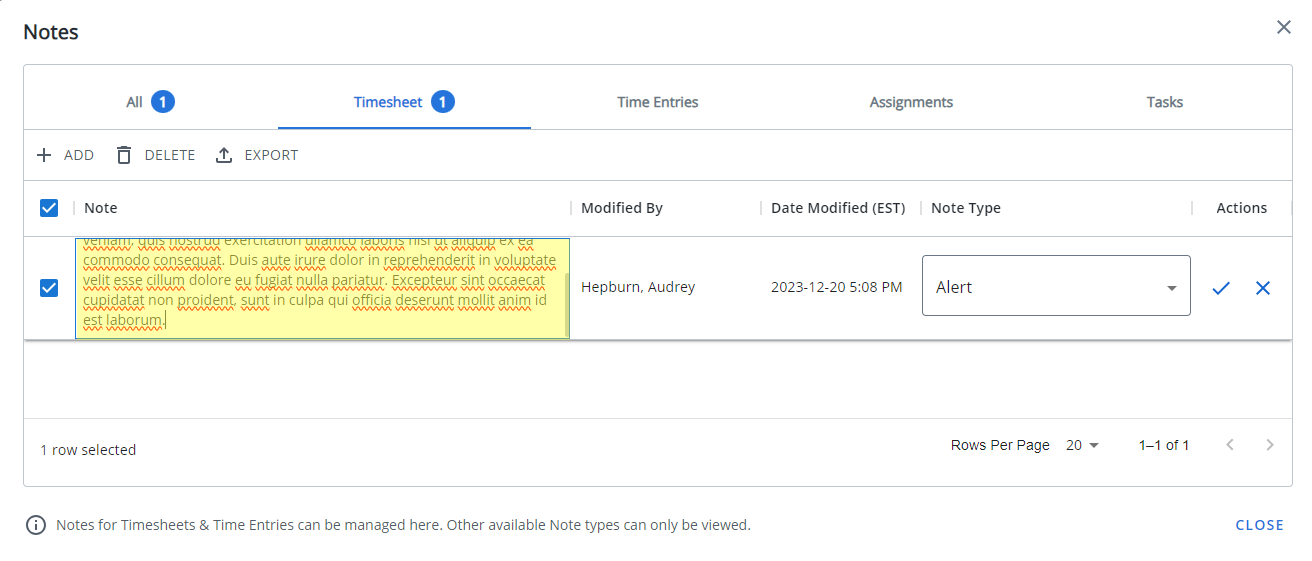
De plus, lors de la saisie ou de la modification d'une note à partir de l'onglet Feuille de temps, le texte saisi s'enroule désormais dans les dimensions de la boîte, éliminant ainsi le besoin de faire défiler verticalement.
Note: Disponible uniquement pour la nouvelle feuille de temps.
Avantage : L'encapsulation de longues notes de feuille de temps garantit non seulement une lisibilité et une clarté améliorées, mais élimine également le besoin de défilement vertical, améliorant ainsi l'expérience utilisateur globale.
Nouvelles colonnes dans la boîte de dialogue Notes (TE-94556)
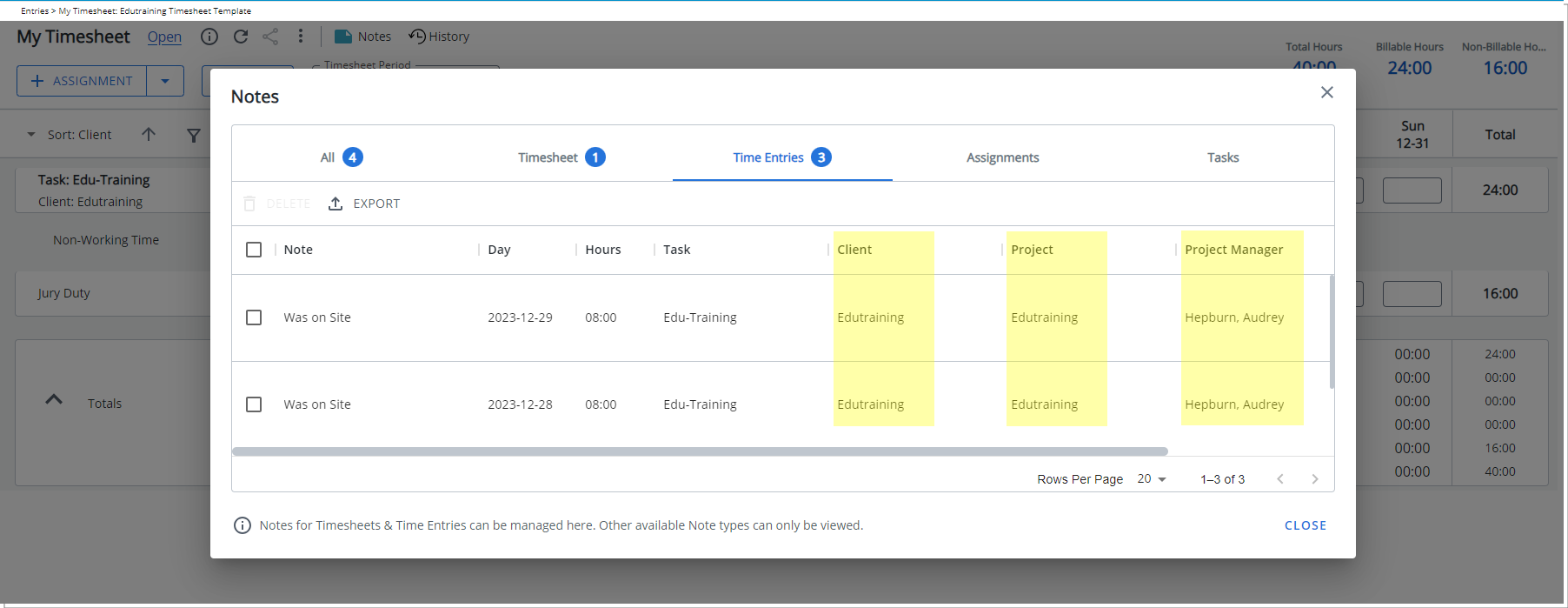
Description : Les nouvelles colonnes Client, Projet et Gestionnaire de projet sont désormais affichées par défaut dans la boîte de dialogue Notes sur la feuille de temps.
Le filtrage et la sélection de colonnes sont disponibles via le bouton points de suspension situé sur chaque colonne du tableau. Vous pouvez choisir d'afficher les informations par ordre croissant ou décroissant.
De plus, vous pouvez :
- Réorganisez la position de la colonne en faisant glisser/déposer la colonne vers un nouvel emplacement.
- Ajustez la largeur des colonnes en faisant glisser la limite de la colonne.
Note: Disponible uniquement pour la nouvelle feuille de temps.
Avantage : Cette amélioration fournit aux approbateurs de feuilles de temps des informations améliorées lors de l'examen des notes, facilitant ainsi le processus de prise de décision d'approbation ou de rejet des entrées.
Sélection plus facile d'un motif de temps non-travaillé (TE-89592)
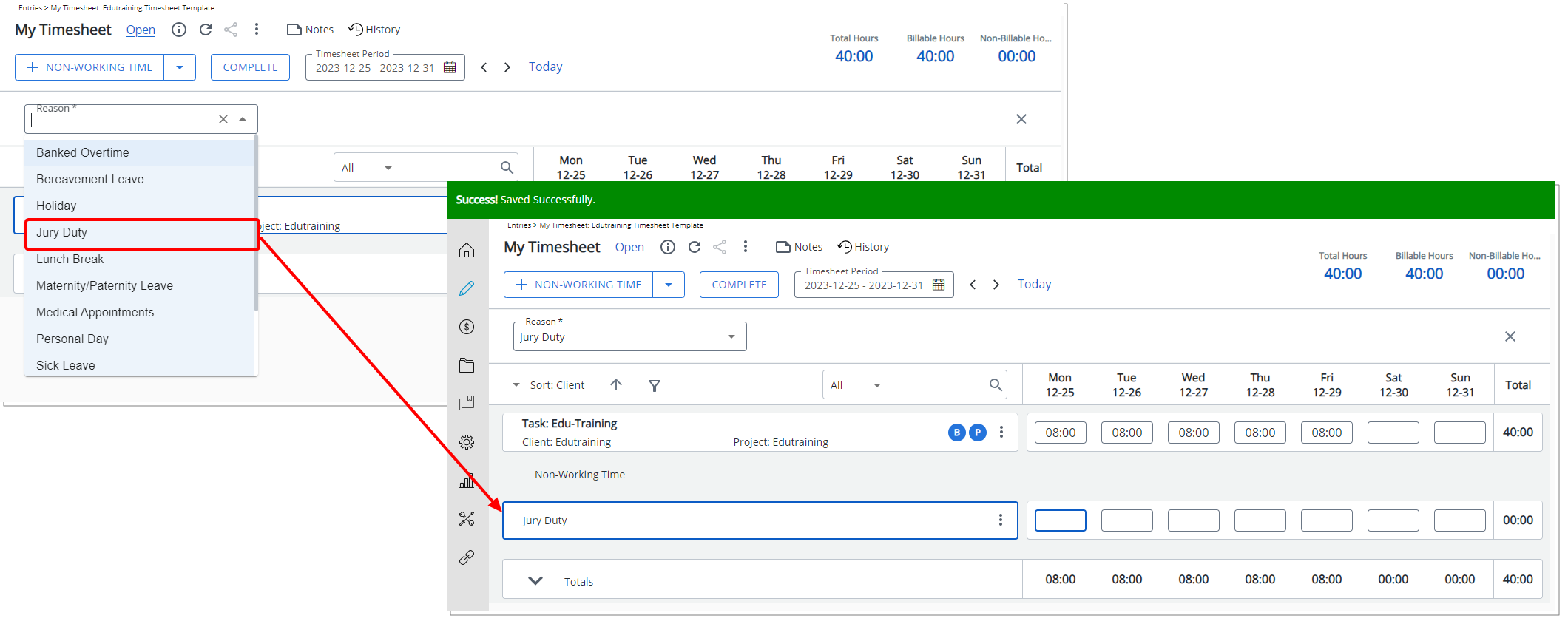
Description : Dans les versions précédentes, le choix d'un motif de temps non travaillé suivait le même processus que la sélection d'affectation, nécessitant l'enregistrement de votre choix pour inclure le motif dans la section Temps non travaillé.
Depuis cette version, le processus a été simplifié, nécessitant moins de clics. Une fois qu'un motif est sélectionné, il est immédiatement affiché dans la section Temps non travaillé de votre feuille de temps.
Note: Disponible uniquement pour la nouvelle feuille de temps.
Avantage : Cette amélioration réduit les clics et simplifie le processus de sélection d'un motif de temps non travaillé.
Afficher le nom du modèle de feuille de temps (TE-94056)
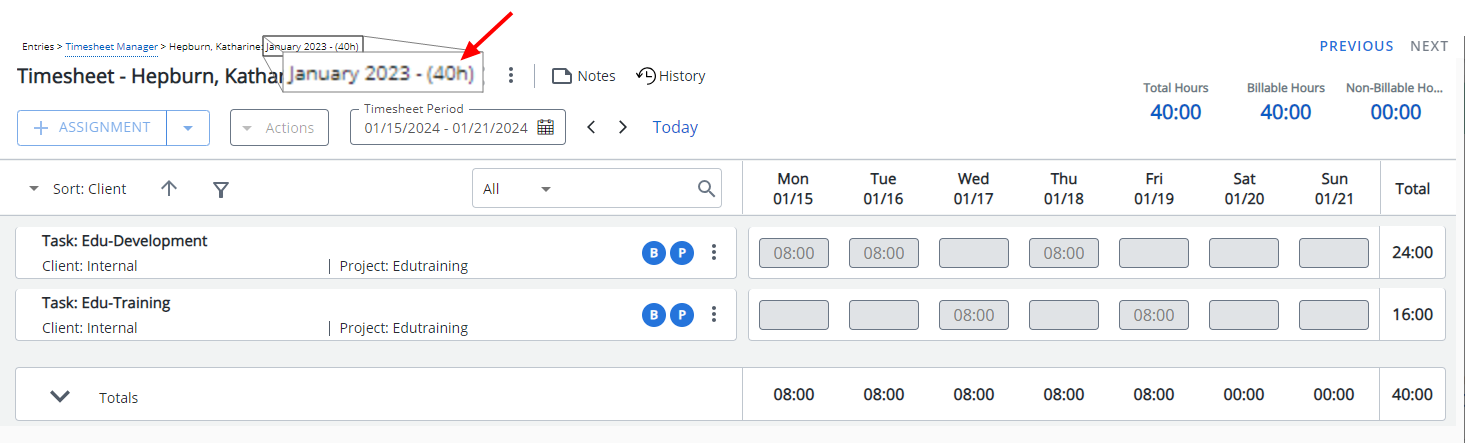
Description : Le nom du modèle de feuille de temps est désormais affiché bien en évidence après le fil d'Ariane en haut de la page Feuille de temps.
Note: Disponible uniquement pour la nouvelle feuille de temps.
Avantage : Cette amélioration garantit une identification sans effort du modèle de feuille de temps utilisé, fournissant ainsi un point de référence pratique. Il permet un accès rapide pour comprendre le nombre total d'heures requises pour soumettre ou terminer la période de feuille de temps désignée, en particulier lorsque ces informations sont intégrées dans le nom du modèle.
Indicateurs de rejet améliorés pour les feuilles de temps partiellement rejetées (TE-92973)
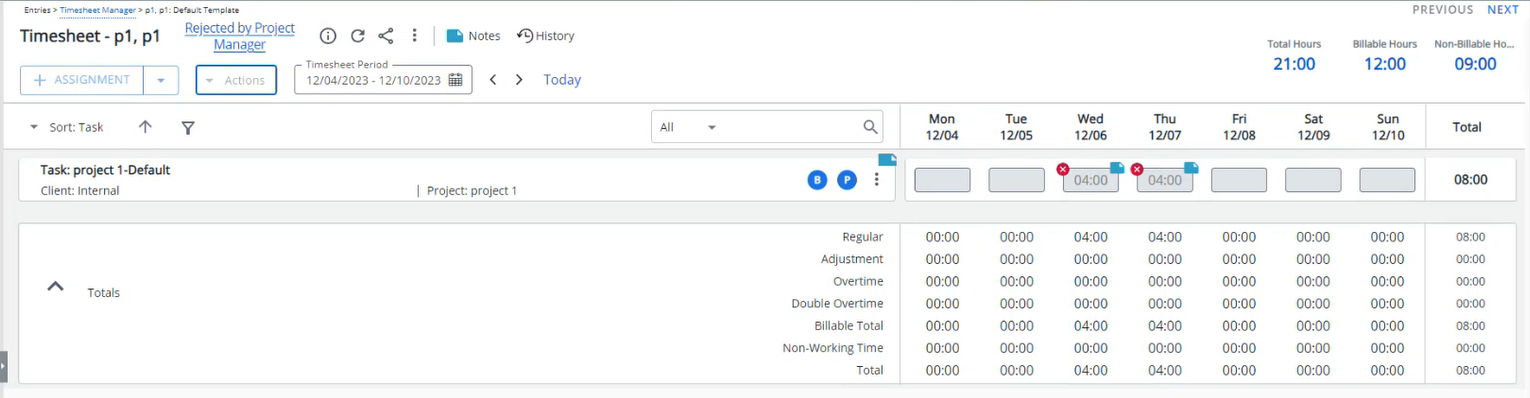
Description : Dans les versions précédentes, il y avait des divergences dans l'affichage des indicateurs de rejet lorsqu'un chef de projet approuvait une entrée de temps mais rejetait la feuille de temps (rejetant une ou plusieurs entrées de temps). Le système a omis le ou les indicateurs de rejet des entrées de temps qui ont été rejetées par le rejet de la feuille de temps.
Depuis cette version, des améliorations ont été apportées pour afficher tous les indicateurs de rejet pour les feuilles de temps partiellement rejetées.
Note: Disponible uniquement pour la nouvelle feuille de temps.
Avantage : Cette amélioration fournit aux utilisateurs un retour immédiat et précis sur l'état de leurs saisies de temps, leur permettant d'identifier et de résoudre rapidement tout problème, facilitant ainsi des corrections efficaces et favorisant un processus d'approbation plus fluide.
Amélioration de l'état développé ou réduit de la section Total (TE-89639)
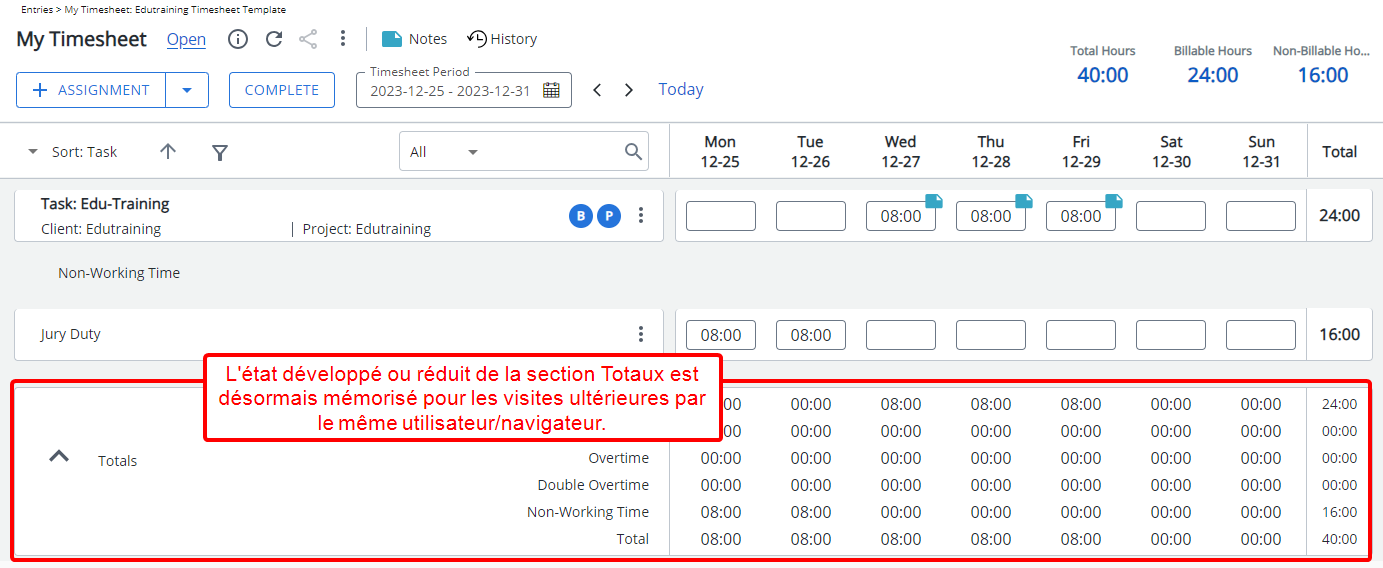
Description : L'état développé ou réduit de la section Totaux dans la nouvelle feuille de temps est désormais mémorisé lors des visites ultérieures de la page par le même utilisateur et le même navigateur, soit via les entrées ou le gestionnaire de feuilles de temps.
Note: Disponible uniquement pour la nouvelle feuille de temps.
Avantage : En conservant l'état que vous avez choisi, le système s'adapte aux préférences individuelles et favorise une expérience plus conviviale vous permettant de vous concentrer davantage sur vos tâches plutôt que sur des ajustements manuels répétitifs.
Gestion améliorée des exceptions lorsque l'affichage des entrées de temps n'est pas créé/mis à jour par le propriétaire de la feuille de temps lorsque l'exception est activée (TE-92211)
Description : Des améliorations ont été apportées à la gestion des exceptions lorsque l'affichage des entrées de temps non créées/mises à jour par le propriétaire de la feuille de temps, car l'exception est activée dans un modèle de feuille de temps. Dans ce cas, le message d'exception « La saisie du temps n'est pas mise à jour par le propriétaire de la feuille de temps. » ne sera plus affiché lorsqu'un approbateur de feuille de temps agit sur la feuille de temps.
Note: Disponible uniquement pour la nouvelle feuille de temps.
Avantage : Cette amélioration fait en sorte que l'exception n'est plus déclenchée pour l'approbateur de la feuille de temps, ce qui contribue à un processus plus convivial et simplifié d'approbation de feuille de temps.
Conversion automatique du temps militaire lors de l'utilisation de la feuille de temps d'entrée/sortie (TE-94112)
Description : Lorsque vous utilisez la feuille de temps Entrée/Sortie, les entrées de temps saisies à 12h00 sont automatiquement converties en 12h00 (midi), de même que les entrées de temps saisies à 00h00 sont automatiquement converties en 00h00. Notez que cette conversion se fait au niveau de la base de données.
Note: Disponible uniquement pour la nouvelle feuille de temps.
Avantage : Cette amélioration garantit que l'heure entrée reflète avec précision la saisie prévue par l'utilisateur pour une clarté et une commodité améliorées.
Gestionnaire de feuilles de temps
Nouvelles colonnes dans le dossier de projets du Gestionnaire de feuilles de temps (TE-78409)
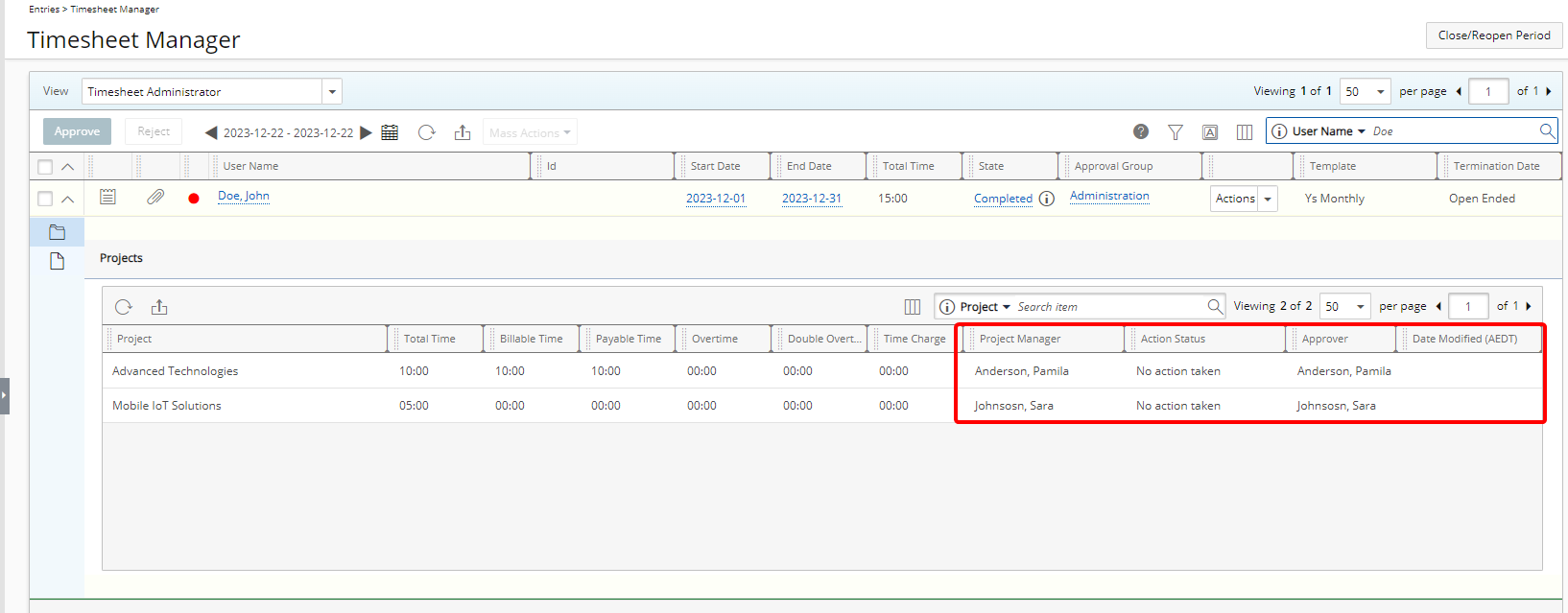
Description : Par défaut, les colonnes Gestionnaire de projet, Statut de l'action, Approbateur et Date de modification sont désormais affichées dans le tiroir Projets du Gestionnaire de feuilles de temps.
Note: Le dossier Projets est disponible à partir des vues prêtes à l'emploi du gestionnaire de feuilles de temps suivantes ou de toute vue personnalisée basée sur : Feuilles de temps assignées, Tous ceux qui relèvent de moi, Mes subordonnés directs, Mes feuilles de temps et Administrateur de feuilles de temps.
Par défaut, vous pouvez désormais également effectuer une recherche dans la liste en fonction des critères mentionnés ci-dessus.
Ces colonnes et les critères de recherche disponibles peuvent être gérés depuis la sélection de colonnes.
Avantage : Cette mise à jour garantit que les informations essentielles sont facilement disponibles et que les détails clés du projet sont rapidement accessibles.
Ajout de la date de résiliation comme option de sélection de colonne (TE-94120)
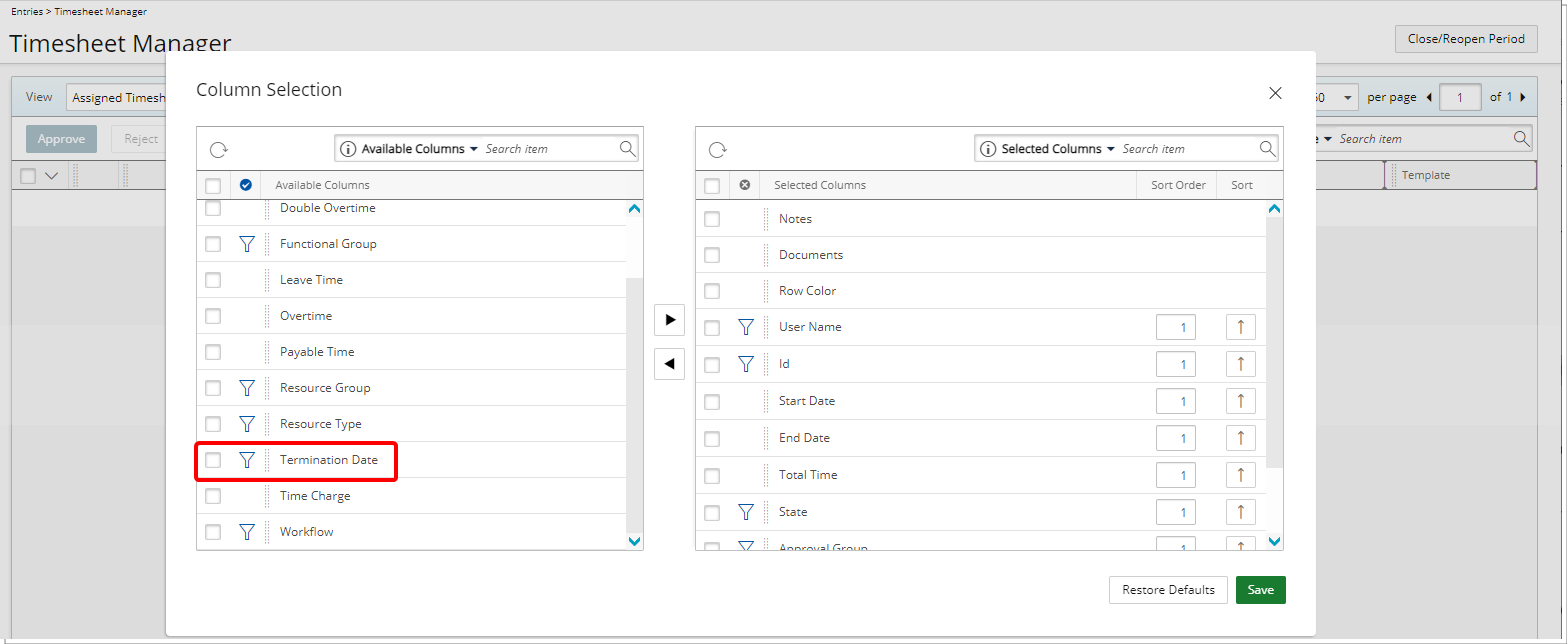
Description : Le champ Date de résiliation est désormais disponible pour la sélection dans la sélection de colonnes du gestionnaire de feuilles de temps.
La colonne Date de résiliation n'est pas affichée par défaut, vous pouvez choisir de l'afficher à partir de n'importe quelle vue du gestionnaire de feuilles de temps. De plus, il est consultable, ce qui permet une récupération efficace des dates de résiliation spécifiques.
Avantage : Ce nouvel ajout vous permet de filtrer et d'afficher facilement les dates de résiliation dans le gestionnaire de feuilles de temps, vous offrant un accès rapide aux informations cruciales pour approuver ou rejeter les feuilles de temps.
Modèles de feuilles de temps
Afficher le temps non travaillé (TE-88668)
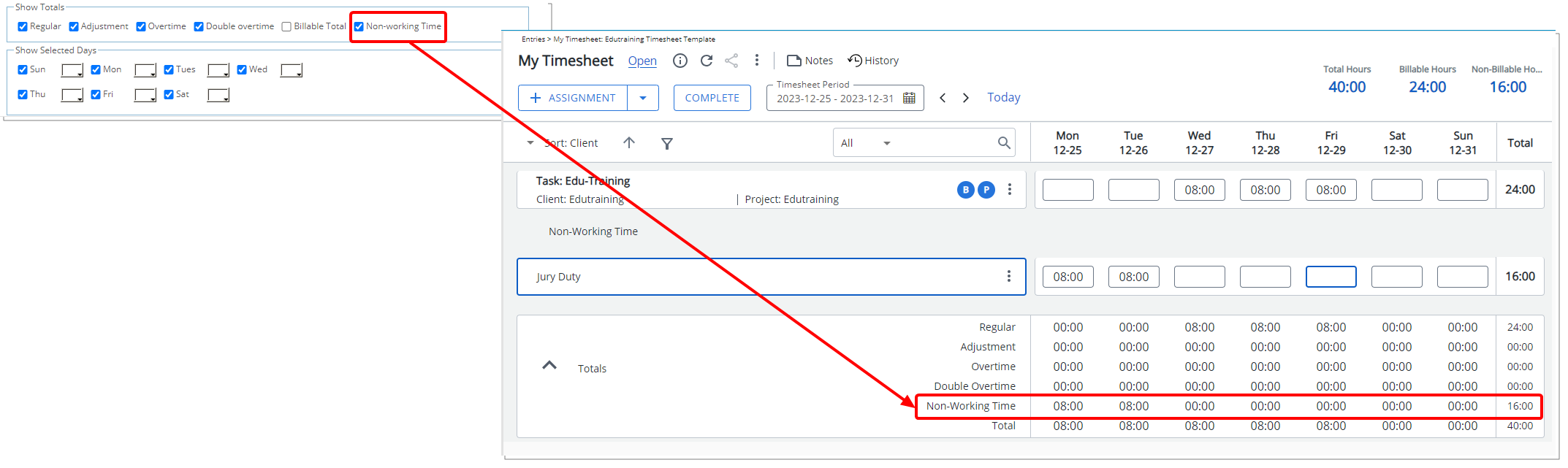
Description : Une nouvelle boîte de sélection des temps non travaillés est désormais disponible dans la section Afficher les totaux d'un modèle de feuille de temps.
Lorsqu'il est sélectionné dans un modèle, le temps non travaillé sera affiché dans la section Totaux de la nouvelle feuille de temps.
De plus, les options de la section Afficher les totaux du modèle de feuille de temps ont été réorganisées et/ou renommées dans l'ordre suivant :
- Le Temps régulier a été renommé Régulier.
- Ajustements a été renommé Ajustement.
- Heures supplémentaire
- Doubles heures supplémentaires
- Total facturable
- Temps non travaillé
Note: L'option Temps chômé est sélectionnée par défaut pour les modèles de feuille de temps pour lesquels l'option Afficher les temps chômés est activée.
Avantage : Le temps non travaillé s'affiche désormais sur une ligne distincte et est séparé du total du temps normal. Cela garantit la clarté, éliminant toute confusion causée par l'ajout par inadvertance de temps non payé au temps régulier. Avec cette séparation, le temps payable reflète avec précision les heures de travail réelles sans inclure les temps non travaillés, améliorant ainsi la précision du processus de révision.
Upland Analytics
Suppression automatique des champs définis par l'utilisateur dans les vues de données Upland Analytics lors de la dissociation dans PSA Upland (TE-71581)
Description : Lors de la suppression d'une association de champ défini par l'utilisateur dans Upland PSA, le champ correspondant sera supprimé des vues Upland Analytics associées et de tout rapport créé avec ce champ avant la suppression.
Notez que lors de l'exécution d'un rapport contenant ce champ, vous recevrez le message d'erreur suivant : L'un des champs de ce rapport n'est pas configuré correctement ou n'est plus disponible pour la création de rapports. (UA_DT_USERFUNCTIONALGROUPLIST_Astazi_Selection)
Il s'agit du comportement attendu dans Upland Analytics. Vous devez modifier le rapport et cliquer sur Enregistrer (aucune modification dans le concepteur de rapport n'est requise).
Nouvelles vues dans la source de données de l'organisation (TE-85644)
Description : Les vues suivantes sont désormais disponibles via la source de données de l'organisation :
- Associations de groupes fonctionnels d'utilisateurs vous permettant de générer des rapports sur les champs suivants :
- Groupe fonctionnel d'association d'utilisateurs
- ID de groupe fonctionnel d'association d'utilisateurs
- Fin de l’association du groupe fonctionnel utilisateur
- Début de l'association de groupes fonctionnels d'utilisateurs
- Associations de titres d'utilisateurs vous permettant de générer des rapports sur les champs suivants :
- Titre de l'association d'utilisateurs
- Identifiant du titre de l'association d'utilisateurs
- Fin de l'association du titre de l'utilisateur
- Début de l'association du titre de l'utilisateur
Avantage : Cet ajout donne aux administrateurs la possibilité de générer des rapports complets sur les titres et groupes fonctionnels actuels et passés attribués à l'utilisateur, facilitant ainsi une gestion des utilisateurs et un suivi historique plus robustes.
Nouveaux champs dans la vue récapitulative de l'utilisation des ressources (TE-94909)
Description : Les champs suivants sont désormais disponibles via la vue récapitulative de l'utilisation des ressources située dans la source de données de planification utilisateur :
- Ressource Heures capitalisées réelles
- Ressources Heures réelles non capitalisées
- Ressources Heures payables réelles
- Ressources Heures réelles non payables
- Ressources Heures financées réelles
- Ressources Heures réelles non financées
- Ressources Heures réelles de R&D
- Ressources Heures réelles non consacrées à la R&D
Avantage : L'ajout de champs affichant les heures réelles classées comme R&D, Capitalisées, Payables et Financées offre l'avantage de créer diverses mesures d'utilisation cible.
Nouveaux champs dans les vues Utilisateur/Groupe de rôles (Fonctionnel/Approbation/Ressource) (TE-94937)
Description : Vous avez désormais la possibilité d'identifier facilement le statut d'un groupe fonctionnel / d'approbation / de ressources comme suspendu ou actif. Les champs suivants sont désormais disponibles via chaque source de données / vue respective :
| La source de données | Voir | Champ |
|---|---|---|
| Association des règles de coût et de facturation | Groupe fonctionnel utilisateur | Le groupe fonctionnel est actif |
| Demande de ressources améliorée | Groupe de ressources utilisateur | Le groupe de ressources est actif |
| Groupe de ressources de rôle | Le groupe de ressources est actif | |
| Frais | Groupe d'approbation des utilisateurs | Le groupe d'approbation est actif |
| Historique du flux de travail des dépenses | Groupe d'approbation des utilisateurs | Le groupe d'approbation est actif |
| Financier | Groupe d'approbation des utilisateurs | Le groupe d'approbation est actif |
| Groupe fonctionnel utilisateur | Le groupe fonctionnel est actif | |
| Feuille de temps d'entrée/sortie | Groupe d'approbation des utilisateurs | Le groupe d'approbation est actif |
| Demande de congé | Groupe d'approbation de l'initiateur | Le groupe est actif |
| Groupe de ressources d'auteur | Le groupe est actif | |
| Groupe fonctionnel d'origine | Le groupe est actif | |
| Laisser l'historique du temps | Groupe de ressources utilisateur | Le groupe de ressources est actif |
| Groupe d'approbation des utilisateurs | Le groupe d'approbation est actif | |
| Groupe fonctionnel utilisateur | Le groupe fonctionnel est actif | |
| Organisation | Groupe de ressources de rôle | Le groupe de ressources est actif |
| Groupe d'approbation des utilisateurs | Le groupe d'approbation est actif | |
| Groupe fonctionnel utilisateur | Le groupe fonctionnel est actif | |
| Groupe de ressources utilisateur | Le groupe de ressources est actif | |
| Planification du projet | Groupe de ressources de rôle | Le groupe de ressources est actif |
| Groupe de ressources utilisateur | Le groupe de ressources est actif | |
| Réservations de ressources | Groupe de ressources de rôle | Le groupe de ressources est actif |
| Groupe de ressources utilisateur | Le groupe de ressources est actif | |
| Demande de ressources | Groupe de ressources de rôle | Le groupe de ressources est actif |
| Groupe de ressources utilisateur | Le groupe de ressources est actif | |
| Planification des rôles | Groupe de ressources de rôle | Le groupe de ressources est actif |
| Associations de compétences | Groupe d'approbation des utilisateurs | Le groupe d'approbation est actif |
| Groupe fonctionnel utilisateur | Le groupe fonctionnel est actif | |
| Groupe de ressources utilisateur | Le groupe de ressources est actif | |
| Planification des tâches | Groupe de ressources de rôle | Le groupe de ressources est actif |
| Groupe de ressources utilisateur | Le groupe de ressources est actif | |
| Emploi du temps | Groupe fonctionnel de saisie du temps | Le groupe fonctionnel de saisie du temps est actif |
| Groupe d'approbation des utilisateurs | Le groupe d'approbation est actif | |
| Planification des utilisateurs | Groupe de ressources utilisateur | Le groupe de ressources est actif |
| Groupe de ressources de rôle | Le groupe de ressources est actif |
Avantage : Cette amélioration vous permet de créer des rapports exclusivement sur les objets actifs, en rationalisant l'analyse des données et en garantissant que les entités suspendues sont automatiquement exclues, ce qui conduit à des rapports plus précis et ciblés.
Nouveau champ dans la vue client (TE-88659)
Description : Vous avez désormais la possibilité d'identifier facilement le statut Suspendu ou Actif d'un client. Le champ Le client est actif est désormais disponible via la vue client située sous ces sources de données :
- Budget de mission
- Bon de commande client
- Association des règles de coût et de facturation
- Demande de ressources améliorée
- Frais
- Historique du flux de travail des dépenses
- Financier
- Planificateur financier
- Planificateur financier combiné
- Facture
- Associations de factures et de bons de commande
- Détails de saisie de facture
- Historique du flux de travail des factures
- Association de tâches jalons
- Frais d'argent
- Produit
- Gestion de programme
- Budget du projet
- Détails de l'entrée du projet
- Gestion de projet
- Planification du projet
- Cartes tarifaires du projet
- Planification du projet
- Entrée du rapport sur l'état du projet
- Réservations de ressources
- Demande de ressources
- Lot de revenus
- Budget des tâches
- Planification des tâches
- Emploi du temps
- En-cours
- Travail
- Entrée d'élément de travail
Avantage : Cette amélioration vous permet de créer des rapports exclusivement sur les objets actifs, en rationalisant l'analyse des données et en garantissant que les clients suspendus sont automatiquement exclus, ce qui conduit à des rapports plus précis et ciblés.
Nouveau champ dans la vue Type de travail (TE-88659)
Description : Vous avez désormais la possibilité d'identifier facilement le statut Suspendu ou Actif d'un type de travail. Le champ Le type de travail est actif est désormais disponible via la vue Type de travail située sous ces sources de données :
- Association des règles de coût et de facturation
- Frais
- Financier
- Facture
- Détails de saisie de facture
- Laisser l'historique du temps
- Association de tâches jalons
- Frais d'argent
- Produit
- Détails de l'entrée du projet
- Planification du projet
- Emploi du temps
- Travail
Avantage : Cette amélioration vous permet de créer des rapports exclusivement sur les types de travail actifs, en rationalisant l'analyse des données et en garantissant que les entités suspendues sont automatiquement exclues, ce qui conduit à des rapports plus précis et ciblés.
Synchronisation automatique du nom d'affichage du champ défini par l'utilisateur dans Upland Analytics (TE-62148)
Description : Lors de la modification du nom d'affichage d'un champ défini par l'utilisateur dans Upland PSA, le nom du champ correspondant est désormais également automatiquement mis à jour dans Upland Analytics.
Avantage : Cette amélioration évite non seulement la création de champs en double, mais garantit également le bon fonctionnement des rapports dans Upland Analytics en éliminant les échecs potentiels dus à des noms de champs obsolètes.
Délai de dotation (TE-92266)
Description : De nouvelles tables de base de données ont été ajoutées pour mesurer le temps écoulé entre la création d'une réservation de rôle et le moment où elle est attribuée à une ressource spécifique.
Le tableau ci-dessous illustre les différents cas d'utilisation :
| Cas d'utilisation | Horodatage d’attribution de rôle | Horodatage de l'affectation des utilisateurs | Différence (temps de recrutement) |
|---|---|---|---|
| Créer une réservation sans affectation d'utilisateur | la première attribution de rôle = heure de création | Nul | Nul |
| Créer une réservation avec affectation d'utilisateur | la première attribution de rôle = heure de création | Affectation d'utilisateur la plus ancienne = heure de création | Zéro |
| Changer le rôle après la création | la première attribution de rôle | attribution d'utilisateur la plus ancienne | Valeur |
| Changer l'utilisateur après la création et le définir sur aucun | la première attribution de rôle | Nul | Nul |
| Changer l'utilisateur après la création en un autre utilisateur ayant un rôle identique | la première attribution de rôle | attribution d'utilisateur la plus ancienne | Valeur |
| Changer un utilisateur après sa création en un autre utilisateur ayant un rôle différent | la première attribution de rôle | attribution d'utilisateur la plus ancienne | Valeur |
| Changer un utilisateur après la création en un même utilisateur ayant un rôle différent | la première attribution de rôle | attribution d'utilisateur la plus ancienne | Valeur |
Note: Si vous souhaitez intégrer les données de temps de recrutement dans vos rapports Upland Analytics, contactez votre chef de projet Upland PSA ou votre responsable de la réussite client pour discuter davantage de vos besoins.
Avantage : Comprendre le temps de recrutement fournit aux utilisateurs des informations cruciales sur l'efficacité du processus d'allocation des ressources, permettant une meilleure optimisation du flux de travail et de la gestion des ressources. Cette fonctionnalité améliore non seulement la transparence des délais de projet, mais permet également aux utilisateurs de rationaliser leurs procédures de recrutement, contribuant ainsi à un environnement de projet plus agile et plus réactif.
Nouveaux champs et vues dans la source de données de travail (TE-85628, TE-94159)
Description : Les champs et vues suivants sont désormais disponibles pour les rapports à partir de la source de données de travail :
Deux nouveaux champs sont disponibles depuis la vue des tâches :
- Date de création de la tâche
- Date de modification de la tâche
De plus, les vues suivantes avec leurs champs respectifs sont désormais également disponibles à partir de la source de données de travail :
Tâche créée par la Vue utilisateur avec les champs suivants :
- Tâche créée par le prénom de l'utilisateur
- Tâche créée par le nom de famille de l'utilisateur
- Tâche créée par nom d'utilisateur
Vue Tâche modifiée par utilisateur avec les champs suivants :
- Tâche modifiée par le prénom de l'utilisateur
- Tâche modifiée par le nom de famille de l'utilisateur
- Tâche modifiée par nom d'utilisateur
Avantage : Cette amélioration permet aux chefs de projet d'obtenir une meilleure visibilité sur le cycle de vie des tâches. Cette fonctionnalité leur permet de suivre l'évolution chronologique des tâches, fournissant des informations cruciales sur le moment où les tâches ont été créées, qui les a initiées et les mises à jour les plus récentes.
Les valeurs correctes sont désormais reflétées dans Upland Analytics pour tous les champs calculés définis par l'utilisateur associés (TE-83670)
Description : Les valeurs de tout champ calculé défini par l'utilisateur associé aux éléments suivants dans PSA sont désormais correctement reflétées dans les rapports Upland Analytics :
- Charges
- Contacts clients
- Groupes
- Demande de congé
- Jalons
- Rôles
- Portefeuilles
- Des produits
- Programmes
- Tâches
- Types de travail
- Processus des éléments de travail
Avantage : Cette amélioration garantit que les données des rapports Upland Analytics s'alignent parfaitement avec les champs calculés spécifiques définis par l'utilisateur dans Upland PSA, fournissant ainsi une base plus fiable pour l'analyse et la prise de décision.
Structure de répartition du travail (WBS)
Suspendre le client (TE-49986)
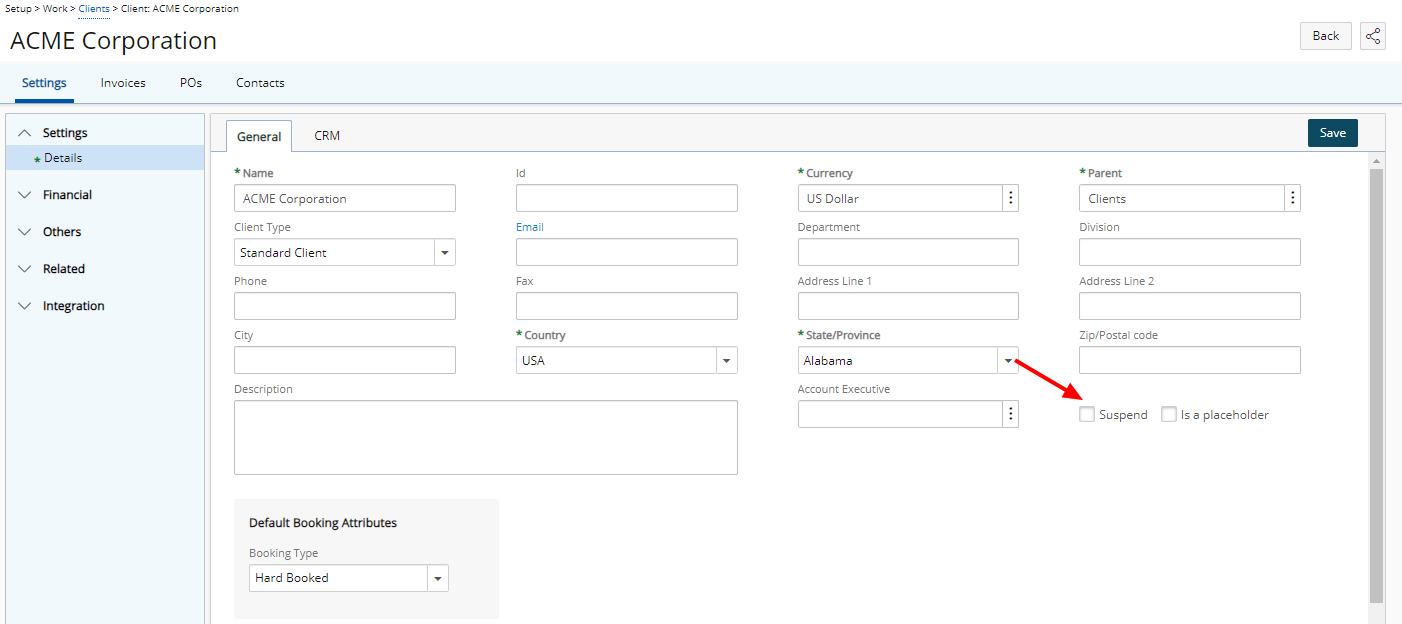
Description : Une nouvelle boîte de sélection Suspendre est désormais disponible dans l'onglet Général de la page Détails du client. Veuillez noter que les clients avec des projets actifs associés ne peuvent pas être suspendus. Cependant, tous les éléments réels actifs et existants tels que les feuilles de temps, les utilisateurs, les dépenses et/ou les tarifs associés à un client suspendu sont autorisés et restent inchangés dans le système.
Les clients suspendus sont :
- Visuellement surlignés en rouge dans la liste des clients.
- Présentés en rouge et non sélectionnables dans la navigation vers les pages de liste d'articles.
- Masqué dans les listes de sélection.
- Disponible pour la sélection dans Filtres et rapports
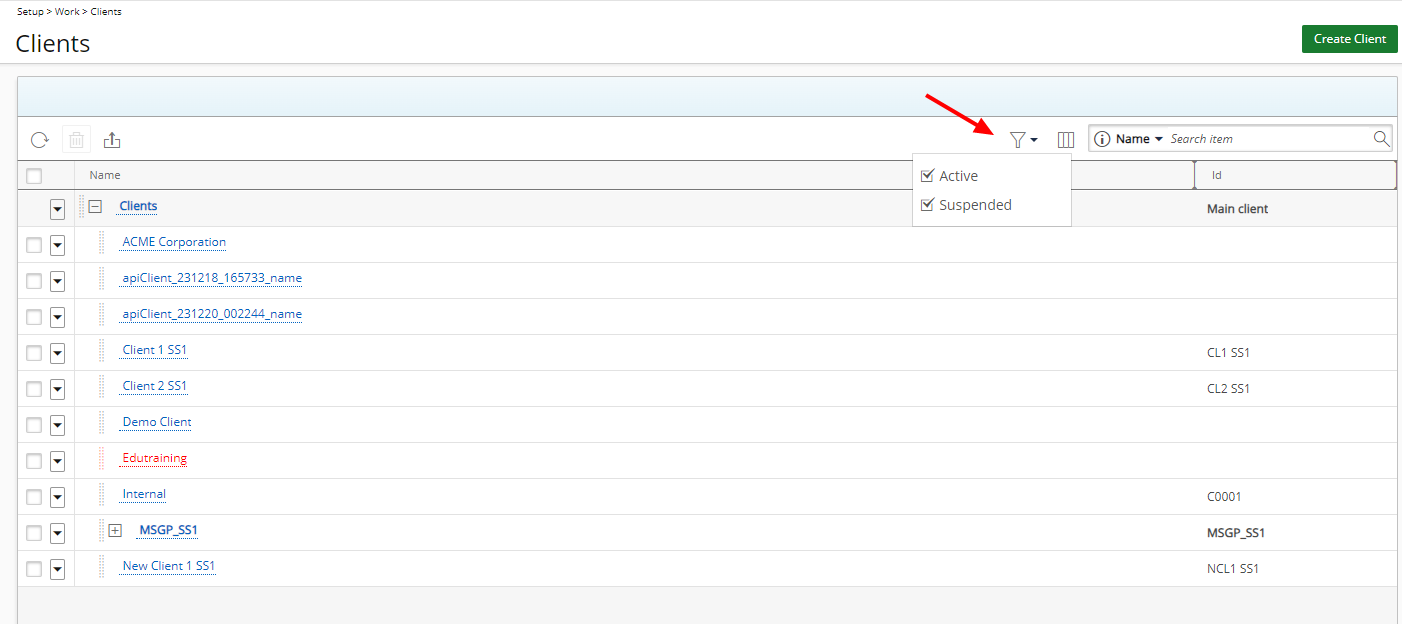
Un nouveau bouton Filtrer est disponible sur la page Liste des clients, offrant les options Actif et Suspendu. Par défaut, les deux options sont sélectionnées et l'icône du filtre est grise. Si l'une ou les deux cases de sélection ne sont pas cochées, le bouton Filtre devient bleu et la vue passe à une liste plate.
De plus, une nouvelle colonne Est_suspendu est désormais disponible à partir du modèle d'importation Excel sous la feuille Client.
Lorsque vous travaillez avec des projets associés à un client suspendu, veuillez noter que :
- Vous ne pouvez pas copier un Projet associé à un Client suspendu.
- Vous ne pouvez pas activer un Projet suspendu si son Client associé est suspendu.
Note: Les paramètres Est un espace réservé et Suspendre s’excluent mutuellement.
Nouvelle option d'enregistrement de l'historique et du nombre d'enregistrements pour les champs définis par l'utilisateur associés aux clients (TE-94104)
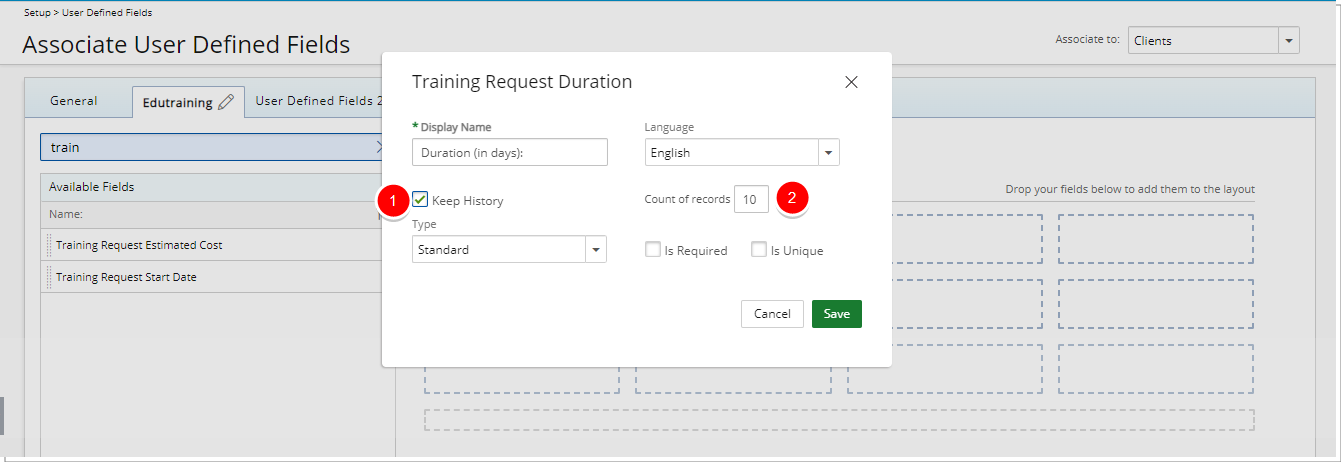
Description : Les deux nouvelles options suivantes sont désormais disponibles dans la boîte de dialogue des propriétés des champs définis par l'utilisateur associés aux clients, vous permettant d'avoir un aperçu des valeurs modifiées :
- Conserver l'historique
- Nombre d'enregistrements
Sélectionnez l'option Conserver l'historique pour conserver un historique des valeurs modifiées, puis entrez le nombre d'enregistrements que vous souhaitez conserver pour chaque champ défini par l'utilisateur dans la zone Nombre de fiches.
Note: Par défaut, 10 fiches sont conservés.
Vous pouvez ensuite accéder à la page Modification du client et cliquer sur le bouton Historique pour afficher la page Historique détaillée.
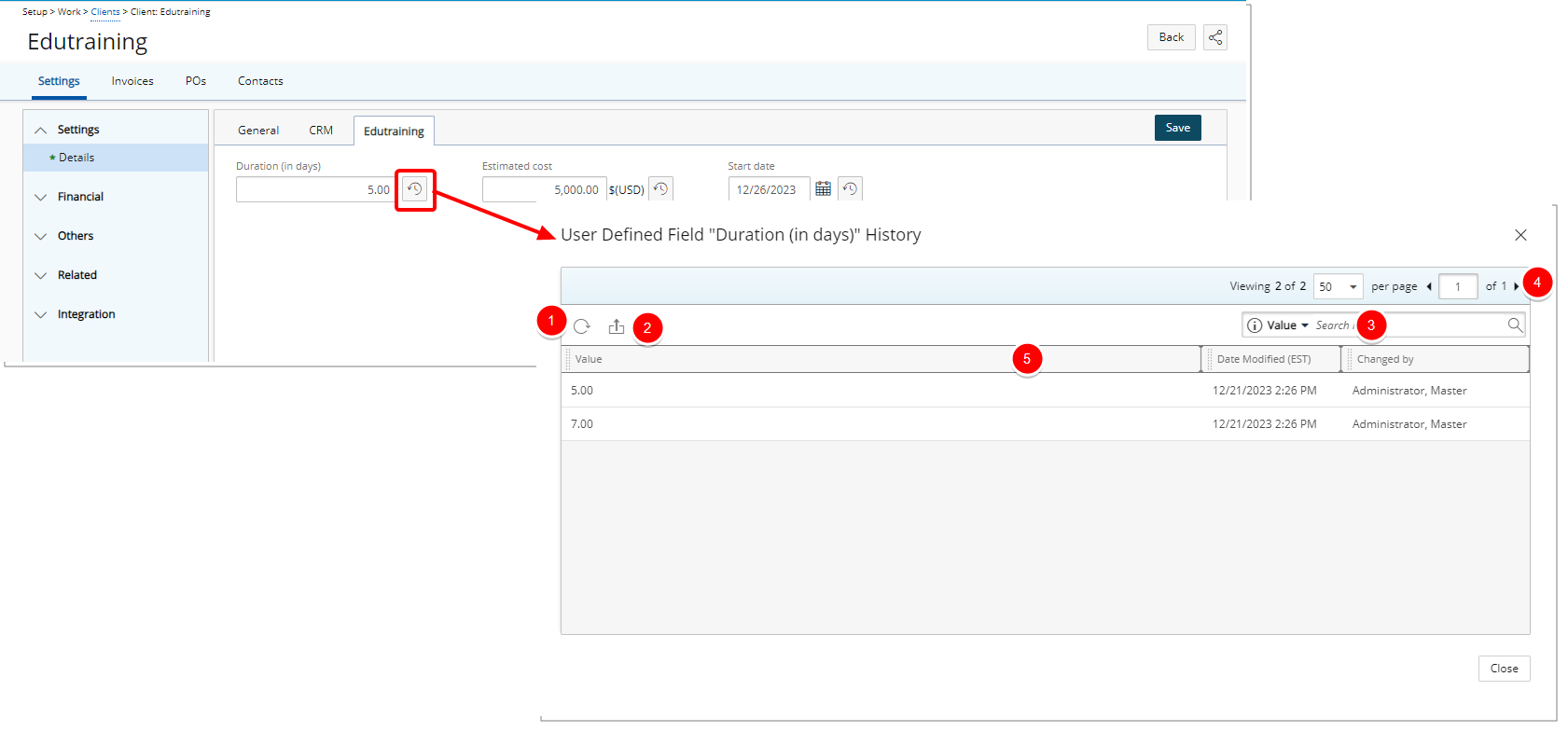
À partir de la page Historique défini par l'utilisateur, vous pouvez :
- Rafraîchir la liste.
- Exporter la liste vers Excel.
- Recherche la liste basée sur les critères Valeur, Date de modification et Modifié par.
- La pagination est disponible dans le coin supérieur droit pour faciliter la navigation sur plusieurs pages.
- À partir de l'en-tête du tableau :
- Vous pouvez facilement trier les colonnes par ordre croissant ou décroissant simplement en cliquant sur un en-tête de colonne. A noter qu'une flèche indique le décroissant () ou ascendant () ordre appliqué à la colonne.
- Vous pouvez désormais redimensionner dynamiquement les colonnes à votre largeur préférée. Déplacez simplement votre curseur vers la limite de la colonne () vous souhaitez redimensionner. Lorsque le curseur devient un curseur de redimensionnement (), cliquez et faites glisser la colonne en conséquence.
- Vous pouvez facilement trier les colonnes par ordre croissant ou décroissant simplement en cliquant sur un en-tête de colonne. A noter qu'une flèche indique le décroissant (
Note:
- Toutes les dates et tous les horodatages sont affichés dans le fuseau horaire du site actif des utilisateurs connectés.
- Les valeurs par défaut des champs définis par l'utilisateur ne sont pas prises en compte dans l'historique.
Lors de la suppression de l'option Conserver l'historique d'un champ défini par l'utilisateur, le message de confirmation suivant s'affiche : « Voulez-vous conserver les fiches historiques existantes? » »
- Choisir Oui conservera les données historiques déjà existantes pour le champ défini par l'utilisateur. Ces données historiques resteront accessibles depuis la page Modification de l'utilisateur. Toutefois, aucun nouveau dossier ne sera conservé.
- Opter pour Non entraînera la suppression des données historiques et du bouton Historique.
Type de travail suspendu (TE-71583)
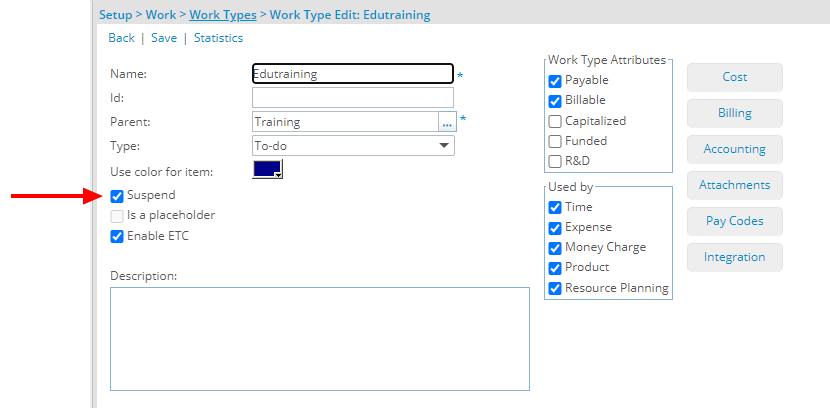
Description : Une nouvelle boîte de sélection Suspendre est désormais disponible sur la page d'édition du type de travail.
Les types de travail associés à des tâches actives, à un espace réservé ou à des types de travail par défaut ne peuvent pas être suspendus.
Note:
- Une tâche suspendue peut être activée lorsque son type de travail associé est actif.
- Lors de la copie d'un projet , les tâches suspendues associées aux types de travail suspendus ne sont pas copiées. Dans ce cas, un message s'affiche vous informant que certaines tâches n'ont pas été créées car leurs types de travail ont été suspendus.
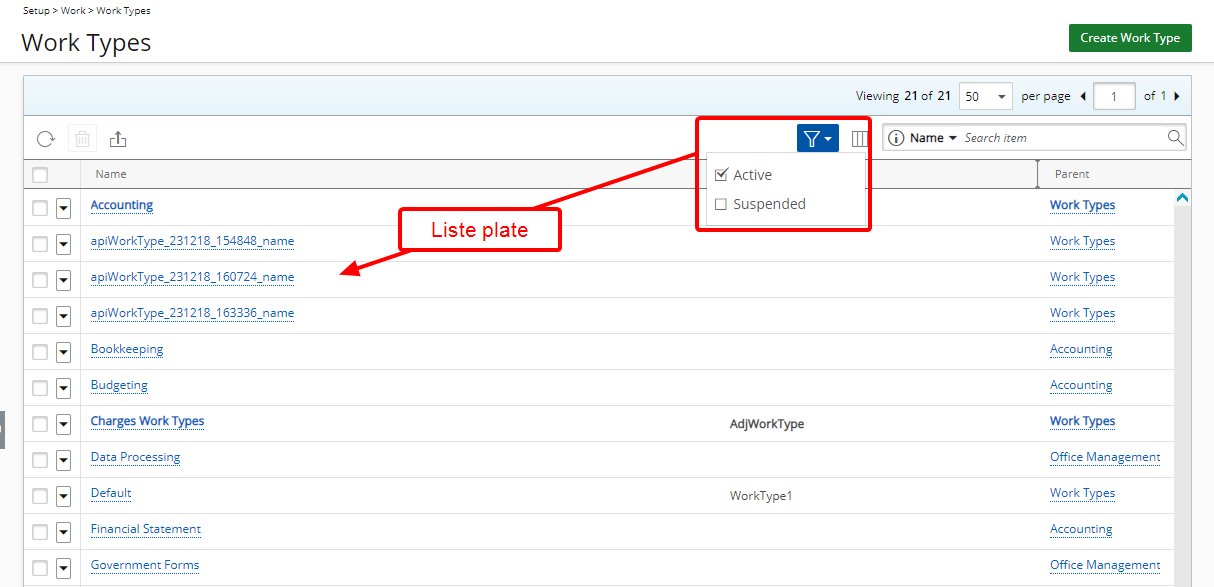
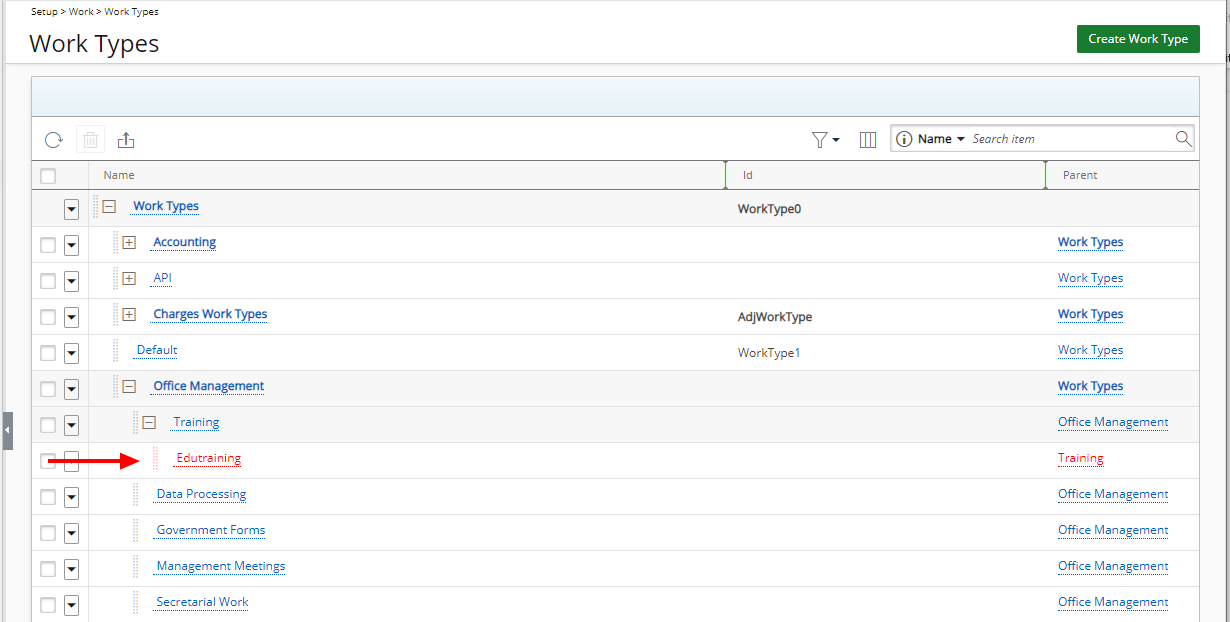
Les types de travaux suspendus sont :
- Visuellement surligné en rouge dans la liste Type de travail.
- Présentés en rouge et non sélectionnables dans la recherche des pages de liste d'articles.
- Masqué dans les listes de sélection.
- Disponible pour la sélection dans Filtres et rapports
Un nouveau bouton Filtrer est disponible dans les pages de liste Type de travail et Durée du congé, offrant les options Actif et Suspendu. Par défaut, les deux options sont sélectionnées et l'icône du filtre est grise. Si l'une ou les deux cases de sélection ne sont pas cochées, le bouton Filtre devient bleu et la vue passe à une liste plate.
Une colonne Parent est désormais également disponible dans les pages de liste Types de travail et Durée de congé. Les éléments de cette colonne sont liés par un hyperlien vers leurs pages d'édition respectives.
De plus, une nouvelle colonne Est_Suspendu est désormais disponible à partir du modèle d'importation Excel sous la feuille Type de travail.
Note: Les paramètres Est un espace réservé et Suspendre s’excluent mutuellement.
Nouveau Afficher les types de travail suspendu ou le temps de congé (TE-93804)
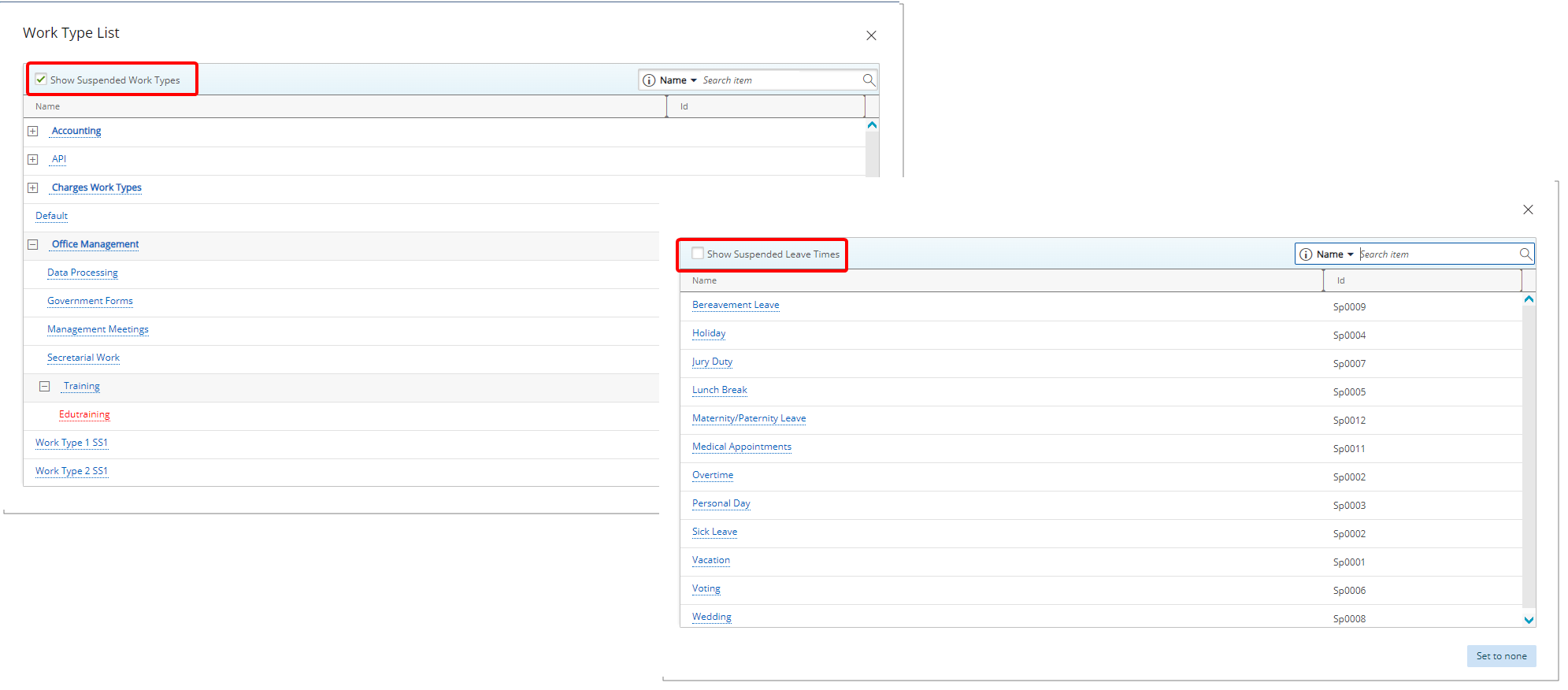
Description : La nouvelle boîte de sélection Afficher le type de travail suspendu / le temps de congé est désormais disponible à partir de la page de liste Type de travail ou Temps de congé correspondant, accessible via les zones suivantes :
- Sélection d'un type de travail lors de la création et de la modification d'un jalon : Liste des projets > Modification du projet > onglet Gérer > Jalons
- Sélection d'un type de travail lors de la création et de la modification d'une tâche : Configuration > Travail > Tâches > Modification de tâche
- Lors de la création/modification d'associations de règles de taux avec dépendance du type de travail : Configuration > Finances > Règles de coût/facturation > Modification des règles de taux > Associations de règles de taux > Utilisateurs associés
- Lors de la création de nouvelles règles de taux à partir de la modification de l'utilisateur : Configuration > Organisation > Utilisateurs > Modification de l'utilisateur > Financier > Coût/Facturation
-
Lors de la recherche d'un champ défini par l'utilisateur de type de travail de congé (Rechercher le type de données d'article) à partir d'une page d'objet associée.
Avantage : Cette nouvelle option permet aux chefs de projet de masquer facilement tout type de travail inactif/ temps de congé de leur page de liste respective, permettant ainsi une liste d'options claire et épurée.
Suppression des colonnes Coût prévu et Facturation prévue (TE-88657)
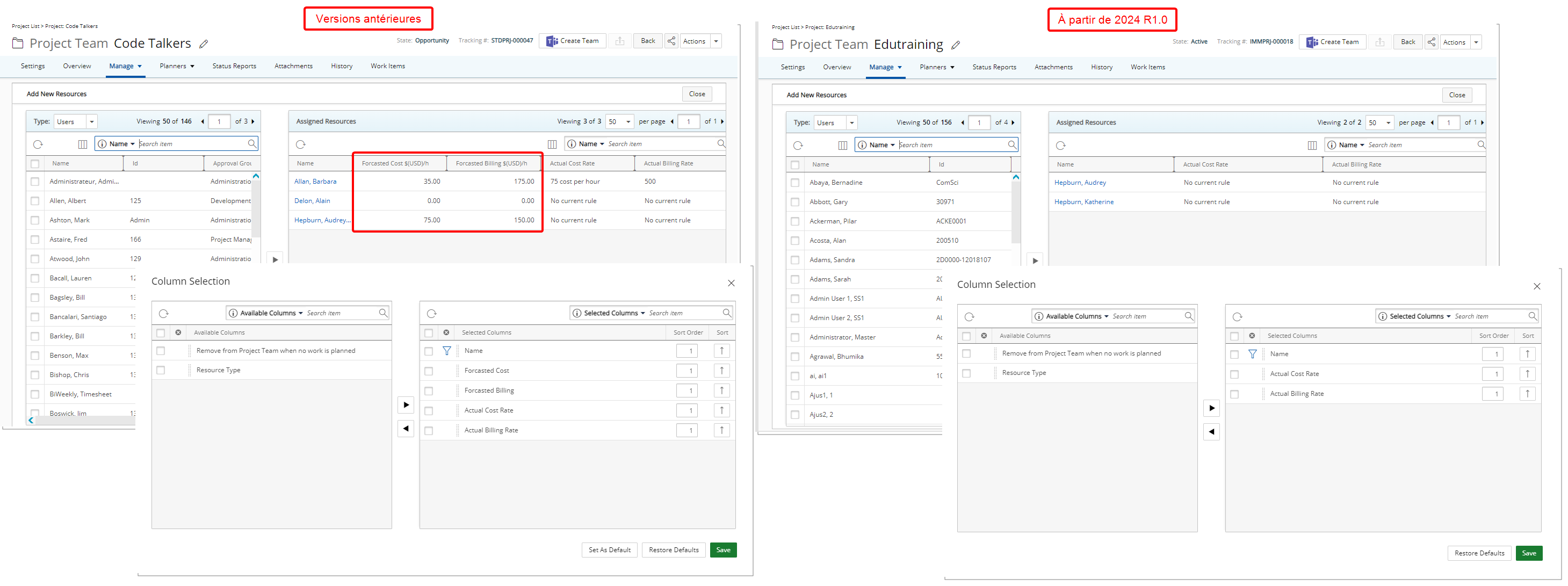
Description : Les colonnes Coût prévu et Facturation prévue ne sont plus disponibles dans le tableau Ressources affectées lors de l'ajout/suppression de ressources à l'équipe de projet.
Ces options ont également été supprimées de la Sélection de la colonne Ressources affectées.
Avantage : La suppression de ces options améliore l'expérience utilisateur en éliminant les inexactitudes des données.
Copier les règles de coût et de facturation pour les tarifs fixes lors de la copie du projet (TE-69180)
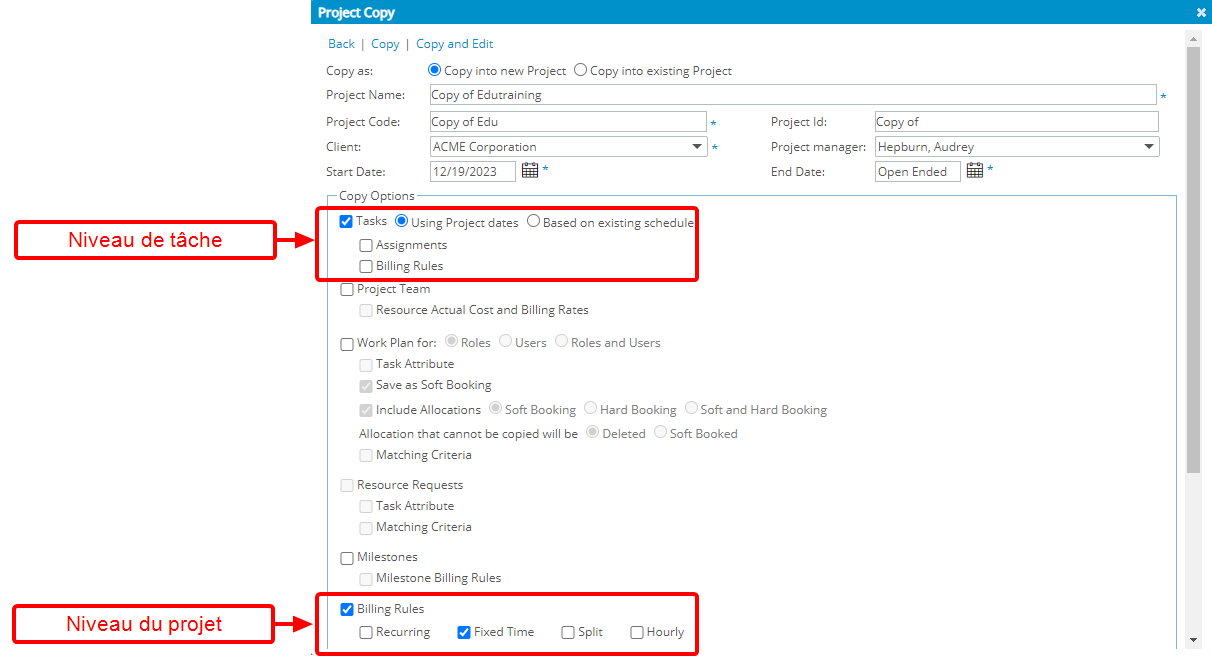
Description : Vous pouvez désormais également copier les règles de coût et de facturation associées aux tarifs fixes selon les types de tarifs horaires, forfaitaires et/ou utilisateurs au niveau des tâches et des projets.
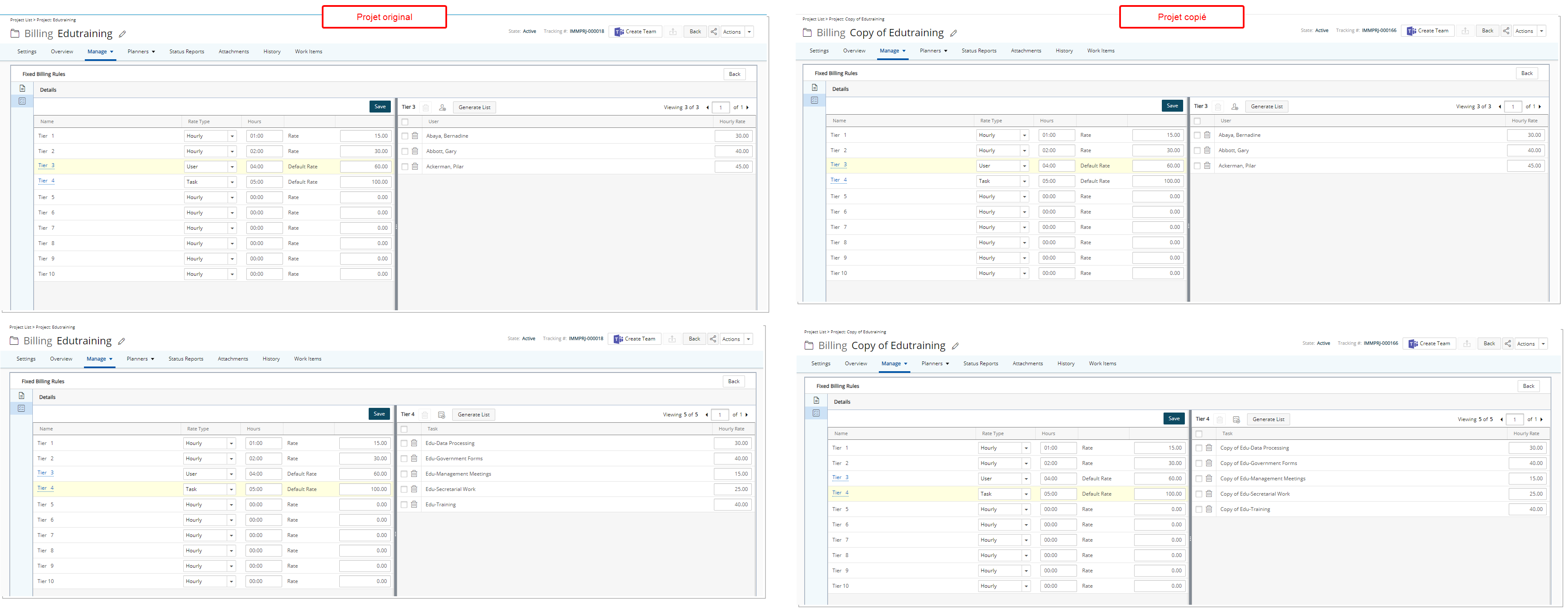
Note: Les dates de début et de fin de la règle de facturation doivent être comprises dans les dates de début et de fin du projet.
Avantage : Cette fonctionnalité permet une transférabilité transparente d'un projet à un autre, rationalisant le processus de réplication des configurations de coûts fixes et de taux de facturation pour une efficacité accrue.
Intégration/Départ du projet
Dans cette version, nous introduisons la fonctionnalité Projet intégration / départ, offrant aux chefs de projet un contrôle et une clarté améliorés. Avec cette fonctionnalité, les chefs de projet peuvent :
- Déterminez qui peut soumettre des candidatures pour son projet.
- Interdisez aux utilisateurs qui ont déjà travaillé sur leur projet de soumettre de nouvelles entrées.
- Obtenez une meilleure visibilité sur les ressources actuellement actives sur leur projet.
Avantages:
- Intégration et départ simplifiés – Gérez facilement votre équipe de projet en intégrant ou en excluant des membres selon les besoins, garantissant ainsi que les personnes non associées à votre projet ne peuvent pas soumettre de candidatures.
- Surveillance efficace de l'équipe – Rationalisez la surveillance du projet en filtrant la liste des membres de l'équipe de projet pour afficher uniquement ceux actuellement actifs aujourd'hui, offrant ainsi une vue claire et concise de la main-d'œuvre actuelle de votre projet.
Cette section décrit les améliorations apportées à la page d'édition du projet et l'impact de la fonctionnalité d'intégration et de départ.
Nouvelles colonnes dans la page Équipe de projet (TE-89477)
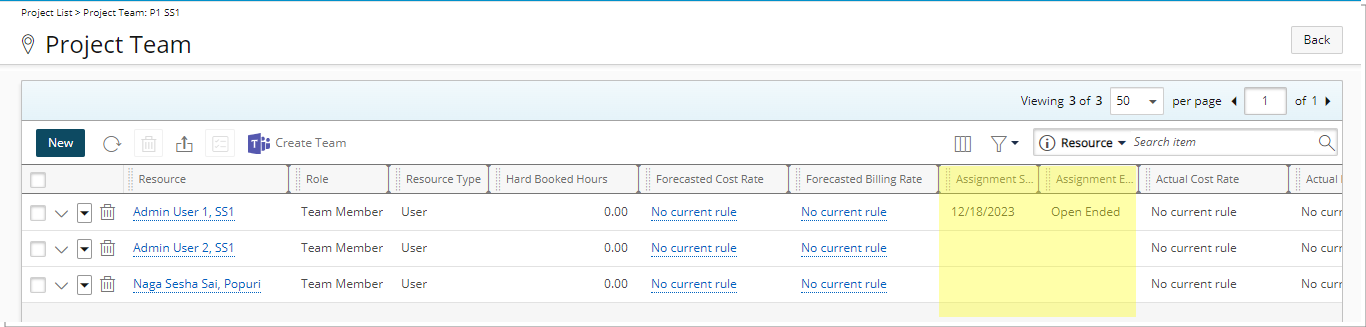
Description : Vous pouvez désormais choisir d'inclure la date de début de l'affectation et la date de fin de l'affectation dans la sélection de colonne de l'équipe de projet.
- Date de début de l'affectation : date de début de la première affectation de la ressource sur le projet.
- Date de fin d'affectation : La date de fin de la dernière affectation de la ressource sur le projet
Exemple : John travaille sur le projet XYZ. Il est affecté aux tâches suivantes : « Travail de bureau » du 1er octobre au 31 octobre et « Gestion d'équipe » du 15 octobre au 31 décembre.
Basé sur ci-dessus :
- Date de début de la mission = 1er octobre
- Date de fin de mission = 31 décembre
De plus, ces options sont également disponibles par défaut en tant que critères de recherche, vous pouvez les masquer dans la sélection de colonnes.
Avantage : Cette amélioration vise à rationaliser les processus de gestion de projet, à faciliter une meilleure prise de décision et à améliorer l'efficacité globale de la gestion de vos ressources.
Nouvelles options de sélection de colonne dans la page Ajouter de nouvelles ressources (TE-92615)
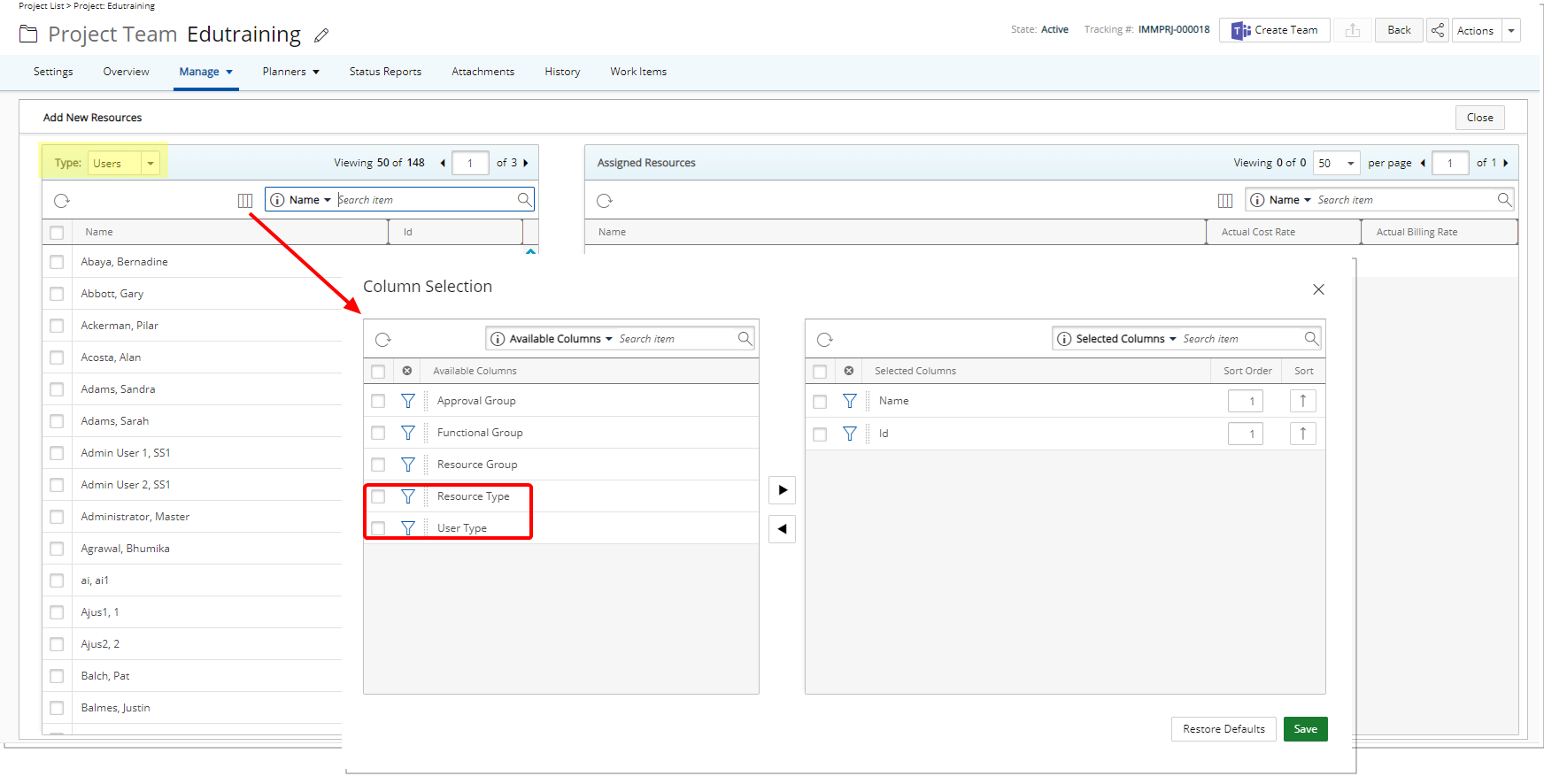
Description : Vous pouvez désormais choisir d'afficher les colonnes Type d'utilisateur et Type de ressource dans le tableau Utilisateurs disponibles lors de l'ajout de nouvelles ressources à l'équipe de projet.
De plus, ces options sont également disponibles par défaut en tant que critères de recherche, vous pouvez masquer ces critères de recherche dans la sélection de colonnes.
Avantage : Vous pouvez désormais filtrer facilement les utilisateurs par type d'utilisateur et/ou type de ressource lors de l'ajout de ressources à votre équipe de projet.
Page d'équipe de projet améliorée (TE-94991, TE-93932, TE-92557)

Les améliorations suivantes ont été apportées à la page Équipe de projet :
- Le dossier Membre de l'équipe a été supprimé. Toutes les options et paramètres précédemment existants dans le tiroir sont désormais accessibles directement à partir du tableau.
- L'édition en ligne est activée en cliquant sur le bouton Modifier.
- Les boutons Enregistrer et Annuler, auparavant situés sous le tiroir, sont désormais situés dans chaque ligne, le cas échéant.
Nouvelle fonctionnalité de terminologie des colonnes (TE-94991)
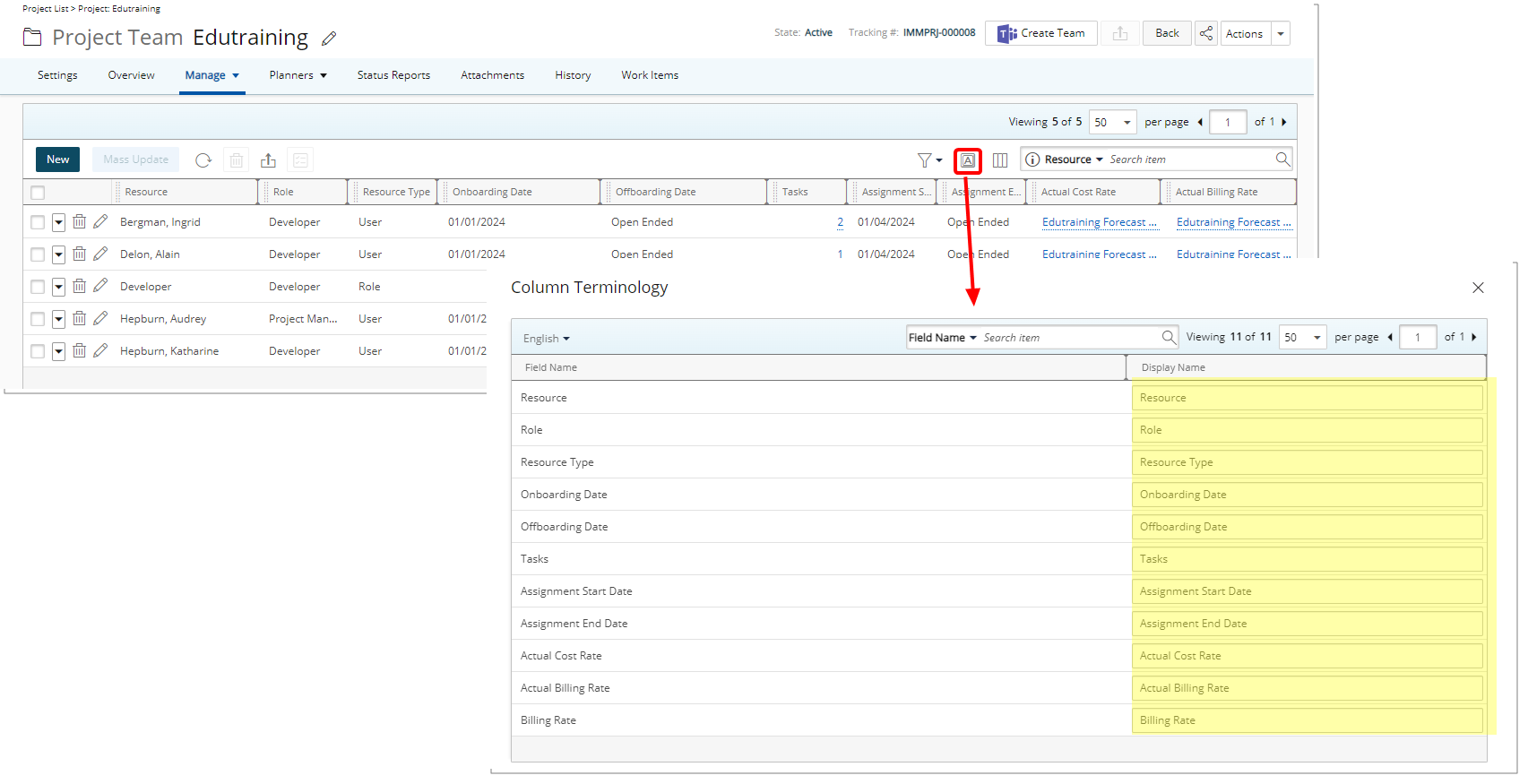
Description : Une nouvelle terminologie de colonne : Le bouton situé sur la page des membres de l'équipe de projet vous permet de configurer vos noms d'affichage de colonne préférés.
Avantage : Cela vous permet de personnaliser les noms des colonnes en fonction de vos préférences.
Nouveaux champs de sélection de colonnes (TE-94616)
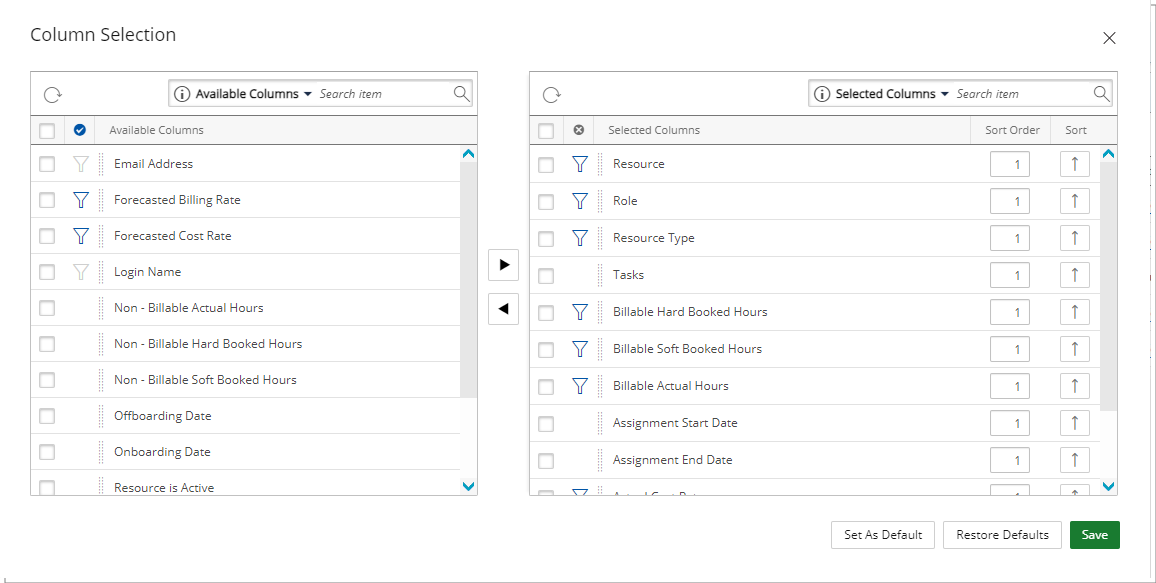
Description : Les nouvelles colonnes suivantes sont désormais disponibles dans la sélection de colonnes de l'équipe de projet :
- Total des heures réservées de manière flexible : affiche la somme des allocations réservées de manière logicielle pour la ressource (utilisateur ou rôle) en heures pour ce projet.
- Heures réservées de manière facturable : affiche la somme des allocations réservées de manière facturable pour la ressource (utilisateur ou rôle) en heures pour ce projet.
- Heures réservées de manière non facturable : affiche la somme des allocations réservées de manière non facturable pour la ressource (utilisateur ou rôle) en heures pour ce projet.
- Heures réservées de manière facturable : affiche la somme de l'allocation réservée de manière ferme facturable pour la ressource (utilisateur ou rôle) en heures pour ce projet.
- Heures réservées de manière ferme non facturables : affiche la somme des allocations réservées de manière ferme non facturables pour la ressource (utilisateur ou rôle) en heures pour ce projet.
- Total des heures réelles : affiche la somme de l'allocation réelle pour la ressource (utilisateur ou rôle) en heures pour ce projet.
- Heures réelles facturables : affiche la somme de l'allocation réelle facturable pour la ressource (utilisateur ou rôle) en heures pour ce projet.
- Heures réelles non facturables : affiche la somme des allocations réelles non facturables pour la ressource (utilisateur ou rôle) en heures pour ce projet.
Note: Le total des heures réelles, les heures réelles facturables et les heures réelles non facturables affichent 0,0 pour un type de ressource de rôle.
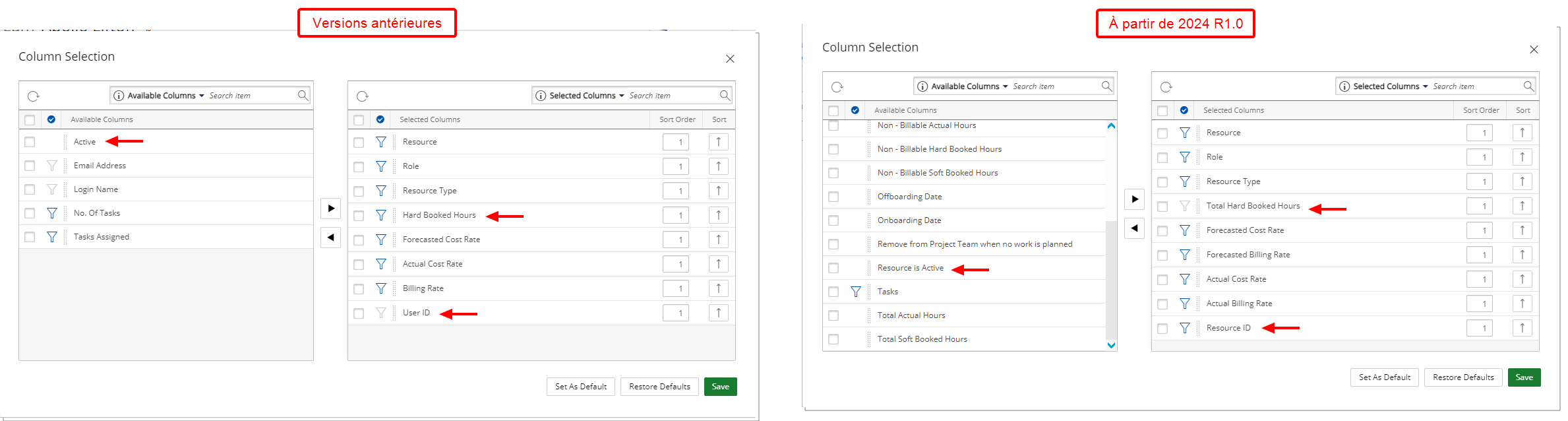
Une partie de la sélection de colonnes ont été renommés. Vous trouverez ci-dessous une liste des éléments renommés :
- L'ID utilisateur a été renommé ID de ressource
- Actif a été renommé La ressource est active
- Les heures réservées en dur ont été renommées Total des heures réservées en dur.
Par défaut, les colonnes suivantes sont affichées : Ressource, Rôle, Type de ressource, Heures réservées définitivement, Taux de coût prévu, Taux de facturation prévu, Taux de coût réel, Taux de facturation réel et ID de ressource.
Vous pouvez choisir d'inclure les colonnes suivantes dans la sélection de colonnes : Date de fin de l'affectation, Date de début de l'affectation, Heures réelles facturables, Heures réservées fermes facturables, Adresse e-mail, Nom de connexion, Heures réelles non facturables, Heures réservées fermes non facturables, Heures réservées logicielles non-facturables, date de départ, date d'intégration, retrait de l'équipe de projet lorsqu'aucun travail n'est prévu, ressource active, tâches, nombre total d'heures réelles et total d'heures réservées logicielles.
Les critères de recherche suivants sont disponibles par défaut : Ressource, Rôle, Type de ressource, Tâches, Taux de coût réel, Taux de facturation réel, ID de ressource, Heures réservées fermes facturables, Heures réservées logicielles facturables, Heures réelles facturables, Taux de facturation prévu et Taux de coût prévu. Vous pouvez choisir d'inclure l'adresse e-mail, le nom de connexion et le nombre total d'heures réservées dans la sélection de colonnes.
De plus, l'édition en ligne est disponible pour les champs suivants (lorsqu'ils sont inclus dans les colonnes) :
- Taux de coût réel (pour le type de ressource utilisateur)
- Taux de facturation réel (pour le type de ressource utilisateur)
- Date d'intégration (pour le type de ressource utilisateur)
- Date de départ (pour le type de ressource utilisateur)
- Rôle (pour le type de ressource utilisateur)
- Supprimer de l'équipe de projet lorsqu'aucun travail n'est prévu (pour le type de ressource rôle/utilisateur)
Capacité de filtrage améliorée dans la page Équipe de projet (TE-95231)

Description : Dans les versions précédentes, vous pouviez filtrer la liste des membres de l'équipe en fonction du statut Actif, Suspendu ou Déclassé des utilisateurs / rôles.
Depuis cette version, les options de filtre ont été modifiées. Vous disposez désormais des options suivantes :
- Actif : sélectionner Actif affichera une liste des utilisateurs intégrés et des rôles actifs
- Inactif : sélectionner Inactif affichera une liste des utilisateurs exclus et des rôles suspendus.
Intégration et départ (TE-93855, TE-94998, TE-94995, TE-94789)
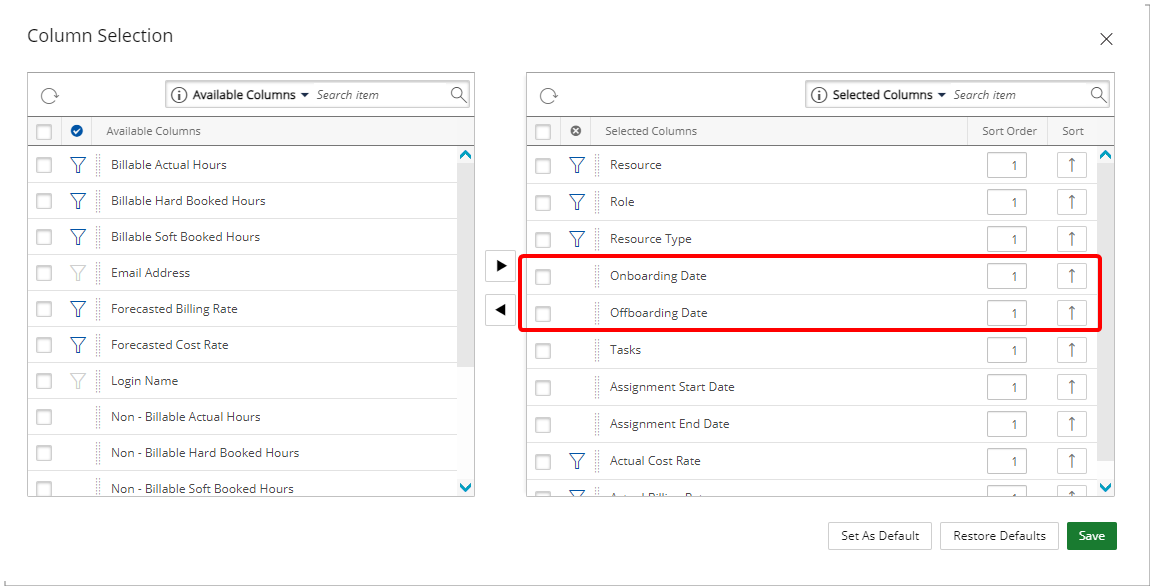
Les dates d'intégration et de départ peuvent être ajoutées à partir de la sélection de colonnes au tableau de l'équipe de projet.
Par défaut, ces dates sont définies respectivement sur les dates de début et de fin du projet pour chaque ressource de l'équipe de projet (type d'utilisateur), qu'elles soient ajoutées par le gestionnaire de projet ou automatiquement.
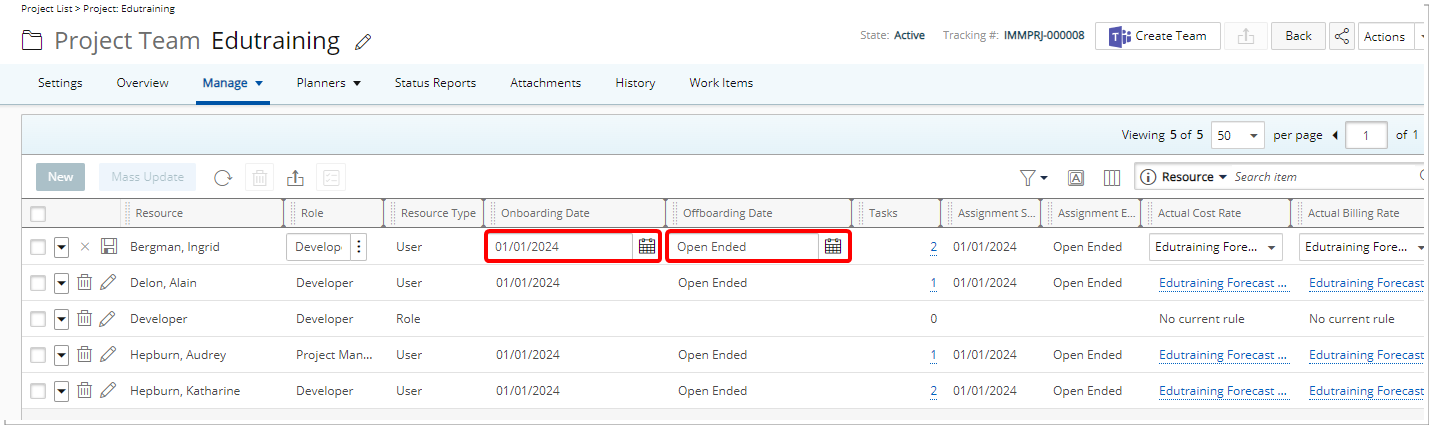
Pour quitter une ressource, ajustez simplement la date de départ à la date requise.
Suite à cette modification, la Ressource ne pourra plus créer d'Entrée par rapport au Projet. Ceci comprend:
- Saisir du temps par rapport aux tâches
- Création d'entrées de produits/frais
- Créer des dépenses
Pour planifier que les membres de l'équipe travaillent sur le projet après une phase spécifique, modifiez la date d'intégration en conséquence. Cela garantit que les ressources ne peuvent pas soumettre d'entrées sur le projet avant la date spécifiée.
Lors de la création d'une nouvelle affectation :
- La date de début sera définie sur {dernière date de début de tâche ou date d'intégration}
- La date de fin sera définie sur {date de fin de tâche ou date de départ la plus précoce}
Impact sur les projets existants :
La fonctionnalité d'exclusion n'a aucun impact sur les projets existants, sauf si le chef de projet choisit de modifier les dates d'intégration ou de départ.
Heure de saisie :
Toutes les zones de saisie du temps en dehors de l'intervalle de date {dernière date d'intégration ou date de début d'affectation} et {date de fin d'affectation ou de départ la plus précoce} dans la feuille de temps ne seront pas modifiables.
Seules les cases de saisie du temps comprises dans l'intervalle seront modifiables.
Création d'entrées de frais/produits ou de dépenses :
Si la date d'entrée des frais/produits ou dépenses se situe en dehors de l'intervalle de date d'intégration et de date de départ, un message d'erreur s'affiche.
Mise à jour des dates d'intégration/départ (TE-94999, TE-94796, TE-92560)
Description : Vous pouvez modifier les dates d'intégration/départ soit à partir de :
Membre de l'équipe de projet Modification en ligne
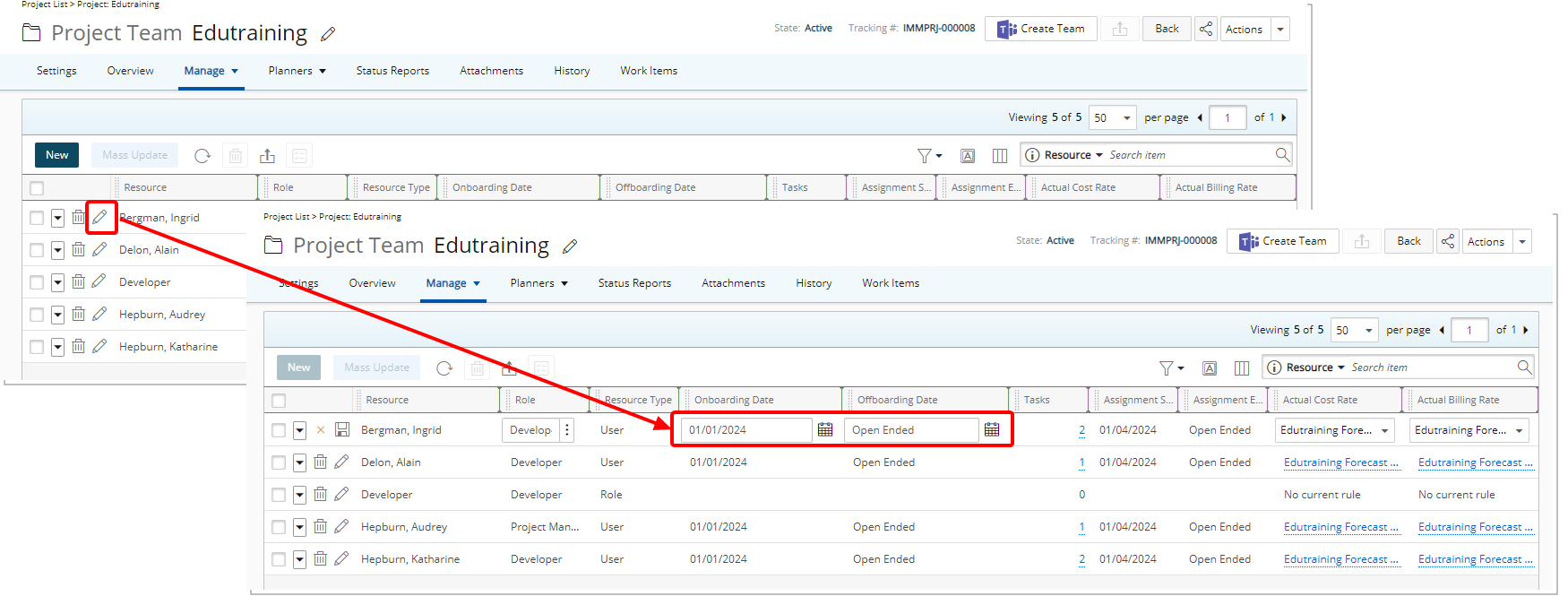
Cliquez simplement sur le bouton Modifier en regard d'une ressource et modifiez les dates à l'aide du sélecteur de date par rapport à la date d'intégration / départ.
Pour plus de détails, reportez-vous à ces scénarios :
Scénario 1 : les dates d'intégration et de départ sont contradictoires
- S'il y a des entrées de temps/dépenses/frais et/ou produits avant la nouvelle date d'intégration et/ou après le nouvel intervalle de date de départ :
- Un message s'affiche vous informant qu'il y a des entrées en dehors des dates d'intégration/départ sélectionnées. La première date d'intégration est le {date de première entrée} et la dernière date de départ est le {date de la dernière entrée}. Voulez-vous continuer avec ces dates ?
- La sélection de NON annulera le processus.
- En sélectionnant OUI, les dates de départ et d'intégration seront mises à jour respectivement à la date de la première et de la dernière entrée, comme indiqué dans le message.
- Un message s'affiche vous informant qu'il y a des entrées en dehors des dates d'intégration/départ sélectionnées. La première date d'intégration est le {date de première entrée} et la dernière date de départ est le {date de la dernière entrée}. Voulez-vous continuer avec ces dates ?
- S'il n'y a aucune entrée de temps/dépense/frais et/ou produit en dehors du nouvel intervalle de dates d'intégration/départ (y compris les dates), alors les nouvelles dates d'intégration/départ sont mises à jour et un message de réussite s'affiche.
Scénario 2 : seule la date d'intégration est en conflit
- S'il y a des entrées de temps/dépenses/frais et/ou produits avant la nouvelle date d'intégration :
- Un message s'affiche vous informant que : Il y a des entrées en dehors des dates d'intégration/départ sélectionnées. La première date d'intégration est le {date de la première entrée}. Voulez-vous continuer avec cette date?
- La sélection de NON annulera le processus.
- En sélectionnant OUI, la date d'intégration sera mise à jour à la date de la première entrée, comme indiqué dans le message.
- Un message s'affiche vous informant que : Il y a des entrées en dehors des dates d'intégration/départ sélectionnées. La première date d'intégration est le {date de la première entrée}. Voulez-vous continuer avec cette date?
- S'il n'y a aucune entrée de temps/dépense/frais et/ou produit avant la nouvelle date d'intégration, la nouvelle date d'intégration est mise à jour et un message de réussite s'affiche.
Scénario 3 : seule la date de départ est en conflit
- S'il y a des entrées de temps/dépenses/frais et/ou produits après la nouvelle date de départ :
- Un message s'affiche vous informant que : Il y a des entrées en dehors des dates d'intégration/départ sélectionnées. La dernière date de départ est le {date de la dernière entrée}. Voulez-vous continuer avec cette date?
- La sélection de NON annulera le processus.
- En sélectionnant OUI, la date de départ sera mise à jour à la date de la dernière entrée, comme indiqué dans le message.
- Un message s'affiche vous informant que : Il y a des entrées en dehors des dates d'intégration/départ sélectionnées. La dernière date de départ est le {date de la dernière entrée}. Voulez-vous continuer avec cette date?
Mise à jour de masse
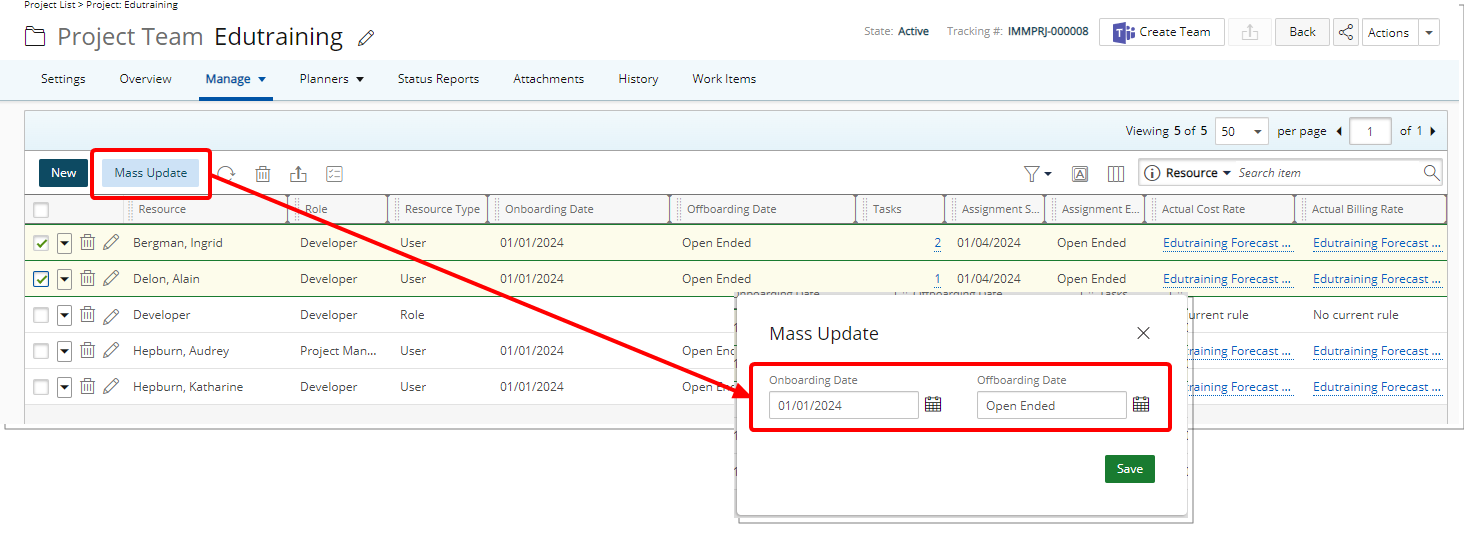
Sélectionnez les ressources puis cliquez sur le bouton Mise à jour en masse. Dans la boîte de dialogue Mise à jour en masse, vous pouvez ensuite sélectionner l'intervalle d'intégration/départ pour les ressources sélectionnées (type d'utilisateur).
Les scénarios suivants expliqueront plus en détail comment les différents cas sont traités :
Lorsque les dates d'intégration et de départ sont modifiées
Scénario 1 : aucune des ressources n'a d'entrées de temps, de dépenses, de frais ou de produit en dehors du nouvel intervalle de dates d'intégration et de départ.
Dans ce cas, les nouvelles dates d'intégration et de départ sont mises à jour et le message de réussite s'affiche.
Scénario 2 : toutes les ressources ont des entrées de temps, de dépenses, de frais ou de produits en dehors du nouvel intervalle de dates d'intégration et de départ.
Dans ce cas, une boîte de dialogue s'affiche vous informant que : Il y a des entrées en dehors des dates d'intégration/départ pour certaines ressources. La première date d'intégration et la dernière date de départ peuvent être définies comme indiqué ci-dessous. Voulez-vous continuer avec ces dates ?
- Un tableau affichera les dates de ressource, d’intégration minimale et maximale d’intégration.
- La sélection de NON annulera le processus.
- En sélectionnant OUI, les dates de départ et d'intégration seront mises à jour respectivement à la date de la première et de la dernière entrée, comme indiqué dans le tableau.
Scénario 3 : Certaines ressources ont des entrées de temps, de dépenses, de frais ou de produits en dehors du nouvel intervalle de dates d'intégration et de départ.
Dans ce cas, une boîte de dialogue s'affiche vous informant que : Il y a des entrées en dehors des dates d'intégration/départ pour certaines ressources. La première date d'intégration et la dernière date de départ peuvent être définies comme indiqué ci-dessous. Voulez-vous continuer avec ces dates ?
- Un tableau affichera les dates de ressource, d’intégration minimale et maximale d’intégration.
- La sélection de NON annulera le processus.
- En sélectionnant OUI, vous obtiendrez les dates de départ et d'intégration :
- À mettre à jour à la date de la première et de la dernière entrée respectivement, comme indiqué dans le tableau pour les ressources qui ont des entrées en dehors des dates de départ et d'intégration sélectionnées.
- À mettre à jour selon les dates d'intégration et de départ sélectionnées pour la ressource sans entrée en dehors des dates d'intégration et de départ sélectionnées.
Lorsque la date d'intégration est modifiée
Scénario 1 : Aucune des ressources n'a d'entrées de temps, de dépenses, de frais ou de produits avant la nouvelle date d'intégration.
Dans ce cas, la nouvelle date d'intégration est mise à jour et le message de réussite s'affiche.
Scénario 2 : Toutes les ressources ont des entrées de temps, de dépenses, de frais ou de produits avant la nouvelle date d'intégration.
Dans ce cas, une boîte de dialogue s'affiche vous informant que : Il y a des entrées en dehors des dates d'intégration/départ sélectionnées pour certaines ressources. La première date d'intégration peut être définie comme indiqué ci-dessous. Voulez-vous continuer avec ces dates ?
- Un tableau affichera la ressource et la date minimale d'intégration.
- La sélection de NON annulera le processus.
- En sélectionnant OUI, la date d'intégration sera mise à jour à la date de la première entrée, comme indiqué dans le tableau.
Scénario 3 : Certaines ressources ont des entrées de temps, de dépenses, de frais ou de produits avant la nouvelle date d'intégration.
Dans ce cas, une boîte de dialogue s'affiche vous informant que : Il y a des entrées en dehors des dates d'intégration/départ sélectionnées pour certaines ressources. La date d'intégration la plus rapprochée peut être définie comme indiqué ci-dessous. Voulez-vous continuer avec ces dates ?
- Un tableau affichera la ressource et la date minimale d'intégration.
- La sélection de NON annulera le processus.
- En sélectionnant OUI, vous obtiendrez la ou les dates d'intégration :
- À mettre à jour à la date de la première entrée, comme indiqué dans le tableau pour les ressources qui ont des entrées avant la date d'intégration sélectionnée,
- À mettre à jour selon la date d'intégration sélectionnée pour la ressource sans entrée avant la date d'intégration sélectionnée.
Lorsque la date de départ est modifiée
Scénario 1 : Aucune des ressources n'a d'entrées de temps, de dépenses, de frais ou de produits après la nouvelle date de départ.
Dans ce cas, la nouvelle date de départ est mise à jour et le message de réussite s'affiche.
Scénario 2 : toutes les ressources ont des entrées de temps, de dépenses, de frais ou de produits après la date de départ.
Dans ce cas, une boîte de dialogue s'affiche vous informant que : Il y a des entrées en dehors des dates d'intégration/départ sélectionnées pour certaines ressources. La dernière date de départ peut être définie comme indiqué ci-dessous. Voulez-vous continuer avec ces dates ?
- Un tableau affichera la ressource et la date maximale de départ.
- La sélection de NON annulera le processus.
- En sélectionnant OUI, la date de départ sera mise à jour à la date de la dernière entrée, comme indiqué dans le tableau.
Scénario 3 : Certaines ressources ont des entrées de temps, de dépenses, de frais ou d'entrée de produits après la nouvelle date d'intégration.
Dans ce cas, une boîte de dialogue s'affiche vous informant que : Il y a des entrées en dehors des dates d'intégration/départ sélectionnées pour certaines ressources. La dernière date de départ peut être définie comme indiqué ci-dessous. Voulez-vous continuer avec ces dates ?
- Un tableau affichera la ressource et la date minimale de départ.
- La sélection de NON annulera le processus.
- La sélection de OUI entraînera la date de départ :
- À mettre à jour à la date de la dernière entrée, comme indiqué dans le tableau pour les ressources qui ont des entrées après la date de départ sélectionnée,
- À mettre à jour selon la date de départ sélectionnée pour la ressource sans entrée après la date de départ sélectionnée.
Impact sur les dates d'attribution des tâches :
À la suite des cas ci-dessus de mise à jour des dates d'intégration et/ou de départ, les dates d'attribution des tâches seront automatiquement mises à jour comme suit :
- Date de début de la nouvelle affectation de tâche = la plus récente (date de début de la tâche, date de début de l'affectation de tâche précédente, nouvelle date d'intégration)
(nouvelle date d'intégration = première date d'entrée) - Date de fin de la nouvelle affectation de tâche = au plus tôt (date de fin de la tâche, date de fin de l'affectation de tâche précédente, nouvelle date de départ)
(nouvelle date de départ = date de la dernière entrée) - Toute affectation de tâche qui se termine avant la nouvelle date d'intégration ou toute affectation de tâche qui se termine après la nouvelle date d'intégration sera supprimée.
Les diagrammes ci-dessous résument les cas et exemples que nous avons vus précédemment dans la section Mise à jour des dates d'intégration/départ et en ce qui concerne les dates d'affectation des tâches et les modifications apportées aux dates d'intégration/départ.
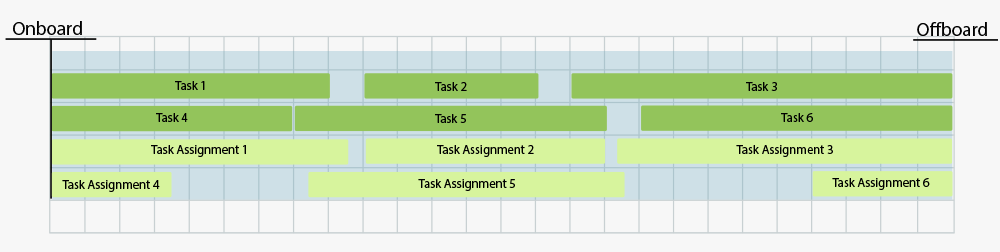
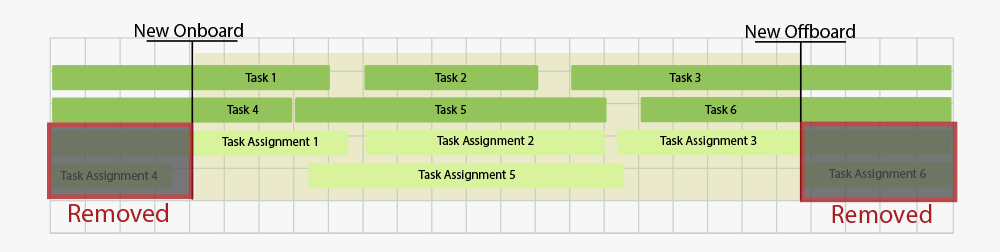
Modification des dates de projet/tâche au-delà des dates d'intégration/départ (TE-95207)
Modification des dates de début et de fin du projet
La modification des dates de début et de fin du projet définira automatiquement les dates d'intégration et de départ pour toutes les ressources :
- Si les anciennes dates d'intégration et/ou de départ correspondent aux anciennes dates du projet, alors les nouvelles dates d'intégration et/ou de départ suivent les nouvelles dates du projet. Ce qui suit illustre un scénario dans lequel les dates de début et de fin du projet ont toutes deux été décalées vers une date antérieure :
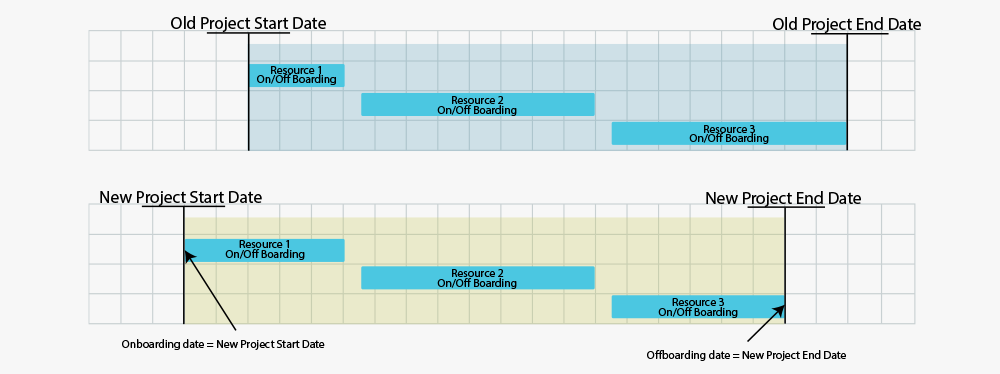
- Si les anciennes dates d'intégration et/ou de départ ne correspondent pas aux anciennes dates de projet et
- Sont dans les nouvelles dates du projet, les nouvelles dates d'intégration/départ ne changent pas. Ce qui suit illustre ce scénario :
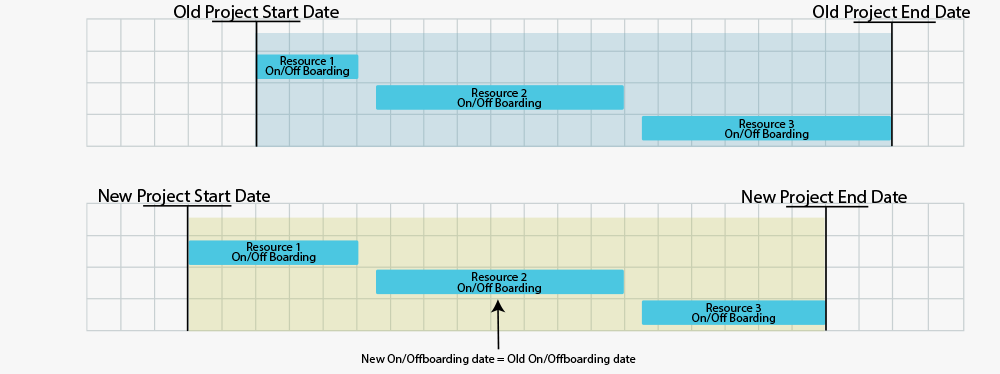
- Sont en dehors des nouvelles dates du projet, les nouvelles dates d'intégration/départ suivent les nouvelles dates du projet. Ce qui suit illustre ce scénario :
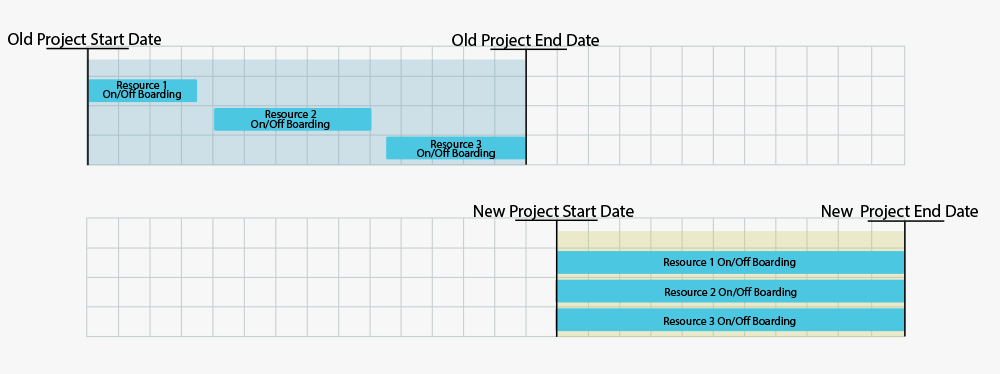
- Sont dans les nouvelles dates du projet, les nouvelles dates d'intégration/départ ne changent pas. Ce qui suit illustre ce scénario :
Modification des dates de tâches pour les ressources de l'équipe Projet
Les dates d'affectation des tâches pour toutes les ressources sont mises à jour comme suit :
Scénario 1 : Si la ressource a une affectation de tâche qui se termine avant la nouvelle date de début de tâche ou commence après la nouvelle date de fin de tâche, un message d'erreur s'affichera pour vous informer que cette tâche ne peut pas être attribuée car les dates d'affectation de tâche sont en dehors de l’intervalle de dates d’intégration et de départ du ou des utilisateurs attribués.
Scénario 2 : La ressource a une affectation de tâche qui entre en conflit avec les nouvelles dates de tâche :
- Si la nouvelle date de début de la tâche est postérieure à la date d'intégration et que la date de début de la tâche est la date de début de l'affectation de la tâche précédente :
- Ensuite, la nouvelle date de début de l'affectation des tâches = la nouvelle date de début de la tâche. Sinon, la nouvelle date de début de l'affectation de tâche = max (nouvelle date de début de tâche, date de début de l'affectation de tâche précédente, date d'intégration)
- Si la nouvelle date de début de la tâche est antérieure à la date d'intégration :
- Ensuite, nouvelle date de début d'affectation de tâche = max (nouvelle date de début de tâche, date de début d'affectation de tâche précédente, date d'intégration)
- Si la nouvelle date de fin de tâche est antérieure à la date de départ et que la date de fin de tâche = date de fin d'affectation de tâche précédente :
- puis Date de fin d'affectation de tâche = nouvelle date de fin de tâche. Sinon, la nouvelle date de fin d'affectation de tâche = min (nouvelle date de fin de tâche, date de fin d'affectation de tâche précédente, date de départ)
- Si la nouvelle date de fin de tâche est postérieure à la date de départ :
- Ensuite, la nouvelle date de fin d'affectation de tâche = min (nouvelle date de fin de tâche, date de fin d'affectation de tâche précédente, date de départ)
Ce qui suit illustre ces scénarios :
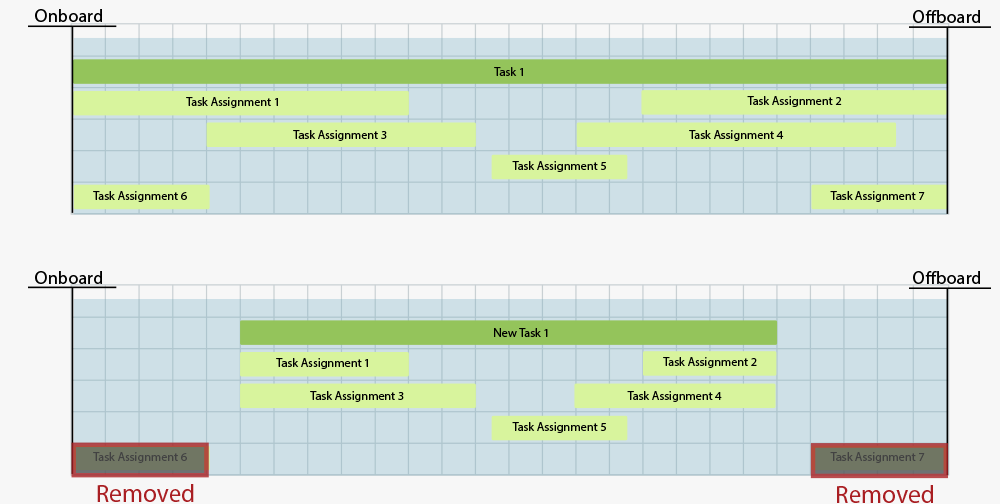
- Affectation de tâches aux ressources avec intégration/départ :
- Si la date de fin de la tâche est antérieure à la date d'intégration ou si la date de début de la tâche est postérieure à la date d'intégration, le message d'erreur suivant s'affiche : « Cette tâche ne peut pas être attribuée car les dates d'affectation des tâches sont en dehors de l'intervalle de dates d'intégration et e départ de l' (des) utilisateur(s) attribué(s) »
- Si les dates de début et de fin des tâches chevauchent les dates d'intégration et de départ du ou des utilisateurs, alors :
- La nouvelle date de début de l'affectation de tâche = la dernière date de début de tâche ou la date d'intégration
- La nouvelle date de fin d'affectation de tâche = date de fin de tâche la plus proche ou date de départ
Ce qui suit illustre ces scénarios :
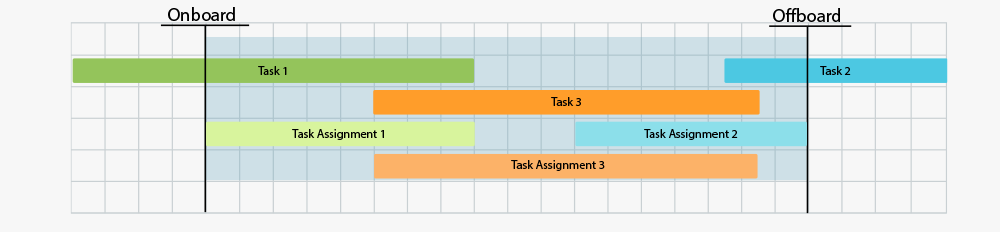
Modification des dates d'affectation de tâches au-delà des dates d'intégration/départ (TE-95225)
Des messages d'erreur s'affichent lors d'une tentative de modification des dates d'affectation de tâches au-delà des dates d'intégration/départ de la ressource.
Cas 1 : Date de début d'attribution de tâches conflictuelle :
- S'il y a des entrées, les validations existantes sont affichées en conséquence.
- S'il n'y a aucune entrée avant la nouvelle date de début de l'affectation de tâche et que la date de début de l'affectation de tâche est avant la date d'intégration et/ou avant la date de début de la tâche ou après la date de départ et/ou après la date de fin de la tâche, le message suivant s'affiche : La date sélectionnée ne peut pas être définie car elle se situe en dehors des dates de tâche ou d'intégration/départ. La date de début de l'affectation de tâche peut être définie sur la {dernière (date de début de la tâche, date d'intégration)}, la dernière des dates de début de tâche/d'intégration pour cet utilisateur. Voulez-vous continuer?
- La sélection de NON annulera le processus.
- En sélectionnant OUI, la date de début de l'affectation des tâches sera mise à jour sur {Dernière date de début de la tâche ou date d'intégration}.
- Si la nouvelle date de début de l'affectation de tâche est comprise entre la {dernière date de début de tâche ou date d'intégration} et la {date de fin de tâche la plus précoce ou date de départ}, la nouvelle date de début d'affectation de tâche est enregistrée avec succès.
Cas 2 : Date de fin d'affectation de tâches conflictuelle
- S'il y a des entrées, les validations existantes sont affichées en conséquence.
- S'il n'y a aucune entrée après la nouvelle date de fin d'affectation de tâche et que la nouvelle date de fin d'affectation de tâche est antérieure à la date d'intégration et/ou avant la date de début de la tâche ou après la date de départ et/ou après la date de fin de la tâche, le message suivant s'affiche : La date spécifique ne peut pas être définie car elle se situe en dehors des dates de tâche ou des dates d'intégration/départ. La date de fin de l'affectation de tâche peut être définie sur la {Date de fin de tâche ou date de départ au plus tôt}, la date de fin de tâche/de départ au plus tôt pour cet utilisateur. Voulez-vous continuer?
- La sélection de NON annulera le processus.
- Si vous sélectionnez OUI, la date de fin de l'affectation des tâches sera mise à jour sur {Date de fin de tâche la plus précoce ou Date de départ}.
- Si la nouvelle date de fin de l'affectation de tâche est comprise entre la {dernière date de début de tâche ou date d'intégration} et la {date de fin de tâche ou date de départ la plus précoce}, la nouvelle date de fin d'affectation de tâche est enregistrée avec succès.
Cas 3 : Dates de début et de fin d'affectation de tâches conflictuelles
- S'il y a des entrées, les validations existantes sont affichées en conséquence.
- S'il n'y a AUCUNE entrée en dehors des nouvelles dates d'affectation de tâches et si les dates de début et de fin de l'affectation de tâches chevauchent soit l'intervalle de dates d'intégration et de départ, soit les dates de début et de fin de la tâche, ou sont complètement en dehors de l'intervalle de dates d'intégration et de départ ou des dates de début et de fin de la tâche, puis un message contextuel s'affiche : Les dates sélectionnées ne peuvent pas être définies car elles se situent en dehors des dates de tâche ou d'intégration/départ. La date de début de l'affectation de tâche peut être définie sur {Date de début de tâche ou date d'intégration la plus récente}, la dernière date de début de tâche/date d'intégration, et la date de fin d'affectation de tâche peut être définie sur {Date de fin de tâche ou date d'intégration au plus tôt}, la date de début d'affectation de tâche la plus ancienne. de la date de fin de tâche/de départ pour cet utilisateur. Voulez-vous continuer?
- La sélection de NON annulera le processus.
- Si vous sélectionnez OUI , la date de début de l'affectation des tâches sera mise à jour à la {dernière date de début de la tâche ou date d'intégration} et la date de fin de l'affectation des tâches sera mise à jour à la {date de fin de la tâche la plus précoce ou date de départ}.
- Si les nouvelles dates de début et de fin de l'attribution de tâches se situent dans l'intervalle {Dernière date de début de tâche ou date d'intégration} et {Date de fin de tâche la plus précoce ou date de départ} (date incluse) de l'utilisateur, elles sont enregistrées avec succès.
Avantage : Cela garantit des alertes proactives, permettant aux utilisateurs expérimentés de rectifier rapidement tout écart de date et de maintenir la précision dans la planification du projet.
Éléments de travail
Nouveaux critères de filtre dans les vues du gestionnaire d'éléments de travail (TE-92006)
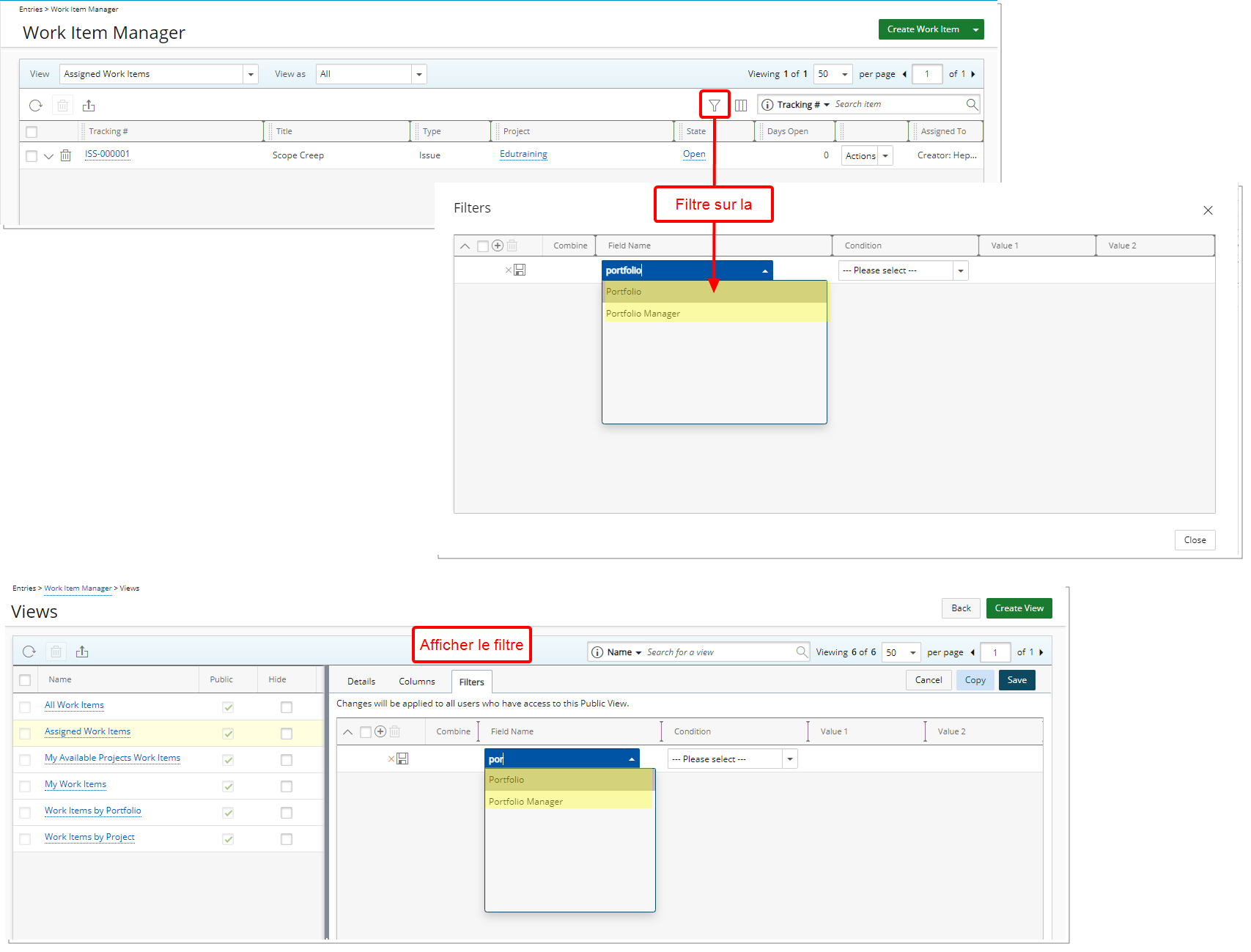
Description : Les options de portefeuille et de filtre de vue sur la page et du Gestionnaire de portefeuille sont désormais disponibles dans les vues prêtes à l'emploi suivantes du gestionnaire d'éléments de travail :
- Tous les éléments de travail
- Éléments de travail attribués
- Mes éléments de travail de projets disponibles
- Mes éléments de travail
Avantage : Cette amélioration vous permet de filtrer et d'afficher sans effort les éléments de travail qui vous sont attribués en tant que gestionnaire de portefeuille, garantissant ainsi une expérience plus ciblée.
Hériter de la valeur du champ défini par l'utilisateur du projet (TE-92213)
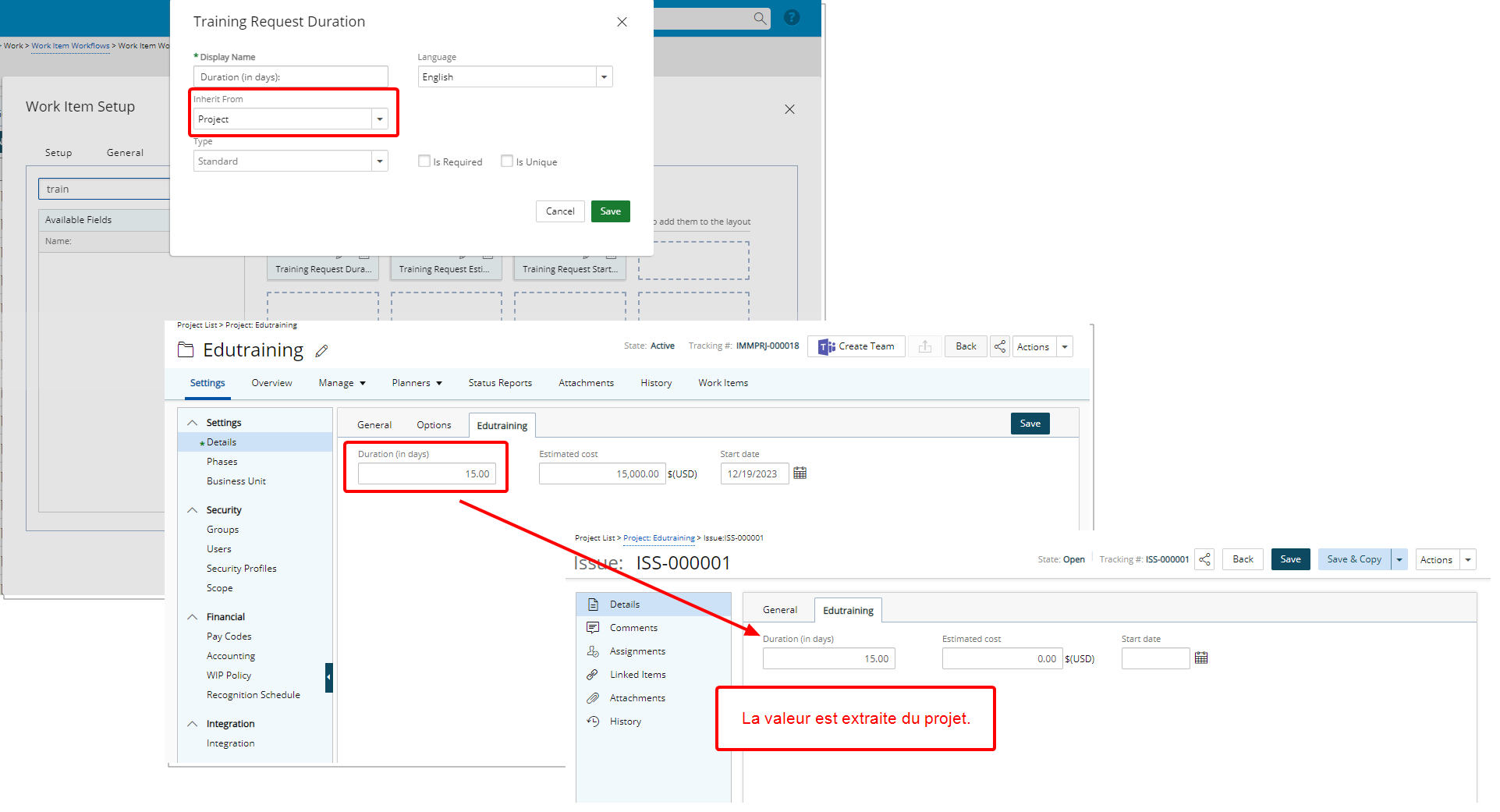
Description : Les champs définis par l'utilisateur associés à un processus d'élément de travail et à des projets peuvent désormais hériter de leurs valeurs définies du projet vers l'entrée d'élément de travail.
L'option Mettre à jour depuis située dans la boîte de dialogue des propriétés du champ lors de la modification d'un champ défini par l'utilisateur associé à un processus d'élément de travail avec une association de projet antérieure, vous permet de choisir si le champ doit être mis à jour avec ses valeurs définies à partir du projet.
Lors de la modification de la valeur du champ défini par l'utilisateur à partir de l'édition du projet, puis de l'accès à une entrée d'élément de travail qui est dans un état modifiable, un message de confirmation s'affiche, vous permettant de choisir de mettre à jour l' entrée d'élément de travail avec la valeur du champ défini par l'utilisateur du projet ou non.
Avantage : Cette amélioration améliore votre expérience utilisateur en garantissant une cohérence transparente des données entre les projets et les entrées d'éléments de travail.
Restreindre la modification des éléments de travail aux utilisateurs attribués (TE-94269)
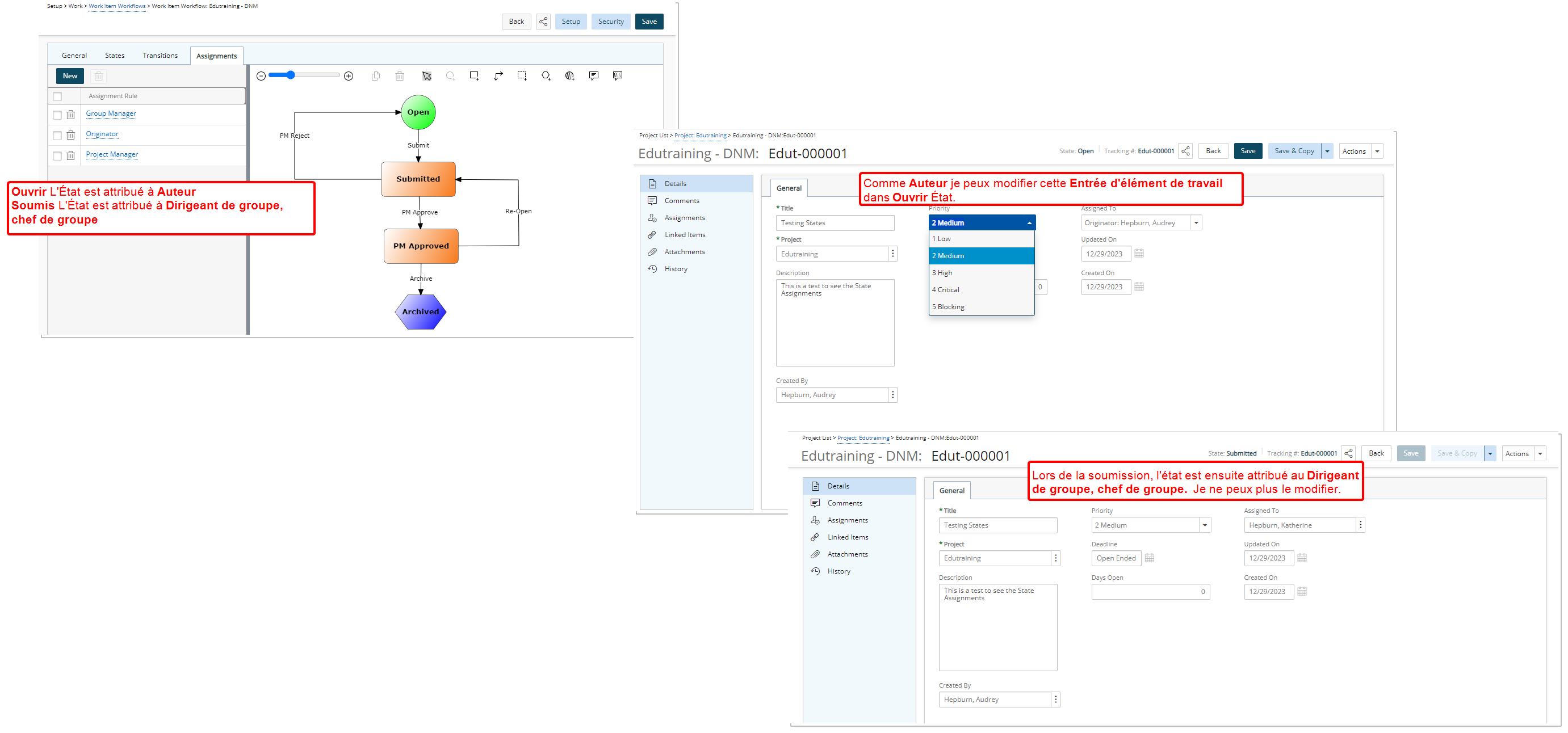
Description : Dans les versions précédentes, tout utilisateur pouvait modifier les champs d'une entrée d'élément de travail. À partir de cette version, les améliorations apportées à cette fonctionnalité fournissent un accès exclusif en modification basé sur les utilisateurs attribués à l'état actuel de l'élément de travail.
Notez que si vous exigez que les membres de votre équipe de projet puissent modifier les entrées d'éléments de travail dans un état donné, vous pouvez créer une nouvelle règle d'affectation et attribuer l'état aux membres de l'équipe de projet, comme illustré dans la capture d'écran ci-dessous.
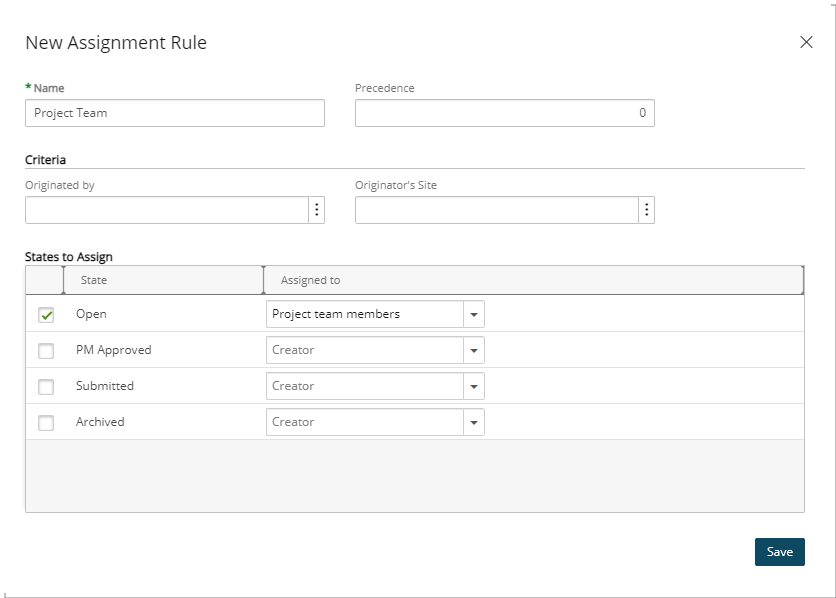
Avantage : Cette amélioration garantit que seuls les utilisateurs affectés à l'état actuel peuvent modifier l'entrée d'élément de travail. Les utilisateurs non affectés à l'État ne pourront pas modifier l'entrée d'élément de travail.
Ajout du champ Auteur (TE-90732)
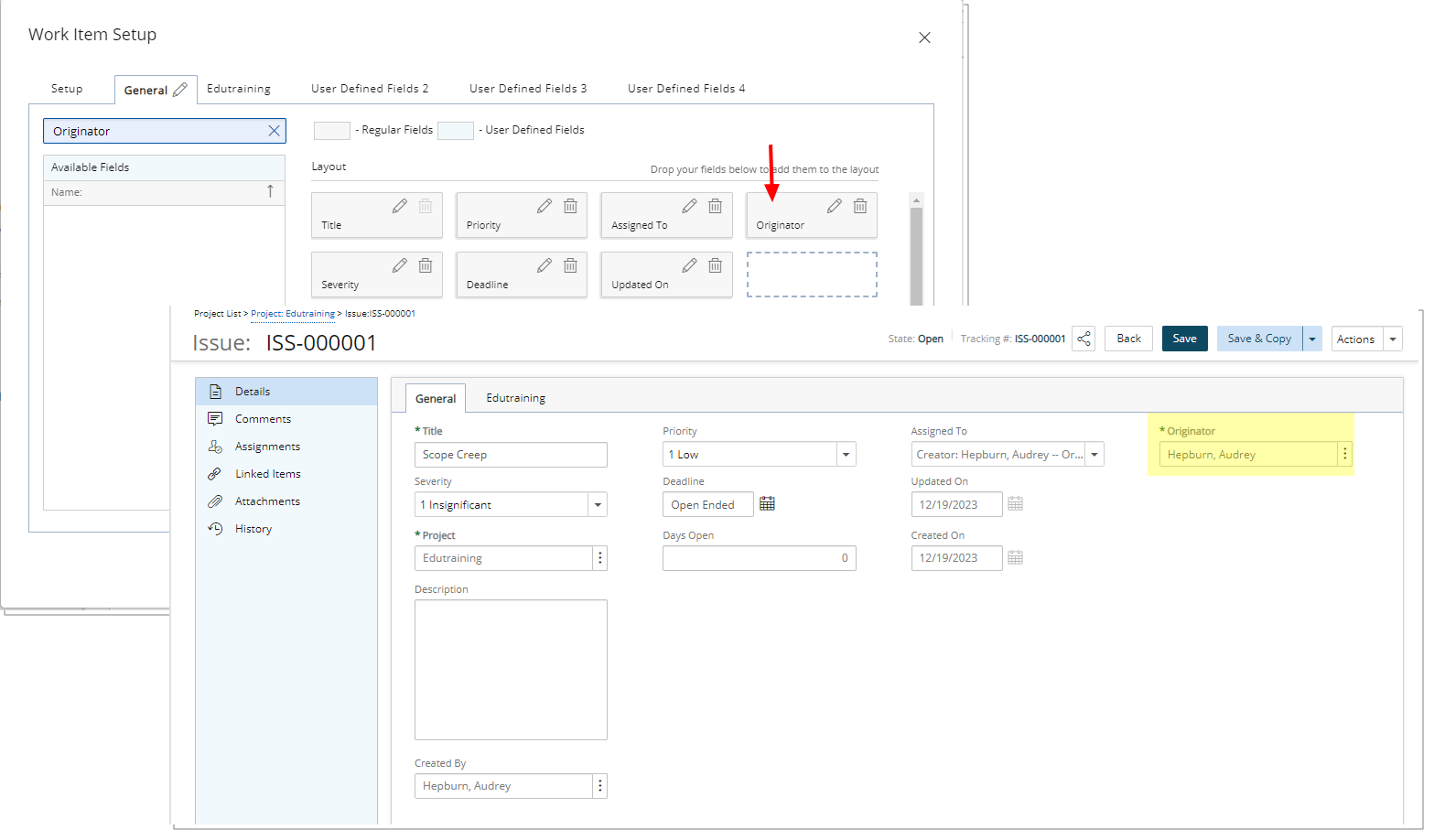
Description : Lorsque vous modifiez un processus d'élément de travail, vous pouvez désormais choisir d'inclure le champ d'origine dans votre mise en page.
Avantage : Cela permet aux utilisateurs disposant de l'autorisation de sécurité Peut créer des éléments de travail pour le compte d'autrui nouvellement ajoutée de créer une entrée d'élément de travail au nom d'un autre utilisateur tout en les désignant avec précision comme auteur. Cette fonctionnalité permet à l'utilisateur désigné de prendre les actions appropriées sur l'élément de travail, en particulier lorsqu'il progresse vers un état qui lui est attribué en tant qu'auteur.
Ajout du gestionnaire de portefeuille en tant que destinataire (TE-89566)
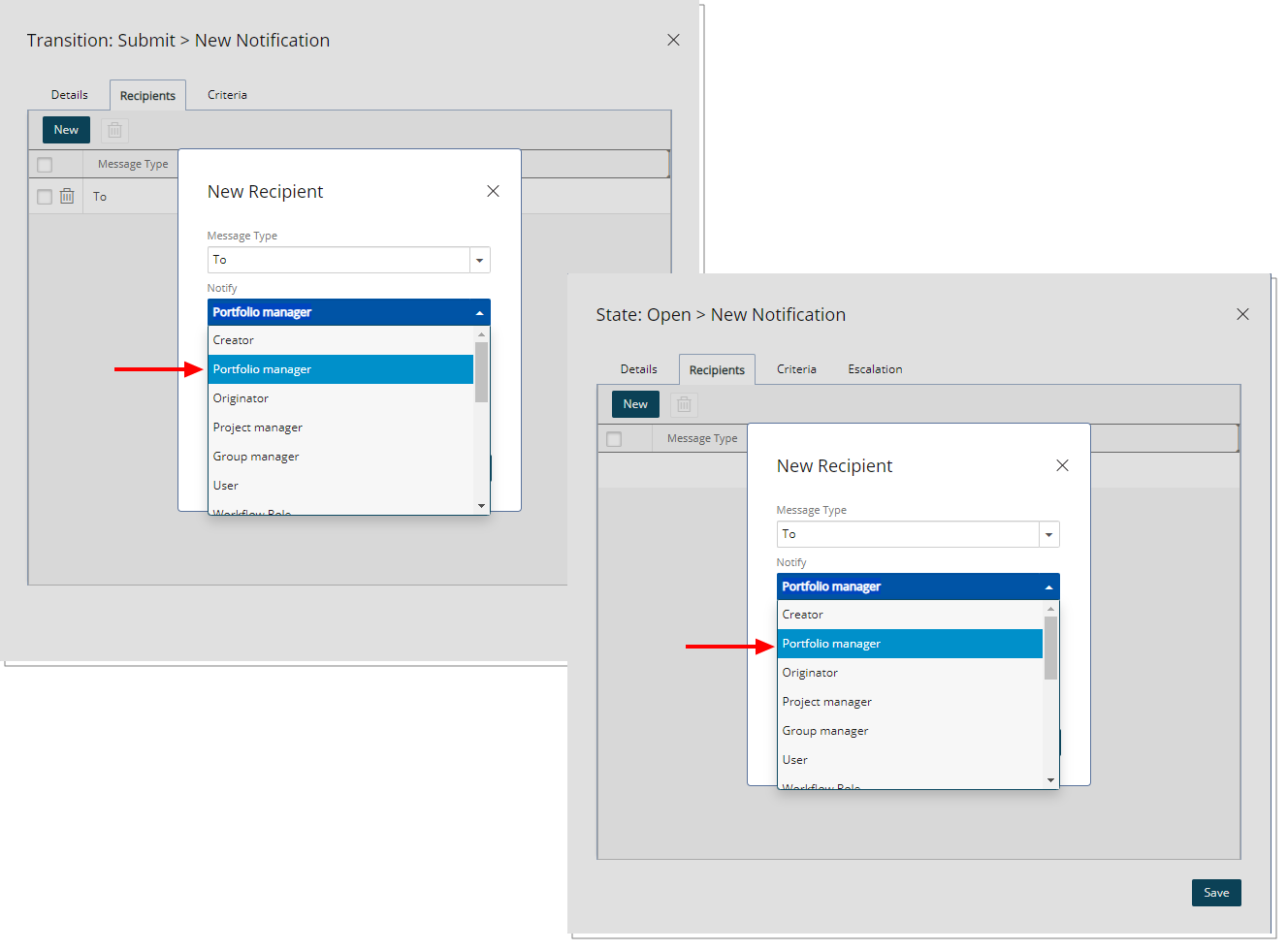
Description : Lors de la création ou de la gestion de processus d'éléments de travail, vous pouvez désormais choisir d'envoyer des notifications d'état / de transition au gestionnaire de portefeuille.
Avantage : Cette amélioration favorise une meilleure communication et collaboration en garantissant que les principales parties prenantes, telles que les gestionnaires de portefeuille, reçoivent des mises à jour en temps opportun sur les changements d'état/de transition.
Général
Bouton de filtre de base remanié (TE-94105)
Description : Dans les versions précédentes, l'icône Filtre de base sur la page restait inchangée lorsque des modifications étaient apportées aux sélections pour afficher un sous-ensemble de données. Depuis cette version, l'icône elle-même présente désormais un fond bleu spécifiquement dans de tels cas ( ).
).
Vous trouverez ci-dessous une liste des zones dans lesquelles le filtre de base sur la page (filtre simple) est disponible :
- Configuration > Organisation > Utilisateurs
- Configuration > Organisation > Groupes
- Configuration > Travail > Clients
- Configuration > Travail > Types de travail
- Configuration > Travail > Tâches
- Configuration > Feuille de temps > Congé
- Configuration > Feuille de temps > Modèles de feuille de temps
- Configuration > Dépenses > Système > Transactions par carte de crédit
- Configuration > Financier > Système > Paramètres financiers > onglet WIP
- Configuration > Financier > Règles de coûts
- Configuration > Finance > Règles de facturation
- Notifications > Accéder à mes notifications
- Configuration > Notifications > Notifications d'annonce
- Entrées > Gestionnaire des dépenses > Mes rapports
- Entrées > Gestionnaire des dépenses > Tous les rapports
- Financier > Gestionnaire de factures > Lots
- Financier > Gestionnaire de factures > Factures
- Financier > Gestionnaire de Paie
- Liste des projets > Modification du projet > Gérer > Tâche
- Liste des projets > Modification du projet > Gérer > Équipe du projet
Avantage : Ceci améliore l'expérience utilisateur en garantissant que vous pouvez facilement discerner quand un filtre est actif et en affinant l'ensemble de données.
Fonctionnalité de grille à grille standardisée (TE-94326)
Description : Le comportement des boutons, des zones de sélection et des messages sur les pages suivantes a été standardisé :
- Entrées > Ma feuille de temps > Attribuer une tâche
- Configuration > Feuille de temps > Modèles de feuille de temps > Cliquez sur l'icône Outils > Nouvelle feuille de temps > Ajouter un utilisateur
- Configuration > Travail > Tâches > Modification de tâche > Attribuer > Attribuer des utilisateurs
- Configuration > Dépenses > Système > sélectionnez Empêcher la soumission des entrées de dépenses antérieures à > Exclure les utilisateurs
- Liste des projets > Modification du projet > Gérer > Tâches > Sélectionner quelques tâches > Attribuer des utilisateurs
- Financier > Gestionnaire de lots de revenus > Modification des lots de revenus > Général > Sélectionner/Désélectionner des projets
- Liste des projets > Modifier le projet > Gérer > Cartes tarifaires > Modifier la carte tarifaire > Éléments de la carte tarifaire > Ajouter des éléments
- Configuration > Organisation > Utiliser r > Modification utilisateur > Emploi > Compétences
- Configuration > Organisation > Titres > Modification du titre > Compétences
- Liste des projets > Modification du projet > Paramètres > Sécurité > Groupes
- Liste des projets > Modification du projet > Paramètres > Sécurité > Profil de sécurité
En résumé:
- Les boutons Ajouter
 et Supprimer
 sont désactivés par défaut.
 - Le bouton Ajouter tout
 est toujours activé par défaut.
 - Le bouton Supprimer tout
 est activé uniquement lorsqu’il y a des éléments dans le panneau de droite.
 - Lors de la sélection des éléments dans le panneau de gauche :
- Le bouton Ajouter est activé et le bouton Ajouter tout est désactivé.
- S'il y a des éléments sur le panneau de droite, supprimez tout est activé.
- Le bouton Ajouter
- Après avoir sélectionné des éléments dans le panneau de droite :
- Seul le bouton Ajout est désactivé.
- Retirer, Tout ajouter et Supprimer tout sont activés.
- Seul le bouton Ajout
- Lors de la sélection d'éléments sur les deux panneaux :
- Le bouton Ajouter tout est désactivé, tandis que tous les autres boutons sont activés.
- Le bouton Ajouter tout
- Après avoir sélectionné tous les éléments dans le panneau de gauche :
- Si le panneau de gauche est une liste plate, tous les éléments sont sélectionnés. Notez que les éléments suspendus et réservés ne seront pas sélectionnés et ne seront donc pas déplacés vers le panneau de droite.
- Si le panneau de gauche est une arborescence :
- Si un élément parent actif (non suspendu/sans espace réservé) est sélectionné :
- Tous les enfants actifs seront sélectionnés.
- Les enfants suspendus/espace réservés ne seront pas sélectionnés.
- Si un élément parent suspendu/espace réservé est réduit ou développé, ni le parent ni aucun de ses enfants suspendus ne seront sélectionnés.
- Si un élément parent actif (non suspendu/sans espace réservé) est sélectionné :
- Lorsqu'on clique sur le bouton Ajouter tout, une fenêtre contextuelle s'affiche avec un message d'avertissement :
- Pour une structure de liste plate : cette action sera effectuée sur {number} élément(s) et peut prendre plusieurs minutes. Souhaitez-vous continuer?
- Pour une arborescence : Vous êtes sur le point d'ajouter tous les {nom de l'objet}. Cette opération peut prendre plusieurs minutes. Souhaitez-vous continuer?
- En cliquant sur Oui, s'il y a des erreurs lors de l'ajout des éléments, une boîte de dialogue Erreur s'affiche vous permettant de copier la liste des erreurs dans votre presse-papiers.
Avantage : Cette amélioration garantit un comportement cohérent des boutons, des zones de sélection et des messages sur toutes les pages, améliorant ainsi l'expérience utilisateur et rendant les interactions plus intuitives.
Prise en charge des pièces jointes .JPEG (TE-91481)
Description : Des améliorations ont été implémentées dans la fonctionnalité Pièces jointes, vous permettant de sélectionner et de joindre sans effort des fichiers avec l'extension .jpeg.
Avantage : Cette amélioration vous offre la commodité de joindre des fichiers .jpeg.