Créer une nouvelle facture
Cet article couvre la création d'une nouvelle facture à partir de la page Gestionnaire de factures.
Remarque :
- Avant de créer une facture, assurez-vous de définir les options de facturation pour le client facturé.
- Avant de créer une facture, assurez-vous que les entrées de temps, de dépenses et de frais, à inclure dans la facture, sont toutes approuvées.
- À partir de la barre d'icônes, cliquez Finances
 .
. - À partir du menu de navigation, cliquez Gestionnaire de factures.
Remarque: Vous devez disposer des droits appropriés pour accéder au Gestionnaire de factures.
- Accédez à l'onglet Factures
- Cliquez sur le bouton Créer une facture .
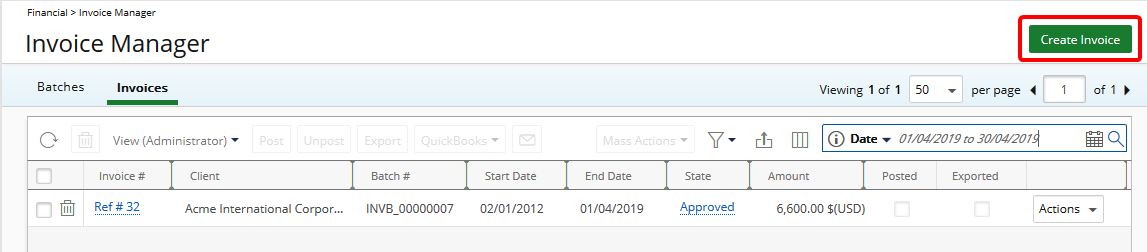
- Sur la page Modification de la facture, dans la zone Client, cliquez sur le bouton points de suspension pour sélectionner le client souhaité.
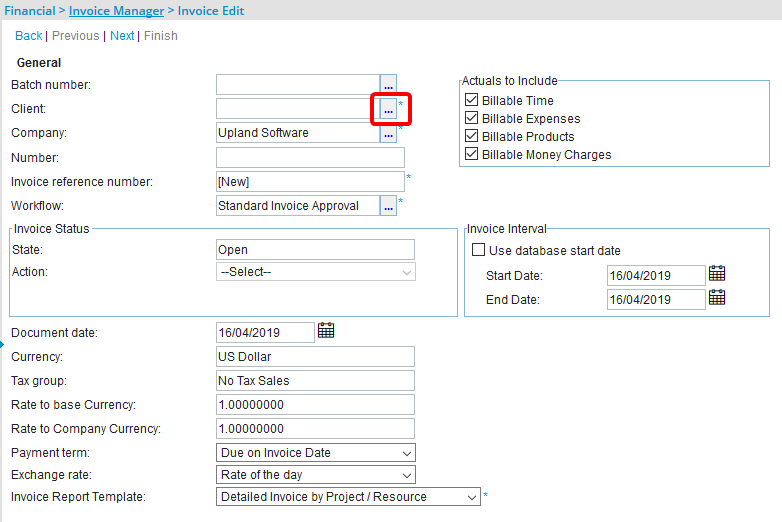
Remarque: Le Numéro et le Numéro de référence de la facture sont des cases en lecture seule, qui sont automatiquement renseignées une fois le processus de création de facture terminé.
- Passez en revue les cases, qui ont été automatiquement remplies lors de la sélection du client, à modifier, si nécessaire.
- Processus : le processus utilisé pour suivre les factures d'une organisation ; pour modifier le processus de facturation, cliquez sur le bouton Parcourir (...) pour ouvrir la page Liste des processus de facture, puis sélectionnez un autre processus de facture pour générer les factures.
- L'intervalle de facturation :
- Taux vers la devise de base :
- Taux en devise de l'entreprise :
- Les conditions de paiement déterminent le moment où un client paie les services. Vous avez les choix suivants :
- 2%—10 jours, Net 30 : deux pour cent (2%) sont déduits si la facture est payée dans les 10 jours ; le paiement intégral est dû dans les 30 jours
- Paiements multiples sous 90 jours : Des paiements multiples totalisant le montant net doivent être effectués en 90 jours.
- Modalités de remboursement : Le paiement doit être effectué au comptant à la livraison des produits.
- Exigible à la date de facture : Le paiement net est dû à la date de facture.
- Net 30 jours : Le paiement net doit être effectué dans les 30 jours.
- Le taux de change détermine les calculs effectués sur la facture, qui est choisie dans la liste déroulante contenant les options suivantes :
- Tarif du jour : Le tarif du jour en cours.
- Date de début de la facture : Le taux à la date de début de la facture.
- Date de fin de facture : Le taux à la date de fin de la facture.
- Tarif date d'entrée : Le tarif en vigueur au jour de l'entrée.
- Défini par l'utilisateur : L'utilisateur saisit le tarif.
Remarque: Le bureau de change est déterminé et mis à jour à partir de l'URL spécifiée dans le champ URL de la page Système accessible en cliquant sur Configuration>Finance.
- Modèle de rapport de facture : modèle de rapport de facture utilisé au niveau global, les options incluent la facture détaillée par projet/ressource, la facture détaillée par projet/tâche, la facture détaillée par ressource et la facture détaillée par projet/tâche avec notes.
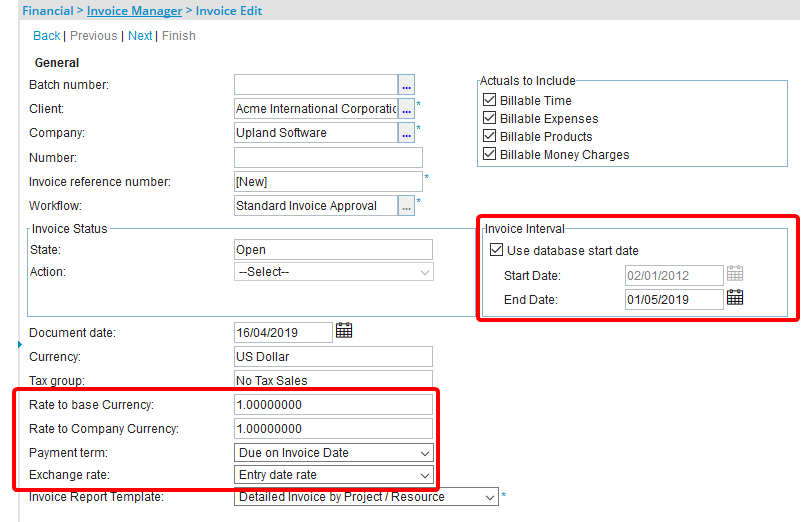
- Modifiez, saisissez et/ou sélectionnez les informations de facture souhaitées dans les cases respectives, si nécessaire.
- Date du document : cliquez sur l'icône Calendrier à côté de la date du document et sélectionnez la date de création du document. Par défaut, la date du document est la date actuelle.
Remarque: Le champ Date du document en lecture seule dans la section Informations de l'onglet Résumé de la page Modification de la facture extrait sa valeur de cette zone Date du document.
- Sélectionnez la devise , le taux de change et le groupe de taxes par lequel le client est facturé.
- Modèle de rapport de facture : modèle de rapport de facture utilisé au niveau global, les options incluent la facture détaillée par projet/ressource, la facture détaillée par projet/tâche, la facture détaillée par ressource et la facture détaillée par projet/tâche avec notes.
- Processus de pré-facturation par défaut : le processus utilisé pour suivre les factures de pré-facturation d'une organisation ; pour modifier le processus de pré-facturation, cliquez sur le bouton Parcourir (...) pour ouvrir la page Liste des processus de travail, puis sélectionnez un autre processus de pré-facturation pour générer les factures. Remarque : Avant de sélectionner un processus de pré-facturation par défaut , les processus de pré-facturation doivent être créés.
- Modèle de rapport de pré-facturation : modèle de rapport de pré-facturation utilisé pour les factures au niveau global. Les options incluent : Facture détaillée par projet/ressource, Facture détaillée par projet/tâche, Facture détaillée par ressource et Facture détaillée par projet/tâche avec notes. .
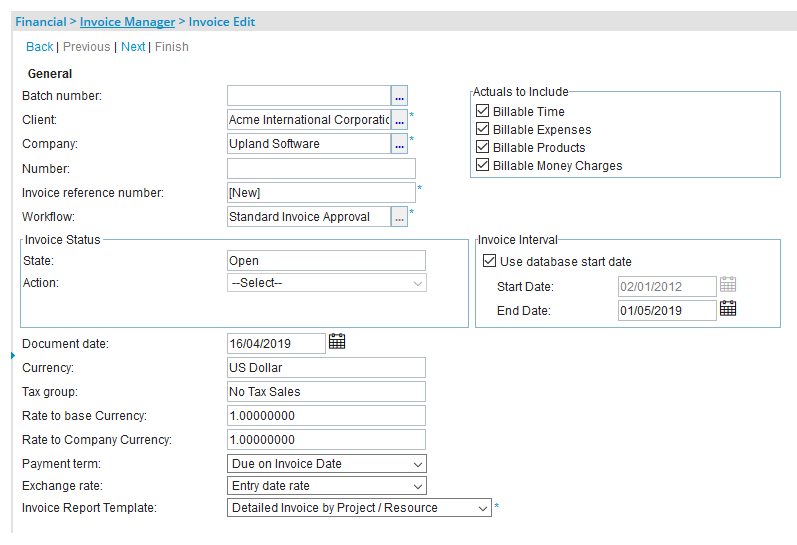
- Date du document : cliquez sur l'icône Calendrier à côté de la date du document et sélectionnez la date de création du document. Par défaut, la date du document est la date actuelle.
- Cliquez sur Suivant.
- Sélectionnez le(s) projet(s) à facturer. Cliquez sur Suivant.
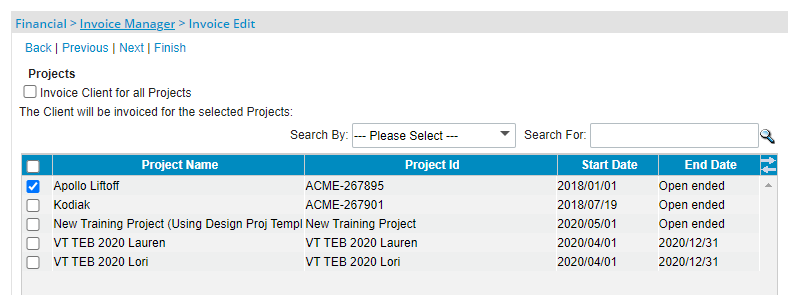
Remarque: Cochez la case Facturer le client pour tous les projets pour sélectionner tous les projets répertoriés.
- Sélectionnez la ou les tâches à facturer. Cliquez sur Suivant.
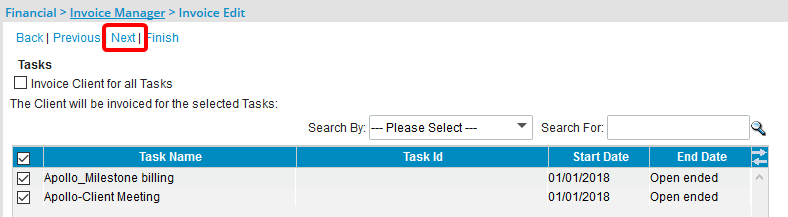
Remarque: Cochez la case Facturer le client pour toutes les tâches pour sélectionner toutes les tâches répertoriées.
- Sélectionnez le ou les utilisateurs dont le temps est à facturer et qui ont travaillé sur le(s) projet(s) sélectionné(s). Cliquez sur Suivant.
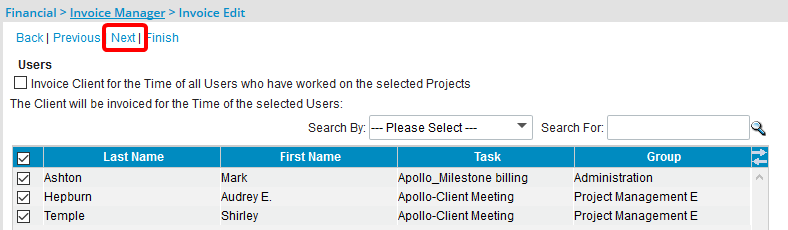
Remarque: Cochez la case Facturer le client pour le temps de tous les utilisateurs ayant travaillé sur les projets sélectionnés pour sélectionner tous les utilisateurs répertoriés.
- Passez en revue les entrées de temps répertoriées effectuées par les utilisateurs précédemment choisis pour le travail effectué sur les projets sélectionnés. Cliquez sur Suivant
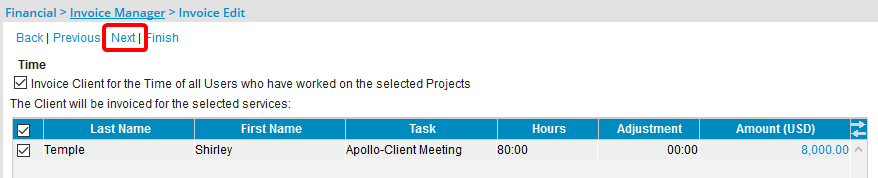
- Examinez les entrées de dépenses répertoriées engagées par les utilisateurs sélectionnés qui ont déclaré des dépenses sur le(s) projet(s) sélectionné(s). Cliquez sur Suivant.
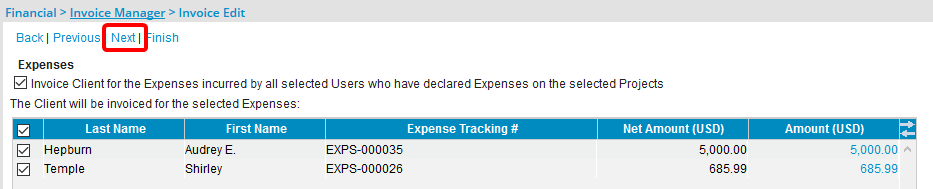
Remarque: Lorsque la devise du projet est appliquée aux factures, deux colonnes Montant net s'affichent indiquant la devise du client et la devise du projet.
- Examinez les entrées de produits répertoriées engagées par les utilisateurs sélectionnés qui ont déclaré des produits sur le(s) projet(s) sélectionné(s). Cliquez sur Suivant.
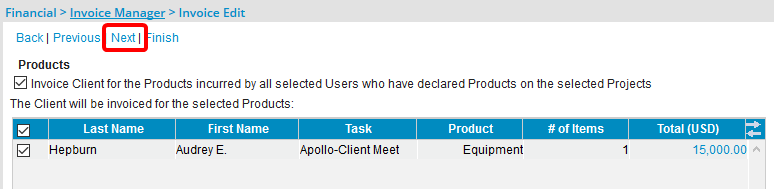
- Passez en revue les entrées de frais répertoriées encourues par les utilisateurs sélectionnés qui ont déclaré des frais sur le(s) projet(s) sélectionné(s), puis cliquez sur Suivant.
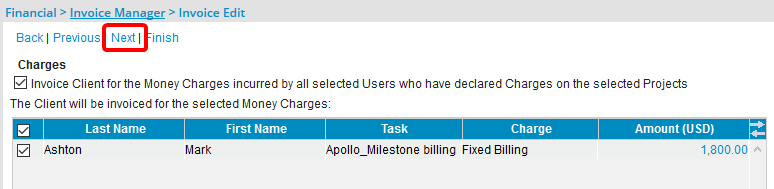
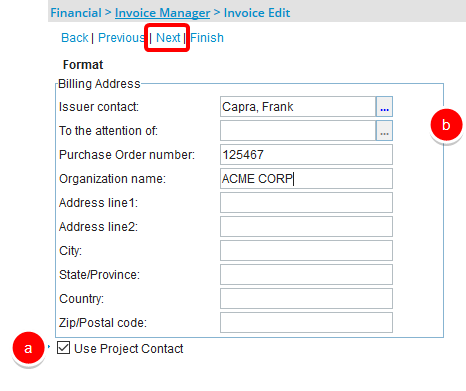
- En fonction du nombre de projets sélectionnés pour être facturés, vous examinez l'adresse de facturation pré-remplie ou entrez l'adresse de facturation du client, après quoi vous cliquez sur Suivant :
- Lorsque vous sélectionnez un projet, l'option Utiliser le contact du projet est sélectionnée par défaut et le contact client configuré au niveau du projet pour la facturation est utilisé. Passez en revue toutes les cases respectives qui sont pré-remplies avec les informations du contact sélectionné et notez que la case À l'attention de est définie en format lecture seule.
Remarque: Afin d'éliminer les informations de contact vides lors de la génération d'une facture, les détails du contact sur les factures affiche désormais le contact client ( À l'attention de ) où aucun contact du projet n'est sélectionné.
- Lorsque vous sélectionnez plusieurs projets, l'option Utiliser le contact du projet n'est pas sélectionnée et ne peut pas être modifiée, et les zones Adresse de facturation sont vides, à l'exception du Nom de l'organisation. Saisissez le contact et les informations de l'adresse de facturation.
Note:
- Si vous aviez initialement sélectionné deux projets, puis que vous effacez un projet, vous devez d'abord enregistrer cette modification avant que l'option Utiliser le contact du projet ne devienne disponible pour la sélection.
- À l’inverse, si vous avez initialement sélectionné un projet, puis que vous sélectionnez un autre projet et enregistrez cette modification, l’option Utiliser le contact du projet n’est plus disponible.
- Lorsque vous sélectionnez un projet, l'option Utiliser le contact du projet est sélectionnée par défaut et le contact client configuré au niveau du projet pour la facturation est utilisé. Passez en revue toutes les cases respectives qui sont pré-remplies avec les informations du contact sélectionné et notez que la case À l'attention de est définie en format lecture seule.
- Saisissez les notes souhaitées dans les cases respectives, pour apparaître sur la facture, puis cliquez sur Suivant.
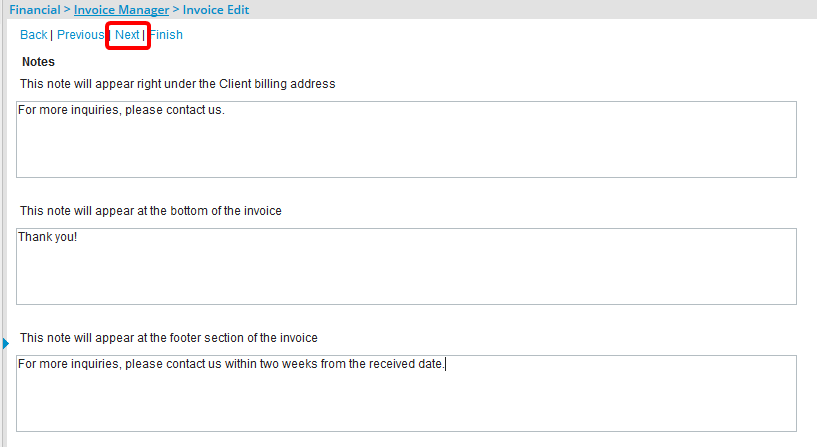
Remarque: Un maximum de 4 000 caractères avec espaces peuvent être saisis.
- Vérifiez les taxes répertoriées avec leurs informations respectives, puis cliquez sur Suivant.

- Consultez le récapitulatif de la facture.
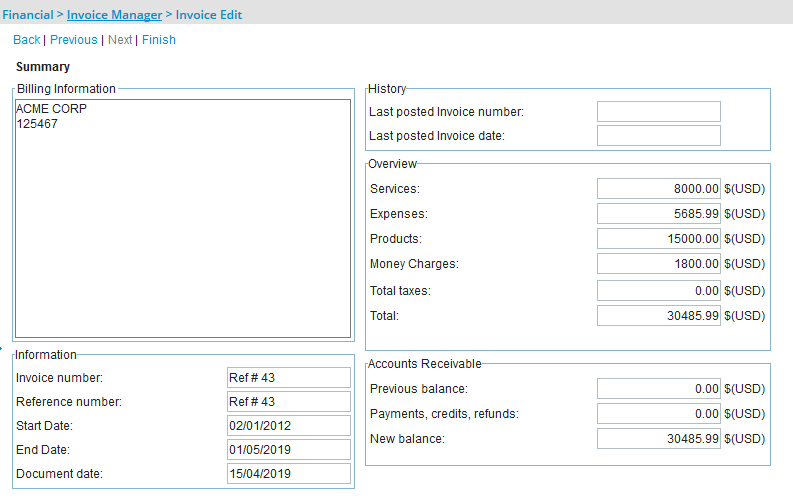
- Cliquez sur Terminer.
- Affichez la facture nouvellement créée dans le gestionnaire de factures.
