La fonctionnalité Gestionnaire de factures multi-clients permet aux utilisateurs de créer une facture unique pour plusieurs clients et projets qui peuvent ensuite être examinées et approuvées en tant que recouvrement, ainsi que publiées et exportées vers un système comptable en une seule opération.
Cet article couvre la création d'une facture multi-client (lot).
- À partir de la barre d'icônes, cliquez Finances
 .
. - À partir du menu de navigation, cliquez Gestionnaire de factures.
Remarque: Vous devez disposer des droits appropriés pour accéder au gestionnaire de factures.
- Dans l'onglet Lots du Gestionnaire de factures, sélectionnez le bouton Créer un lot pour ouvrir la page de modification du Gestionnaire de factures multi-clients.
- Entrez un nom descriptif pour la facture de lot dans la zone Nom du lot.
- Cliquez sur le bouton de navigation Processus (...) pour ouvrir la boîte de dialogue Liste des processus de facture, puis associez un workflow de facture au lot de factures.
Remarque: Les factures jointes au lot de factures passent par tous les états du processus sélectionné avant d'être approuvées et validées.
- Flux de travail
- Sélectionnez une condition de paiement parmi les options disponibles.
- Cliquez sur le bouton de navigation Société (...) pour ouvrir la page Liste des sociétés, puis sélectionnez la société associée aux factures en cours de traitement.
Remarque: Une fois une entreprise sélectionnée, seuls les projets associés à l'entreprise sont affichés lors du processus de génération de facture. Si l'entreprise sélectionnée n'est pas associée à un projet, alors le système valide le client. Si les entreprises correspondent, alors tous les projets associés à ce client sont traités. La société est associée aux clients de la page Modification du client (Configuration > Travail > Clients > Modification du client > onglet Options de facture) et aux projets de la page Modification du projet (Liste des projets > Modification du projet > Paramètres > onglet Options). Notez que si une entreprise est associée à la fois au niveau du projet et du client, l'association du projet est prioritaire.
- Sélectionnez un modèle de lot de factures dans la liste des modèles de lots de factures disponibles.
- Statut du lot : ce statut du lot de factures est défini après la génération de la facture multi-client.
- Cochez la case Remplacer la date du document, puis cliquez sur l'icône du calendrier de la date du document pour modifier la date du document pour les factures du lot.
Remarque: Par défaut, la case Remplacer la date du document est décochée et la date du document pour toutes les factures du lot est définie sur la date du jour. Toutes les factures d'un lot voient leurs dates de document mises à jour lorsqu'une nouvelle facture est générée ou jointe.
- Sélectionnez les dates de début et de fin de la facture multi-client.
Remarque: La date de début est définie soit en sélectionnant la case Utiliser la date de début de la base de données pour spécifier la date de début de la base de données, soit en cliquant sur l'icône du calendrier Date de début pour sélectionner une date dans le calendrier.
- Cochez la case Envoyer par e-mail une copie de la facture au client pour envoyer une copie de la facture multi-client sous forme de pièce jointe à un e-mail au client ; pour plus d'informations, voir Configuration de la facture : envoyer par courrier électronique une copie de la facture publiée à un client.
- Sous Options de génération de facture, définissez comment la facture multi-client sera générée.
- Une facture par client
- Une facture par projet , vous pouvez ensuite choisir d'utiliser le contact du projet.
- Une facture par utilisateur
- Sous Chiffres réels à inclure, cochez les cases correspondant aux types d'écritures facturables inclus dans la facture multi-client. Si les cases Utiliser les paramètres du client au lieu des options de saisie facturable sont sélectionnées, la facture multi-client hérite des paramètres définis sur la page Modification du client (Configuration > Travail > Clients > Modification du client > Options de facture > Paramètres par défaut).
- Entrez tous les commentaires nécessaires dans la zone Commentaires.
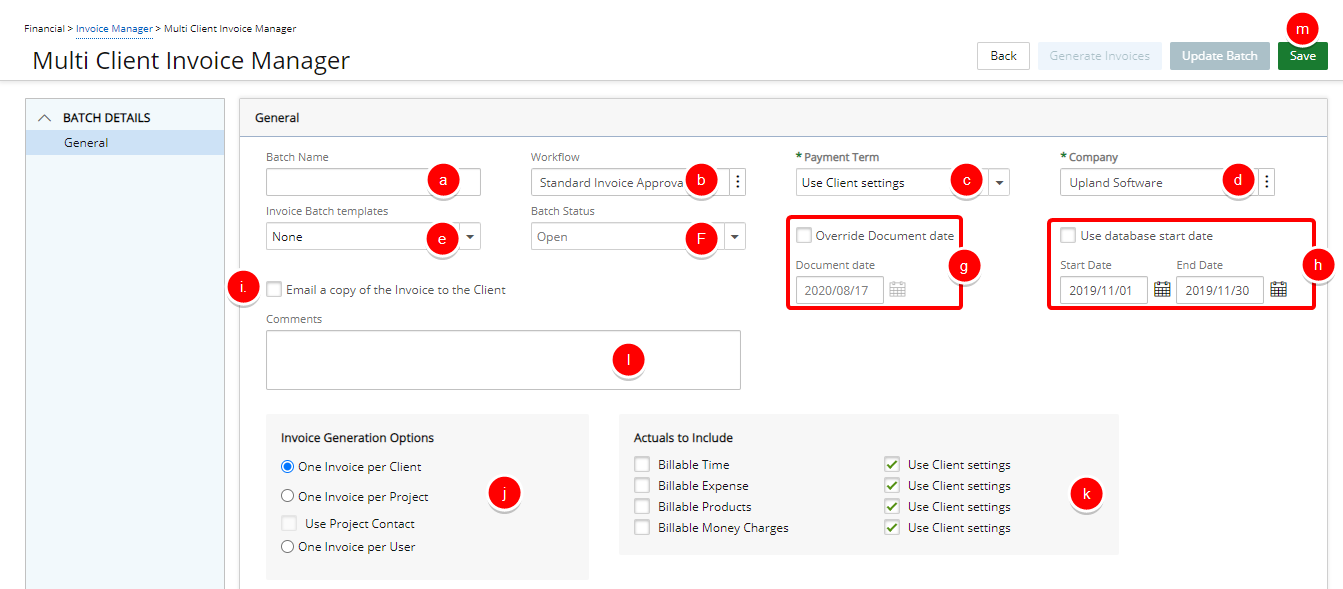
- Sélectionnez Enregistrer.
-
Lorsque le lot de factures est sauvegardé :
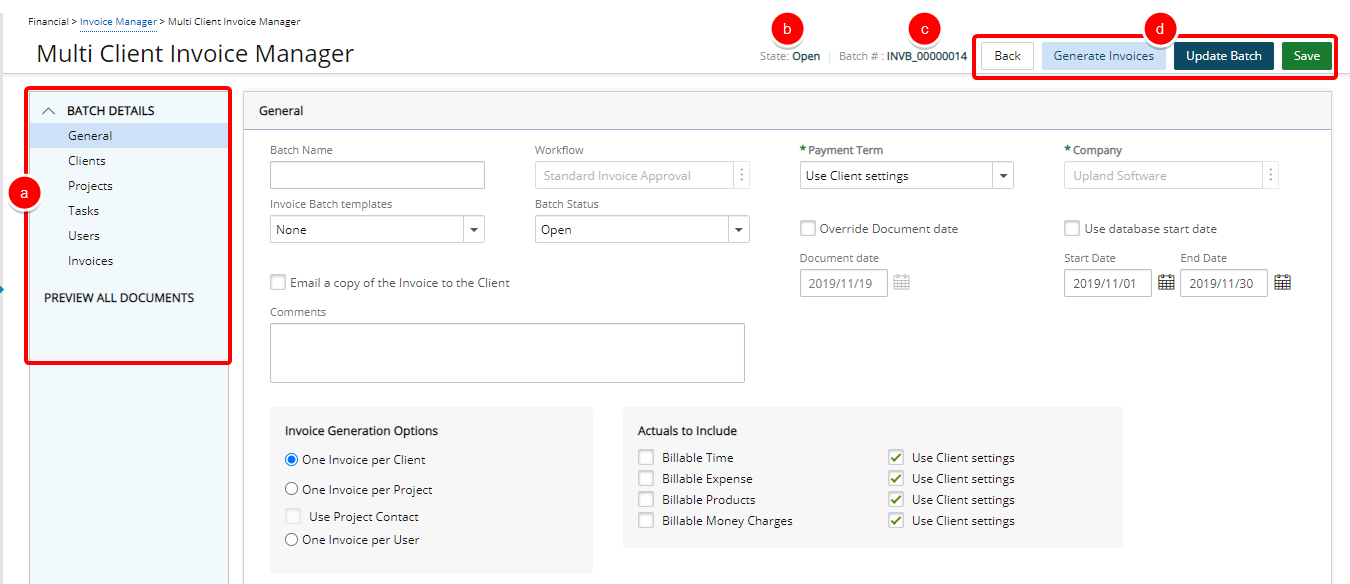
- À partir de la navigation, vous avez maintenant la possibilité d'afficher ou d'associer des clients, des projets, des tâches, des utilisateurs et d'afficher les factures associées ou de prévisualiser tous les documents.
- L’ état du lot de factures est désormais clairement visible en haut.
- Un Numéro de Lot est automatiquement généré pour la facture et visible à côté de l'Etat.
- Les boutons Générer des factures et Mettre à jour le lot ne sont disponibles qu'après la génération de la facture multi-client.
- Modifier les détails du lot :
 Sélectionnez des clients
- Dans la navigation, sélectionnez Clients.
- Sélectionnez le(s) client(s) qui seront inclus dans la facture multi-client.
- Sélectionnez le bouton Ajouter.
- Affichez vos clients répertoriés dans la colonne Clients sélectionnés.
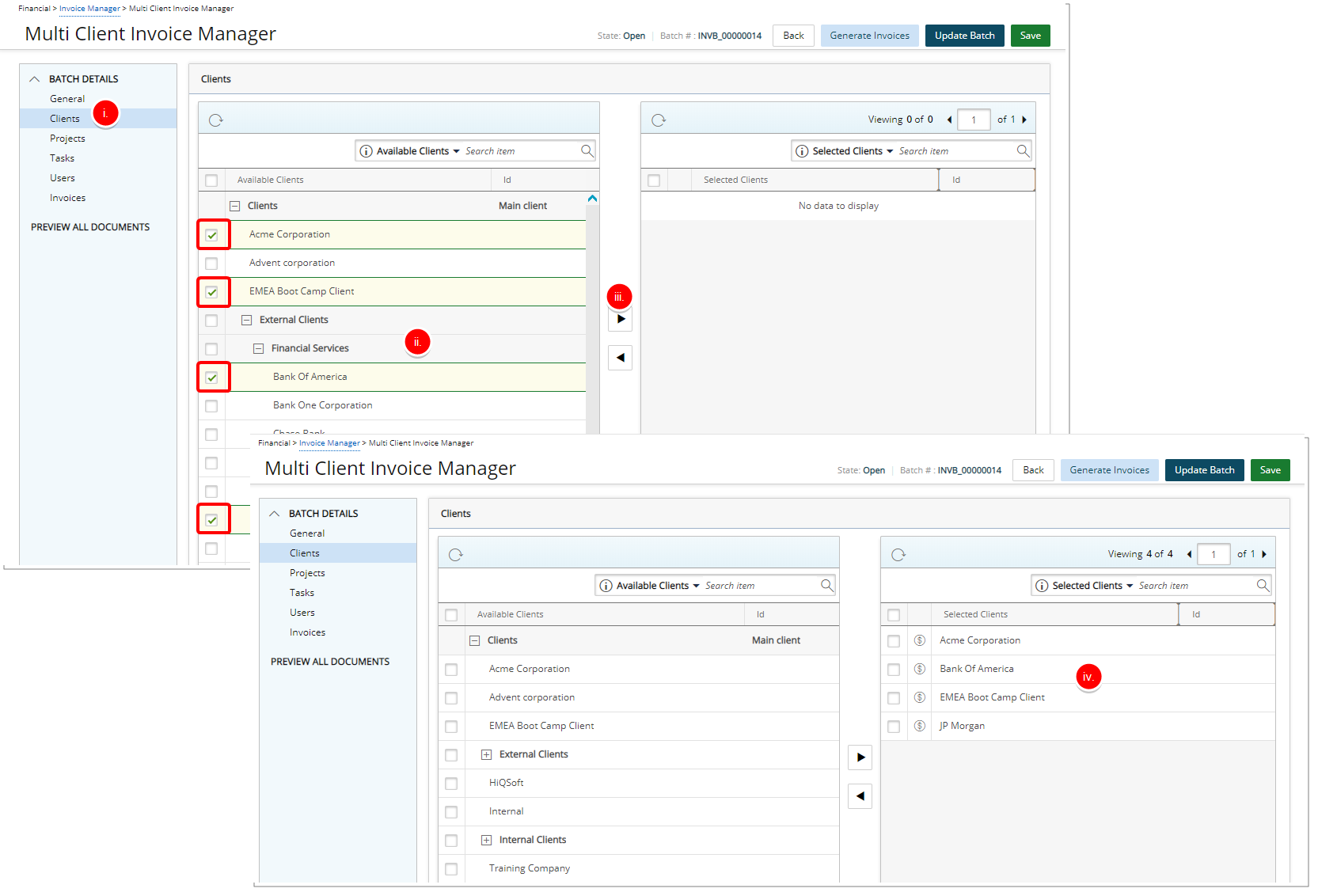
Conseil : Sélectionnez les clients que vous souhaitez supprimer de la facture multi-clients, puis sélectionnez Supprimer.
- Sélectionnez des projets
- Dans la navigation, sélectionnez Projets.
- Sélectionnez les projets qui seront inclus dans la facture multi-client.
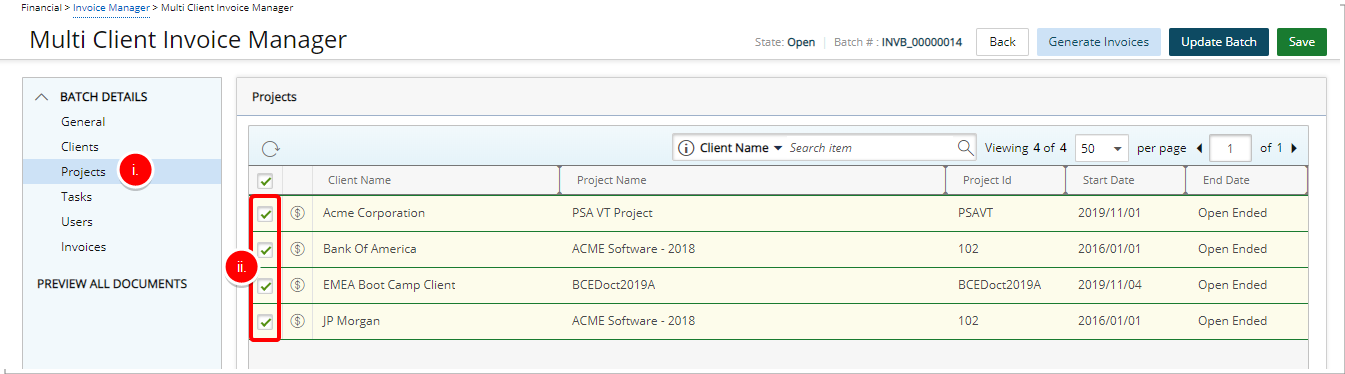
Conseil : Sélectionnez un critère de recherche par parmi les options disponibles suivantes : Nom du client, Nom du projet, ID du projet, Date de début ou Date de fin, puis entrez une valeur correspondante dans la zone Rechercher. Cliquez sur l'icône de recherche pour affiner la liste des éléments disponibles.
- Sélectionner des tâches
- Dans la navigation, sélectionnez Tâches.
- Sélectionnez les tâches qui seront incluses dans la facture multi-client.
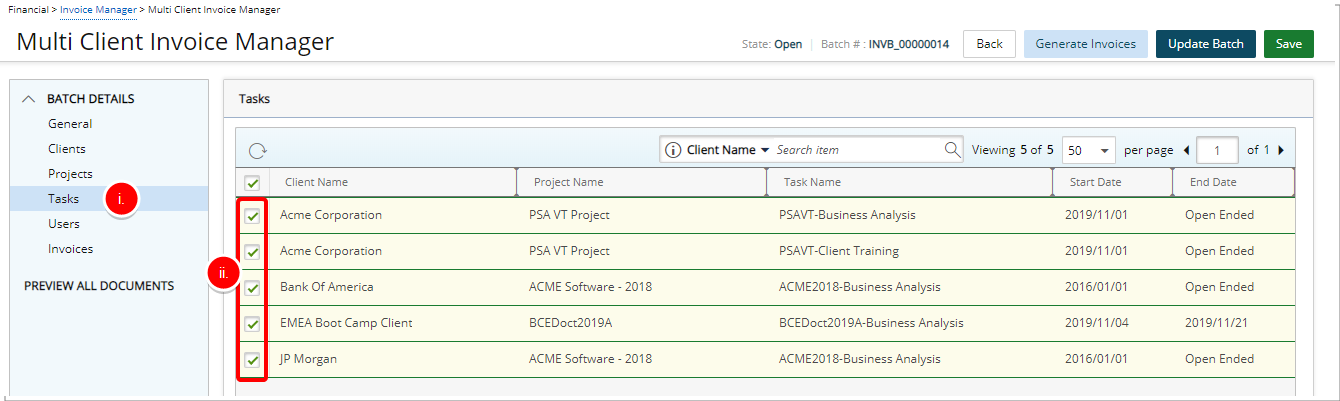
Conseil : Sélectionnez un critère de recherche parmi les options disponibles suivantes : Nom du client, Nom du projet, Nom de la tâche, Date de début ou Date de fin, puis entrez une valeur correspondante dans la zone Rechercher. Cliquez sur l'icône de recherche pour affiner la liste des éléments disponibles.
- Sélectionnez les utilisateurs
- Dans la navigation, sélectionnez Utilisateurs.
- Sélectionnez les utilisateurs qui seront inclus dans la facture multi-client.
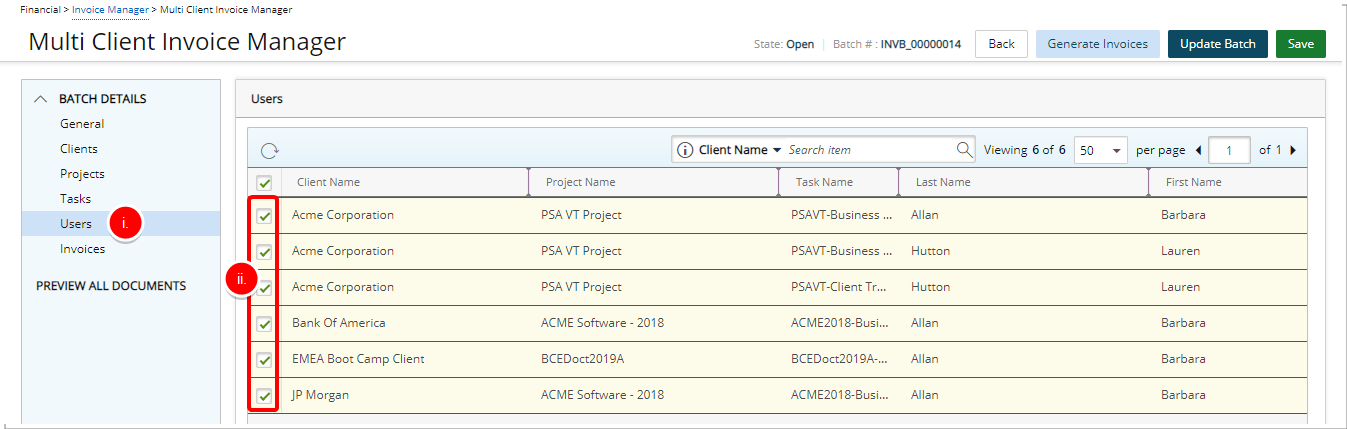
Conseil : Sélectionnez un critère de recherche par parmi les options disponibles suivantes : Nom du client, Nom du projet ou Nom de la tâche, Nom ou Prénom, puis entrez une valeur correspondante dans la zone Rechercher. Cliquez sur l'icône de recherche pour affiner la liste des éléments disponibles.
- Dans la navigation, sélectionnez Factures.
- Cliquez sur le bouton Générer des factures pour générer des factures.
- Une liste de toutes les factures pour les clients, projets, tâches et utilisateurs sélectionnés est générée et affichée dans la liste Factures.
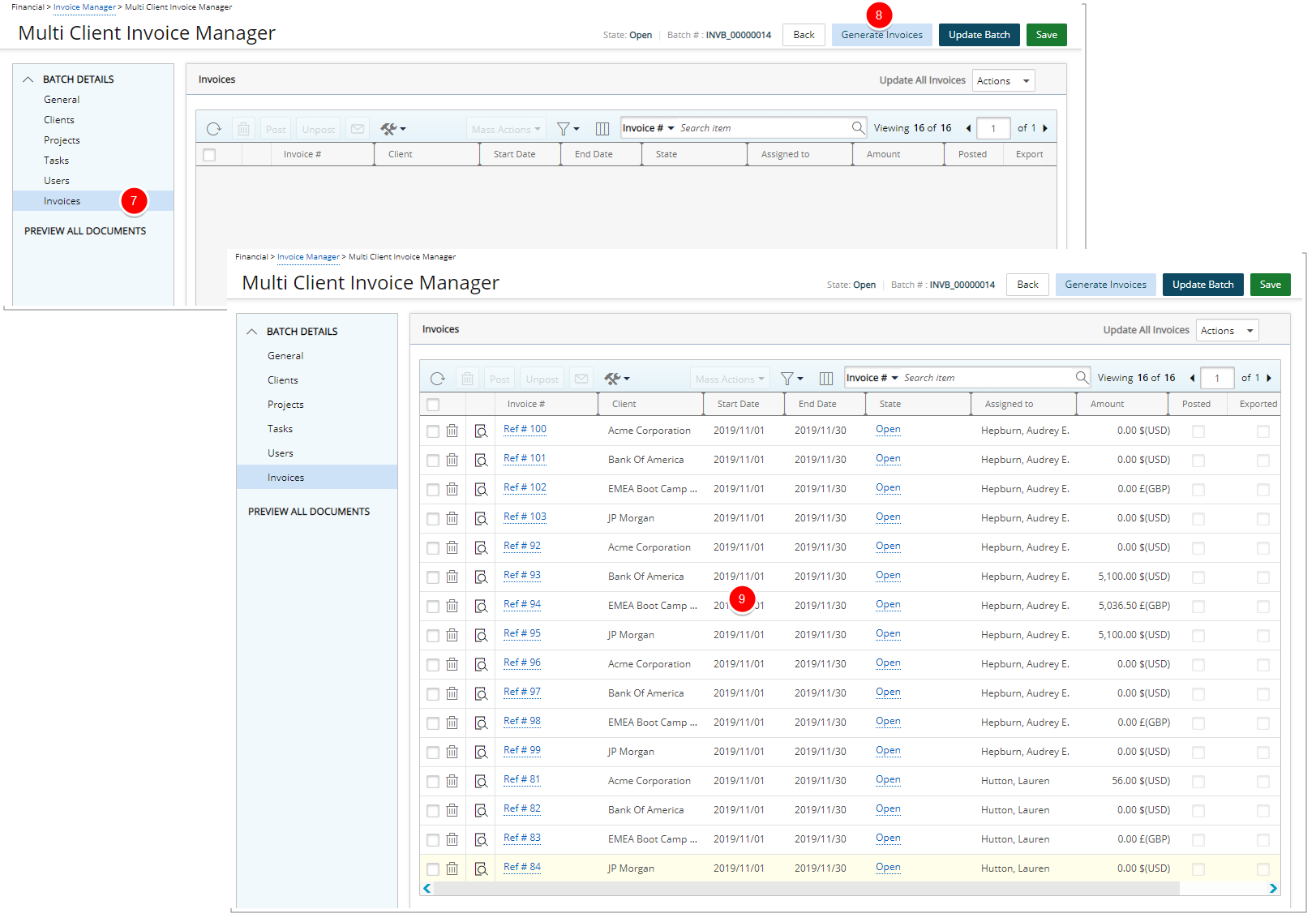
Remarque: L'option Mettre à jour toutes les factures est uniquement disponible à partir de l'onglet Factures. Notez que toutes les factures sélectionnées doivent être dans le même état pour pouvoir utiliser cette fonctionnalité.
- Afficher les détails d'une facture :
- Sélectionnez une facture dans la liste Factures pour afficher ses détails sur la page Modification de la facture.
- Cliquez sur le lien Retour pour revenir à la page de modification du Gestionnaire de factures multi-clients.
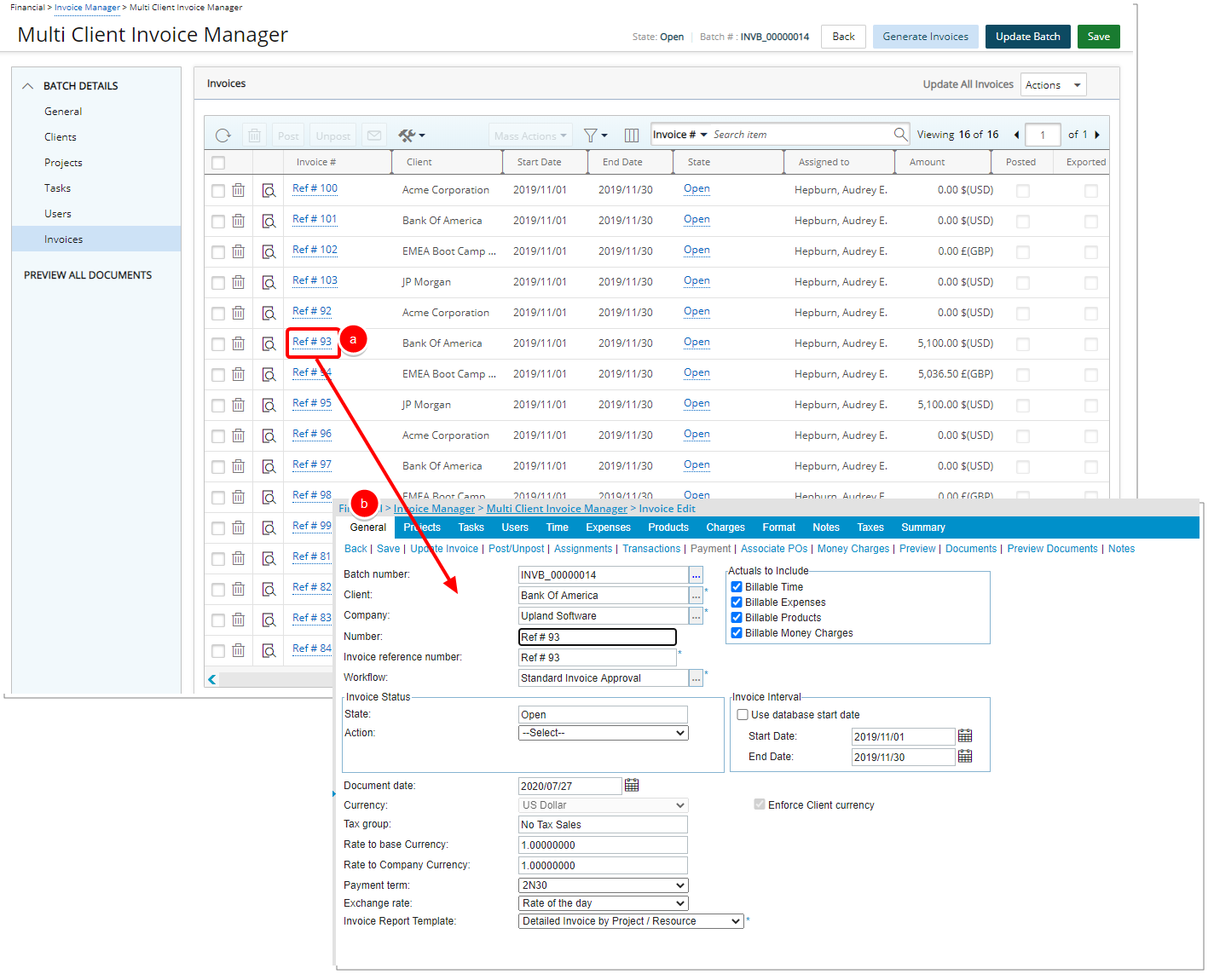
Remarque: À partir de la page de liste Factures, vous pouvez également joindre ou détacher des factures. Pour plus d'informations, voir : Joindre des factures à un lot de factures multi-clientsh ou Détacher des factures d'un lot de factures multi-clients.