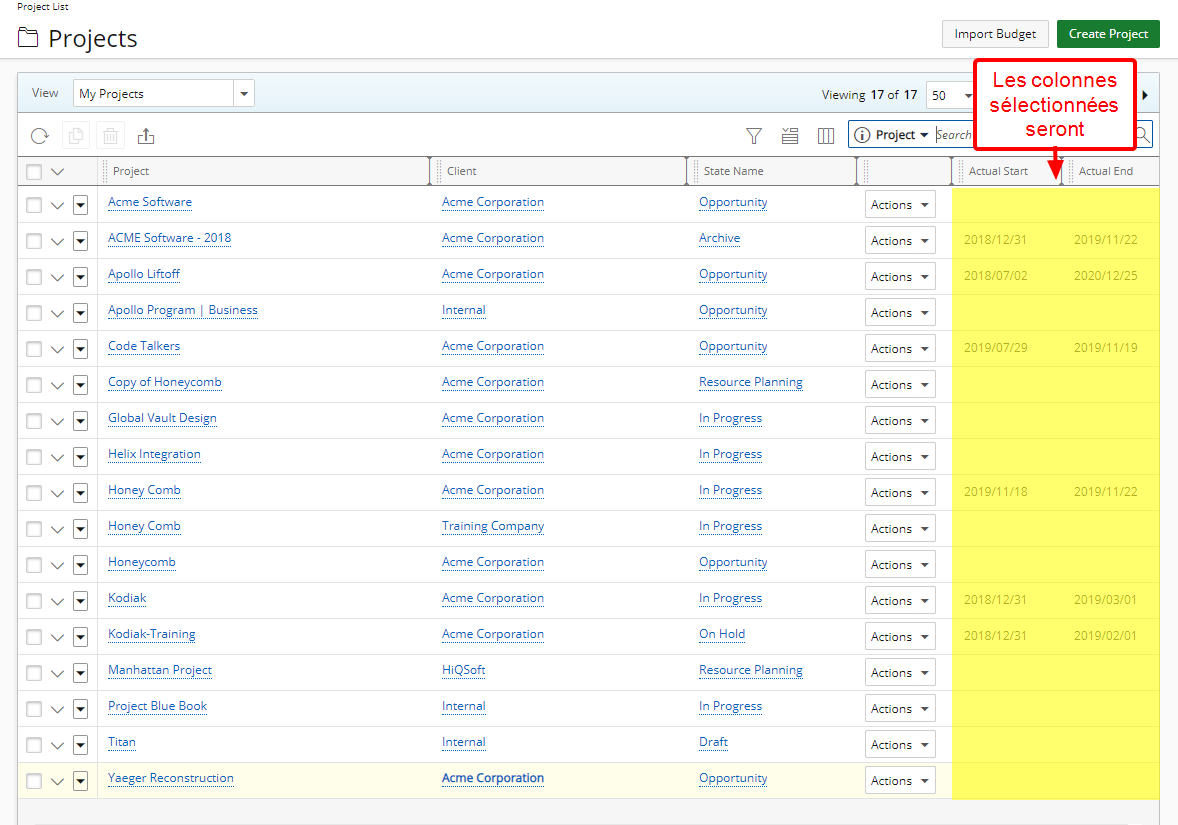
Ajout de colonnes à la page Liste des projets
En plus de tous les champs définis par l'utilisateur associés aux projets, vous pouvez ajouter ou supprimer n'importe quel champ de sélection de colonne prêt à l'emploi. Pour une liste complète des champs disponibles, reportez-vous à : Options de sélection de colonne prêtes à l'emploi | Liste des projets
Cet article explique comment ajouter des colonnes à une Vue sur la page Liste des projets .
- À partir de la barre d'icônes, cliquez Liste de projets
 .
. - Cliquez sur le bouton Sélection des colonnes
 .
.Remarque: Pour une liste de toutes les options de sélection de colonnes disponibles, reportez-vous à l'article Options de sélection de colonnes de la liste de projets.
-
Vous pouvez ajouter des colonnes en :
-
 En utilisant le bouton Ajouter.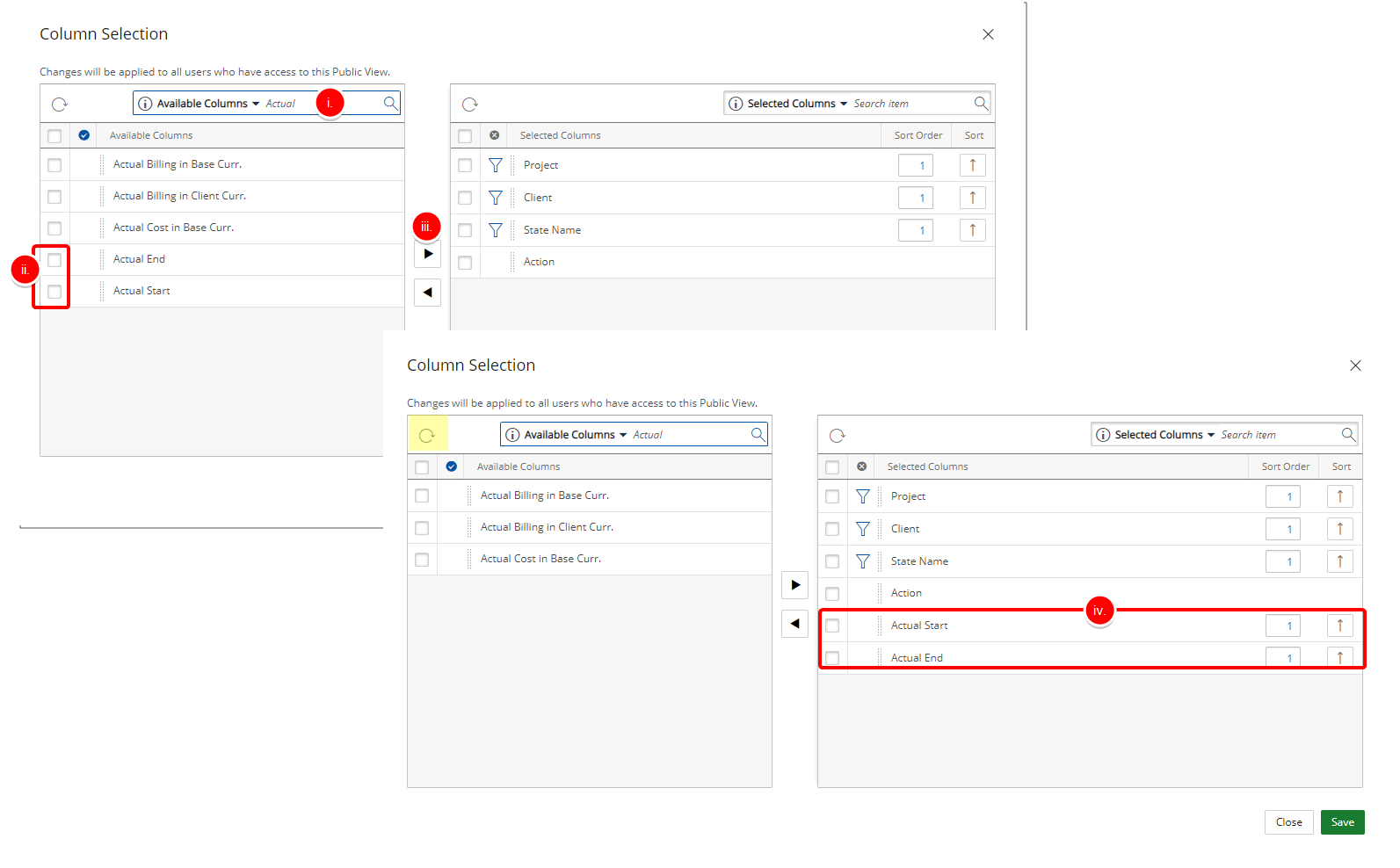
- Recherchez l'article que vous recherchez en saisissant le terme dans le champ de recherche. Cliquez sur le bouton Rechercher . La liste sera actualisée, vous montrant uniquement les éléments contenant votre terme de recherche.
- Sélectionnez l'élément dans la liste Colonnes disponibles .
- Cliquez sur la flèche
 pour l'ajouter à la liste Colonnes sélectionnées .
 - Afficher l'élément ajouté dans la liste Colonnes sélectionnées
Conseil :
- Utilisez la fonctionnalité de recherche pour affiner la liste des éléments dans la liste des Colonnes disponibles.
- Cliquez sur le bouton Actualiser pour annuler votre recherche.
Remarque: L'icône en forme d'entonnoir indique les éléments qui peuvent être utilisés dans le Critère de recherche. Pour plus d'informations, cliquez ici .
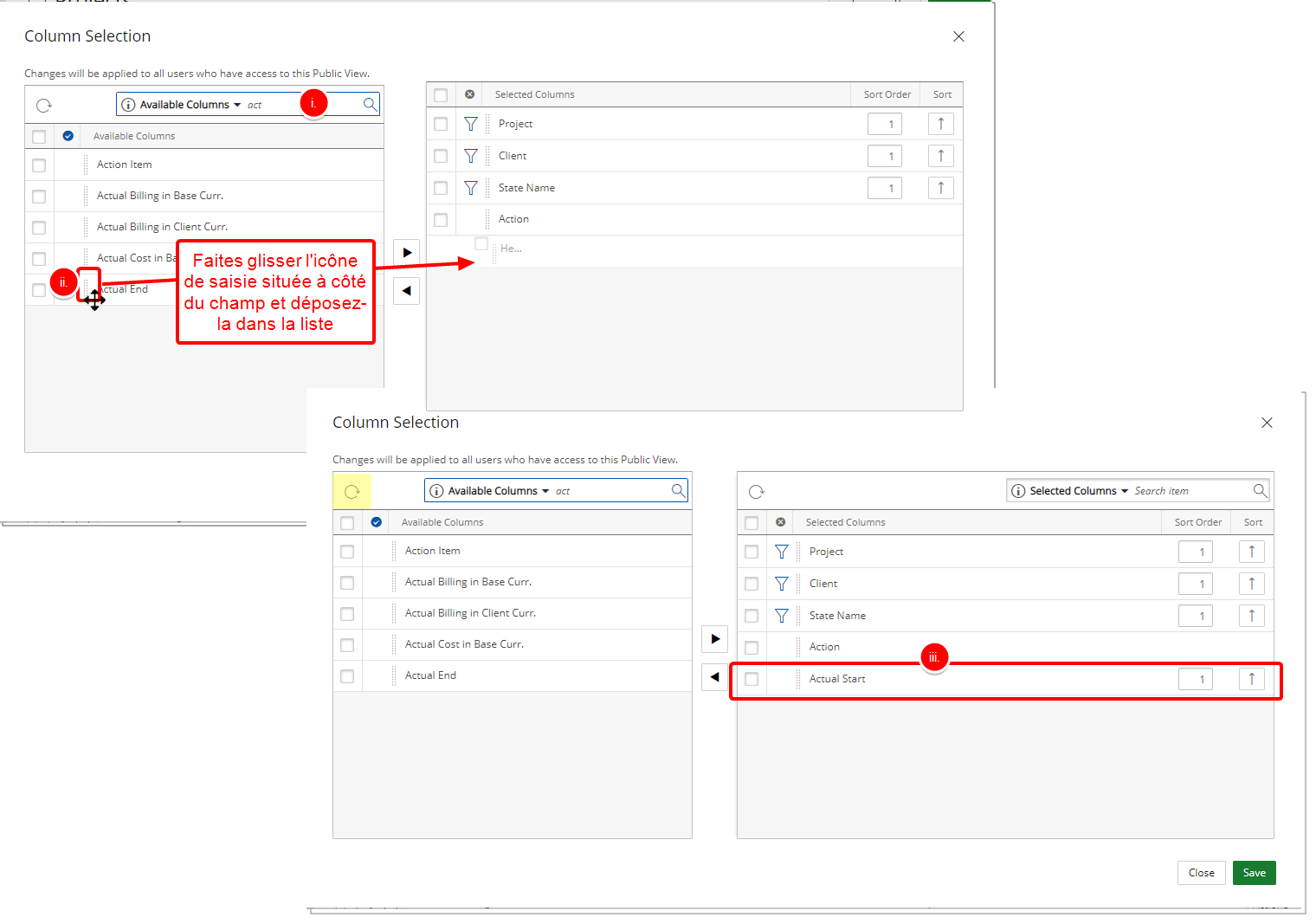
- Recherchez l'article que vous recherchez en saisissant le terme dans le champ de recherche. Cliquez sur le bouton Rechercher . La liste sera actualisée, vous montrant uniquement les éléments contenant votre terme de recherche.
- Faites glisser l'icône de saisie
 situé à côté du champ requis et déposez-le dans la liste Colonnes sélectionnées .
 - Afficher l'élément ajouté dans la liste Colonnes sélectionnées
Conseil : Cliquez sur Actualiser
 bouton pour annuler votre recherche.
Remarque: L'icône en forme d'entonnoir indique les éléments qui peuvent être utilisés dans le critère de recherche . Pour plus d'informations, cliquez ici .
OUConseil : Un lien Voir plus a été ajouté aux info-bulles descriptives lorsque vous survolez les indicateurs de performance clés dans la boîte de dialogue de sélection des colonnes de la liste de projets ainsi que les colonnes KPI disponibles à partir de la page Liste des projets. En cliquant sur le lien Voir plus dans ces info-bulles, l'article d'aide en ligne s'ouvrira pour plus de détails.
-
- Cliquez sur Enregistrer pour enregistrer vos modifications et revenir à la page Liste des projets .
Conseil : Vous pouvez facilement faire glisser et déposer les colonnes sélectionnées vers le haut ou vers le bas pour ajuster leurs positions dans la liste des projets.
- Affichez vos modifications enregistrées sur la page Liste des projets .