Depuis l'onglet Commentaires, vous pouvez créer ou gérer des commentaires.
Cet article explique comment créer, modifier etsupprimer des commentaires.
Remarque: Les autorisations de sécurité Peut supprimer les commentaires d'autres utilisateurs sur les entrées d'éléments de travail et Peut modifier les commentaires d'autres utilisateurs sur les entrées d'éléments de travail avec des droits Oui/Non peuvent être accordées à partir du menu Configuration > Travail d'une page d'édition de profil de sécurité. Ces autorisations permettent aux utilisateurs de supprimer et/ou de modifier les commentaires des autres utilisateurs. Pour plus de détails, reportez-vous à Autoriser les utilisateurs à supprimer/modifier les commentaires d'autres utilisateurs sur les entrées d'éléments de travail.
Pour ajouter des commentaires à une entrée d'élément de travail
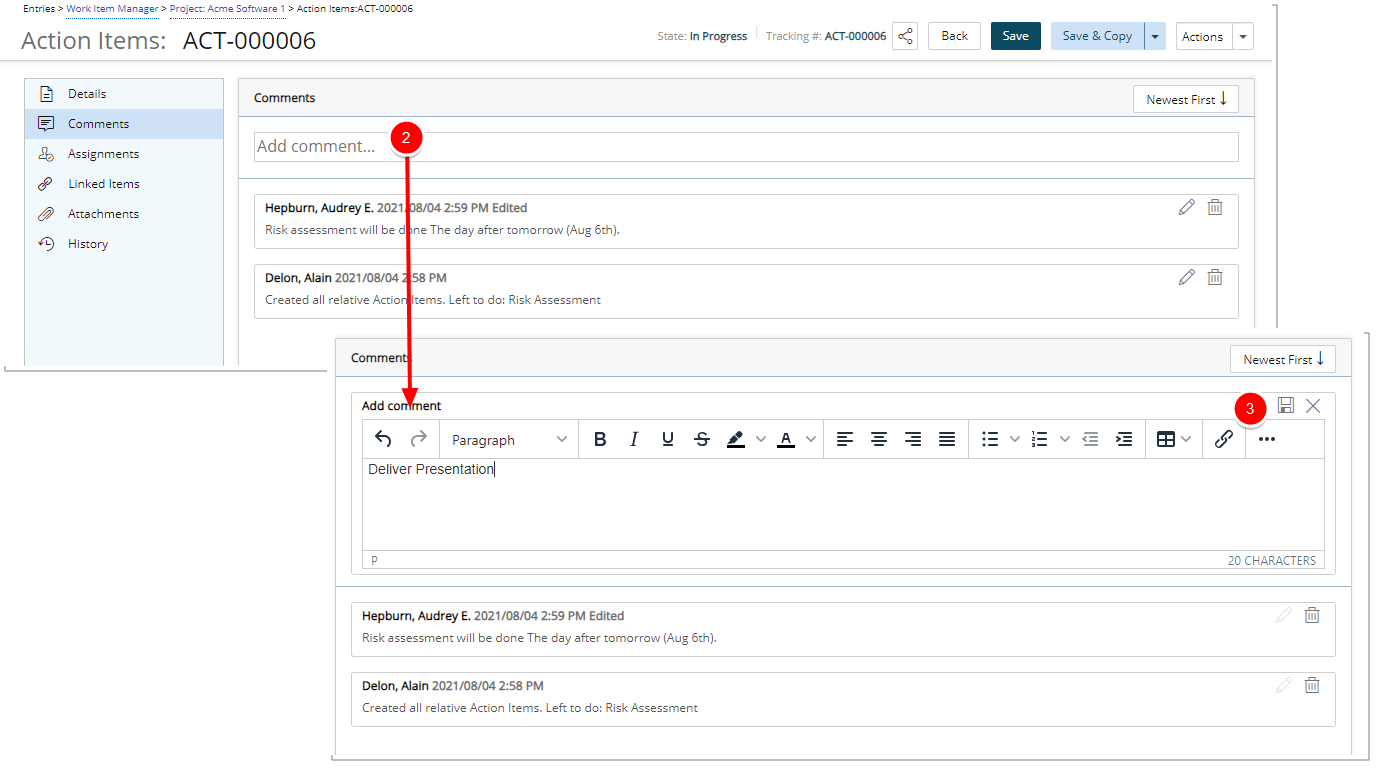
- Accédez à l'onglet Commentaires sur l'entrée d'élément de travail.
Conseil : Les commentaires sur l'élément de travail sont accessibles soit à partir de la page d'édition de l'entrée d'élément de travail, soit à partir du tiroir d'élément de travail. Pour plus de détails sur la façon d'accéder à l'onglet, reportez-vous à Accès aux éléments de travail du projet, aux onglets Détails, Commentaires, Affectations, Éléments liés, Pièces jointes et/ou Historique.
- Quelle que soit la manière dont vous avez accédé à l'onglet Commentaires, notez que lorsque vous y accédez, un élément de ligne de commentaire vide est disponible.
- Cliquez sur Ajouter un commentaire.
Conseil : Pour plus de détails sur la façon d'utiliser la zone d'édition WYSIWYG pour formater le texte de vos commentaires, reportez-vous à Utilisation de l'éditeur de texte enrichi.
- Cliquez sur Enregistrer
 . Comme alternative, vous pouvez utiliser les touches Ctrl+Entrée pour enregistrer le commentaire.
 - Le commentaire nouvellement ajouté sera répertorié. Vous pouvez en ajouter d'autres en suivant les étapes 3 à 4 ci-dessus.
Pour modifier un commentaire
Vous pouvez modifier vos propres commentaires à tout moment.
Remarque: Les utilisateurs disposant de l'autorisation de sécurité Peut modifier les commentaires des autres utilisateurs sur les entrées d'éléments de travail dans leur profil de sécurité peuvent modifier les commentaires des autres utilisateurs. Pour plus de détails, reportez-vous à Autoriser les utilisateurs à supprimer/modifier les commentaires d'autres utilisateurs sur les entrées d'éléments de travail.
- Accédez à l'onglet Commentaires sur l'entrée d'élément de travail.
Conseil : Vous pouvez facilement trier la liste des commentaires en cliquant sur le bouton Le plus récent en premier/Le plus ancien en premier. Par défaut, la liste est ordonnée pour afficher en premier les commentaires les plus récents.
- Cliquez sur le bouton Modifier situé à l'extrême droite de la zone de commentaire que vous souhaitez modifier.
- Apportez les modifications nécessaires.
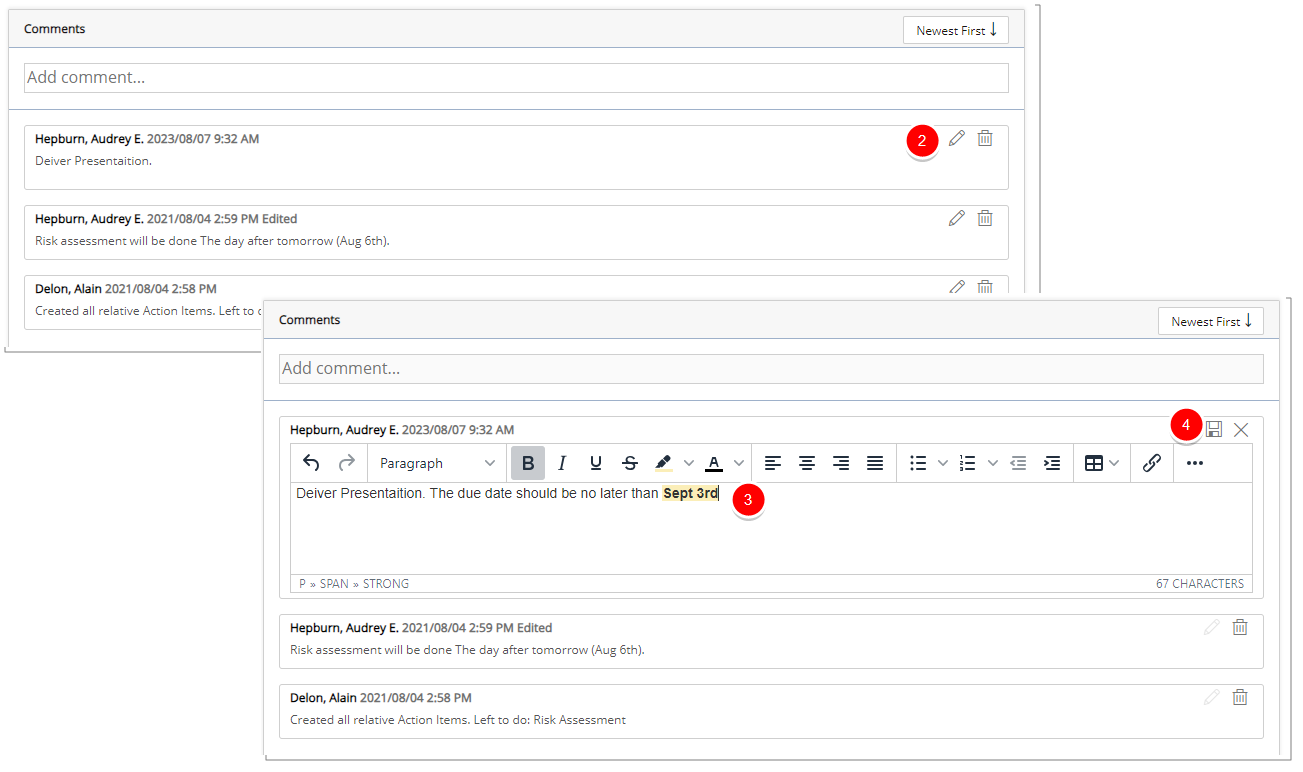
- Lorsque vous avez terminé, cliquez sur Enregistrer . Pour annuler, cliquez plutôt sur le bouton Fermer. Comme alternative, vous pouvez utiliser les touches Ctrl+Entrée pour enregistrer le commentaire.
Conseil : Pour plus de détails sur la façon d'utiliser la zone d'édition WYSIWYG pour formater le texte de vos commentaires, reportez-vous à Utilisation de l'éditeur de texte enrichi.
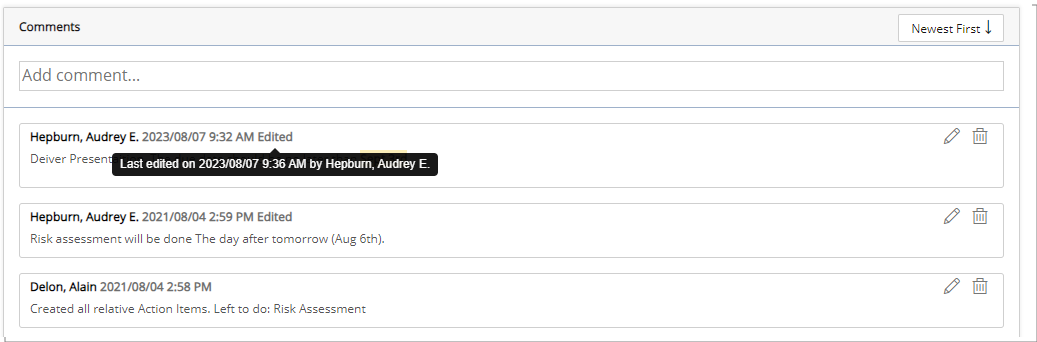
- Notez que les commentaires modifiés indiquent désormais clairement qu'ils ont été modifiés. De plus, lorsque vous passez la souris sur le drapeau Edité, une info-bulle affiche la dernière modification, notamment la date/heure et qui a effectué la mise à jour.
Pour supprimer un commentaire
Vous pouvez supprimer vos propres commentaires à tout moment.
Remarque: Les utilisateurs disposant de l'autorisation de sécurité Peut supprimer les commentaires d'autres utilisateurs sur les entrées d'éléments de travail dans leur profil de sécurité peuvent supprimer les commentaires d'autres utilisateurs. Pour plus de détails, reportez-vous à Autoriser les utilisateurs à supprimer/modifier les commentaires d'autres utilisateurs sur les entrées d'éléments de travail.
- Accédez à l'onglet Commentaires sur l'entrée d'élément de travail.
Conseil : Les commentaires sur l'élément de travail sont accessibles soit à partir de la page d'édition de l'entrée d'élément de travail, soit à partir du tiroir d'élément de travail. Pour plus de détails sur la façon d'accéder à l'onglet, reportez-vous à Accès aux éléments de travail du projet, aux onglets Détails, Commentaires, Affectations, Éléments liés, Pièces jointes et/ou Historique.
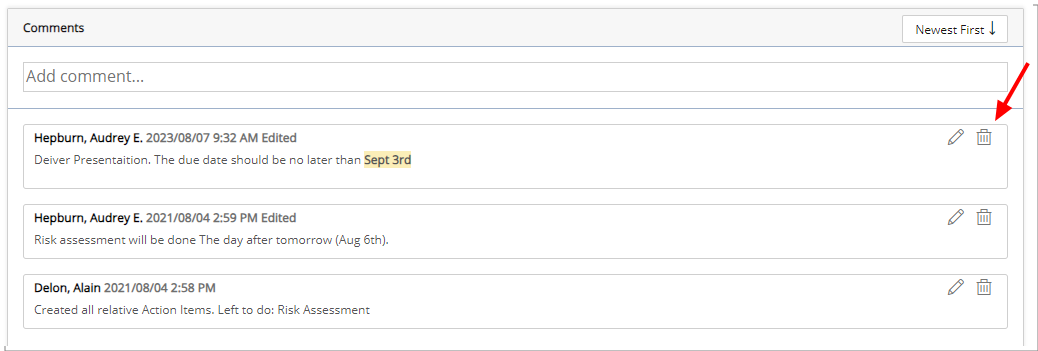
- Cliquez sur le bouton Supprimer situé à l'extrême droite de la zone de commentaire que vous souhaitez supprimer.
Conseil : Vous pouvez facilement trier la liste des commentaires en cliquant sur le bouton Le plus récent en premier/Le plus ancien en premier. Par défaut, la liste est ordonnée pour afficher en premier les commentaires les plus récents.
- Cliquez sur Oui pour confirmer la suppression ou sur Non pour annuler le processus.