Grâce au service d'automatisation de synchronisation des intégrations, tous les groupes fonctionnels et profils de sécurité nouvellement créés peuvent être mappés aux rôles d'utilisateur Upland Analytics. Le service d'automatisation de synchronisation des intégrations nouvellement ajouté est activé par défaut et synchronise les mises à jour des informations dans UA lorsque des profils et des groupes de sécurité sont créés, mis à jour (noms et espace réservé) ou supprimés dans Upland PSA.
Cette fonctionnalité facilite l'utilisation d'Upland Analytics et le partage de rapports et de tableaux de bord avec des groupes fonctionnels et des profils de sécurité.
Cet article explique comment accéder et exécuter le service d'automatisation de synchronisation des intégrations.
Remarque: Vous devez exécuter le service d'automatisation de synchronisation des intégrations manuellement après la création de nouveaux profils de sécurité/groupes fonctionnels pour les mapper aux rôles Upland Analytics. Sinon, les profils de sécurité/groupes fonctionnels nouvellement créés ne seront disponibles en tant que rôles dans Upland Analytics qu'après la prochaine exécution automatique du service.
- À partir de la barre d'icônes, cliquez Configuration
 .
. - À partir du menu de navigation, cliquez Organisation.
- Sélectionnez Système.
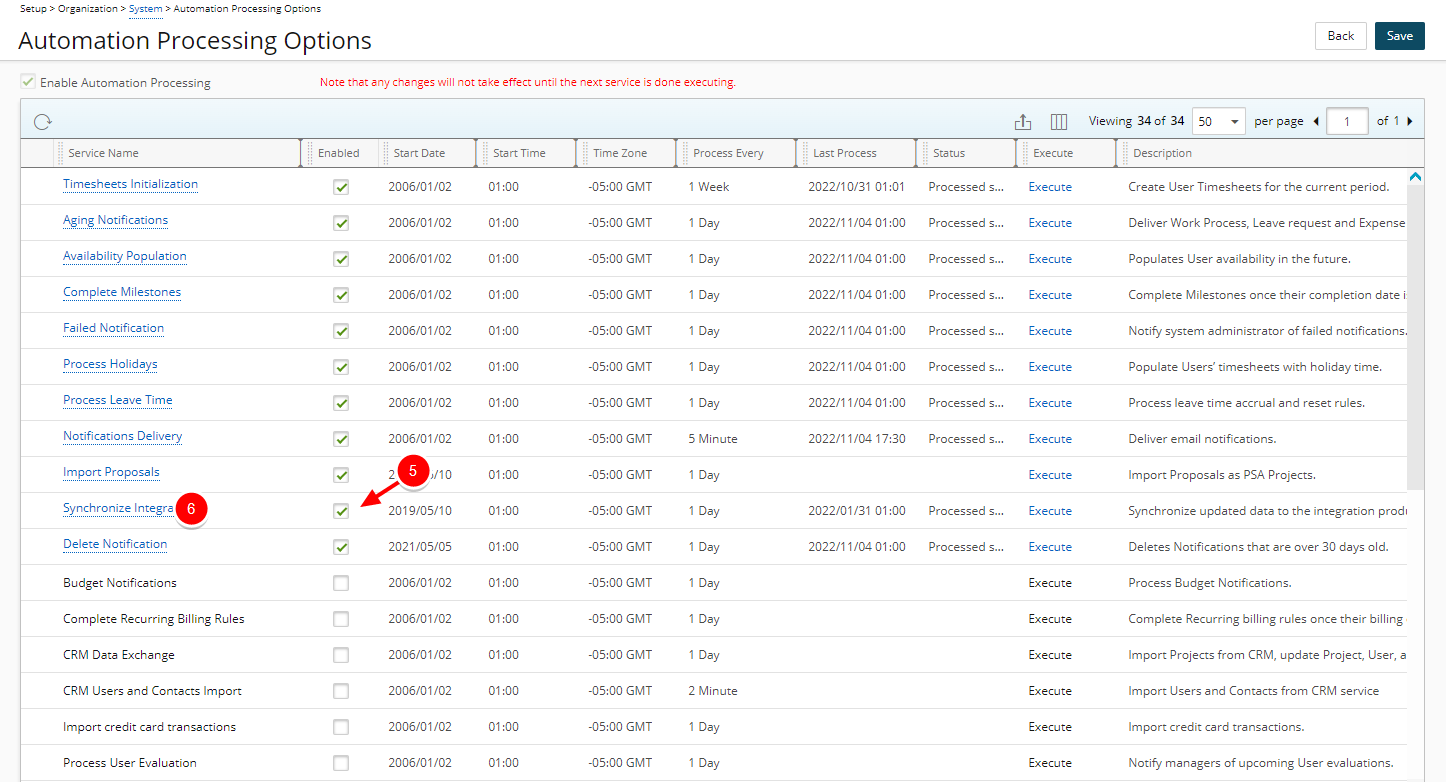
- Cliquez sur le bouton Automatisation pour ouvrir la page Options de traitement d'automatisation .
- Activez le service d'automatisation de synchronisation des intégrations.
- Cliquez sur le nom du service pour accéder à la page de configuration du service d'automatisation.
-
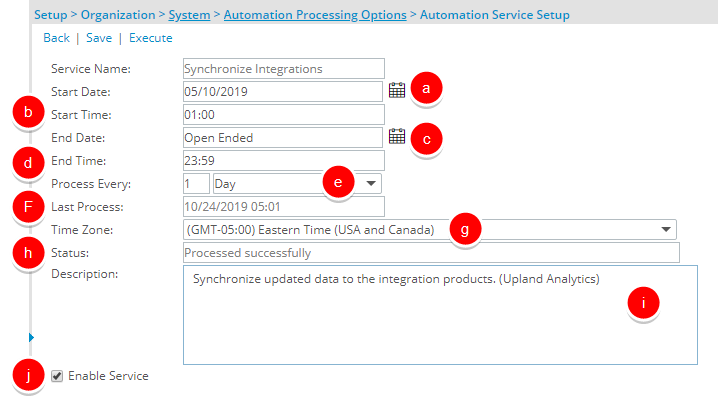
Cliquez sur un nom de service pour ouvrir la page Configuration du service d'automatisation, puis configurez les éléments suivants pour le service sélectionné :
- Date de début : date à laquelle les services commencent le traitement ; par défaut, affiche la date à laquelle le service batch a été initialisé via l'application Administration du serveur
- Heure de début : heure à laquelle le service démarre le traitement ; par défaut, 01h00 est affiché.
Remarque: L'heure est inscrite en heure militaire (notation 24 heures) ; par exemple, 21h30 est saisi pour 21h30.
- Date de fin : date à laquelle le service arrête le traitement ; par défaut, Open Ended est affiché
- Heure de fin : heure à laquelle le service arrête le traitement ; par défaut, 23h59 est affiché.
Remarque: L'heure est inscrite en heure militaire (notation 24 heures) ; par exemple, 21h30 est saisi pour 21h30.
- Traiter chaque : fréquence à laquelle le service est traité ; par défaut, 1 jour est affiché.
Remarque: Les unités disponibles incluent les minutes, les heures, les jours, les semaines, les mois et les années.
- Dernier processus : date et heure du dernier processus automatisé en arrière-plan
- Fuseau horaire : fuseau horaire du temps de traitement ; par défaut, défini sur le fuseau horaire du serveur.
Remarque: Un utilisateur peut remplacer le fuseau horaire ; le service d'automatisation traduit le temps de traitement spécifié du fuseau horaire défini par l'utilisateur vers le fuseau horaire du système.
- Statut : statut du dernier processus automatisé en arrière-plan
- Description : description de la prestation.
- Activer le service : cochez ou décochez la case pour activer ou désactiver l'automatisation d'un service.
Remarque: Les services peuvent également être activés ou désactivés directement à partir de la page Options de traitement d'automatisation en sélectionnant ou en décochant la case Activé pour un service.
- Cliquez sur le lien Enregistrer pour enregistrer les modifications, puis sur le lien Précédent pour revenir à la page Options de traitement d'automatisation .
- Cliquez sur le lien Enregistrer pour enregistrer les modifications
- Cliquez sur le lien Exécuter pour exécuter le service.
- Cliquez sur le lien Retour pour revenir à la page Système.