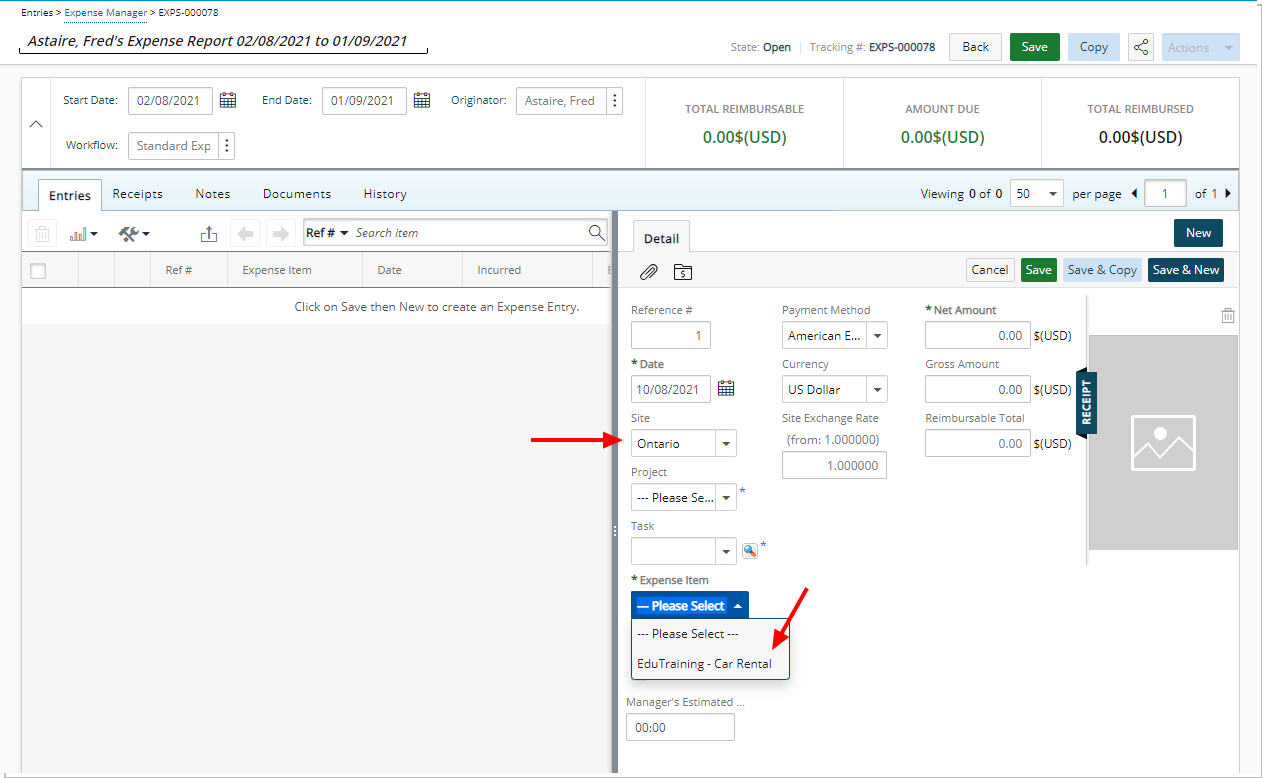
Le(s) Élément(s) de dépense(s) peuvent être associés au(x ) Site(s), de l'une des manières suivantes, permettant aux utilisateurs de ne pouvoir sélectionner que Le(s) Élément(s) de dépense(s) associé(s) à leur Site lors de la création d'un Rapport de dépenses:
- Vous pouvez associer plusieurs Éléments de dépenses à un Site à partir du nouvel onglet Associations situé sur la page Modification du site (Configuration > Organisation > Sites). Pour plus de détails, reportez-vous à Associer des Éléments de dépenses à un Site.
- De plus, un Élément de dépense peut également être associée à plusieurs Sites à partir de la page Modification de la dépense en cliquant sur le bouton Sites (Configuration > Dépense > Éléments Dépenses ).
Lorsque l'association requise est créée, lors de la création d'une Rapport de dépense et du choix du site, seuls les éléments de dépenses associés seront disponibles pour l'utilisateur.
Note: Si aucun élément de dépenses n'est associé à un site, tous les éléments de dépenses seront disponibles pour l'utilisateur lors de la création d'un rapport de dépenses.
La priorité des éléments de dépense (du plus élevé au plus bas) est la suivante :
- Restriction du budget de la tâche : Modifier le projet > Planificateurs > Budget > Projet > Tâche ou Configuration > Travail > Tâches > Modifier la tâche > Budget
- Restriction du Budget du Projet : Modifier le projet > Planificateurs > Budget > Projet
- Restriction de Site : Configuration > Organisation > Sites
Cet article explique comment associer un site à un élément de dépense existant.
- Dans la barre d'icônes, cliquez sur Configuration
 .
. - Dans le menu de navigation, cliquez sur Dépense pour développer les options du menu.
- Parmi les options disponibles, cliquez sur Postes de dépenses.
- Sélectionnez l'Élément de dépense dans l'arborescence du menu. Si nécessaire, cliquez sur le bouton d'expansion
 pour étendre une catégorie de dépenses, puis sélectionnez l'Élément de dépense.
 - À partir de la page Modification de la dépense, cliquez sur le bouton Sites.
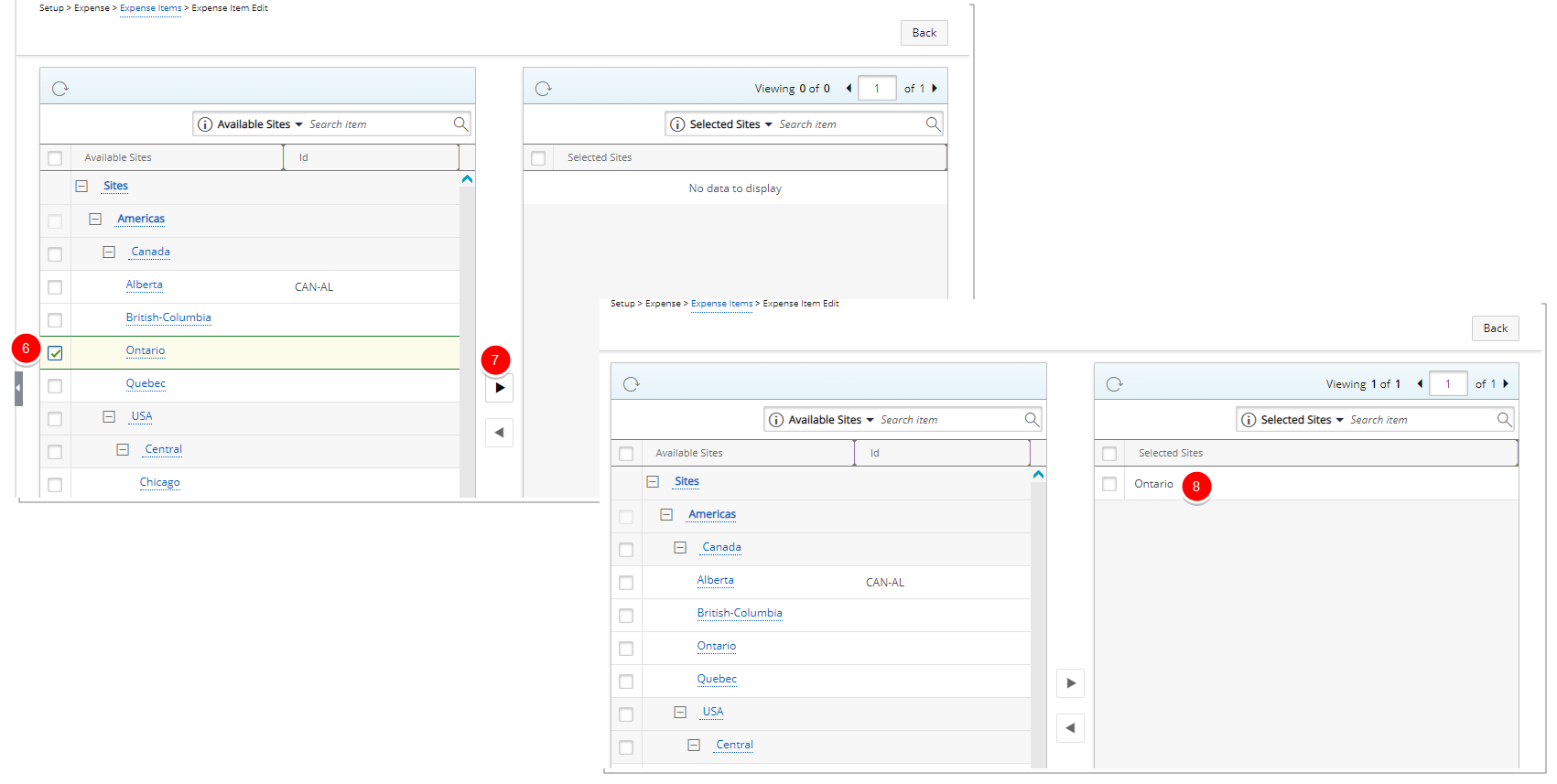
- Sélectionnez le (s) site(s) que vous souhaitez associer au poste de dépense dans le tableau des sites disponibles situé à gauche.
- Cliquez sur la flèche Ajouter
 pour les ajouter à la liste Sites sélectionnés sur la droite.
 - Lors de l'actualisation de la page, affichez votre ou vos sites associés.
- Cliquez sur Retour pour revenir à la page précédente.
Visualisez l'impact de vos modifications
Les Utilisateurs appartenant à ce Site pourront uniquement choisir les Dépenses associées lors de la création d'une Rapport de dépenses :