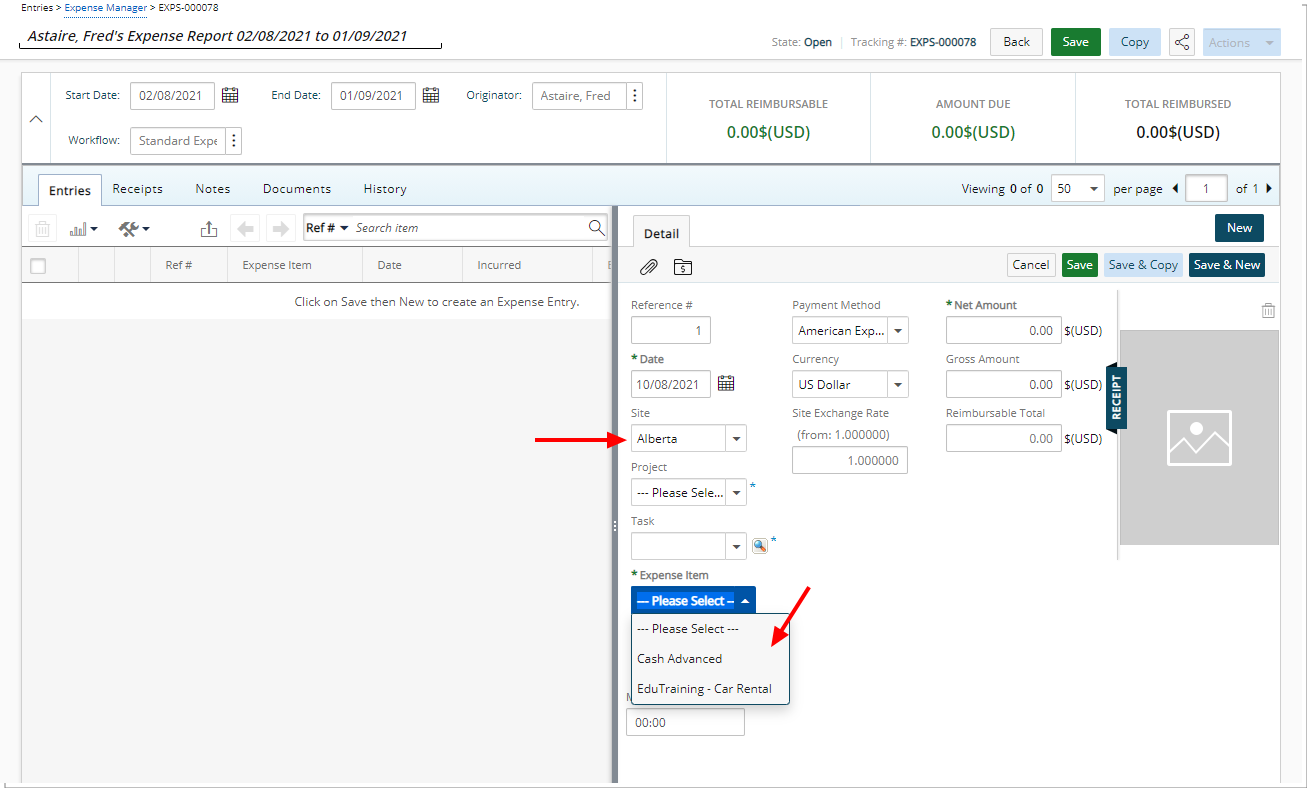
Le(s) Élément(s) de dépense(s) peuvent être associés au(x ) Site(s), de l'une des manières suivantes, permettant aux utilisateurs de ne pouvoir sélectionner que Le(s) Élément(s) de dépense(s) associé(s) à leur Site lors de la création d'un Rapport de dépenses:
- Vous pouvez associer plusieurs Éléments de dépenses à un Site à partir du nouvel onglet Associations situé sur la page Modification du site (Configuration > Organisation > Sites).
- De plus, un Élément de dépense peut également être associée à plusieurs Sites à partir de la page Modification de la dépense en cliquant sur le bouton Sites (Configuration > Dépense > Éléments Dépenses ). Pour plus de détails, reportez-vous à Associer un site à un poste de dépense .
Lorsque l'association requise est créée, lors de la création d'une Rapport de dépense et du choix du site, seuls les éléments de dépenses associés seront disponibles pour l'utilisateur.
Note: Si aucun élément de dépenses n'est associé à un site, tous les éléments de dépenses seront disponibles pour l'utilisateur lors de la création d'un rapport de dépenses .
La priorité des éléments de dépense (du plus élevé au plus bas) est la suivante :
- Restriction du budget de tâche : Modification du projet > Planificateurs > Budget > Projet > Tâche ou configuration > Travail > Tâches > Modification de la tâche > Budget
- Restriction du Budget du Projet: Modifier le projet > Planificateurs > Budget > Projet
- Restriction de Site : Configuration > Organisation > Sites
Cet article explique comment associer plusieurs postes de dépenses à un site à partir du nouvel onglet Associations situé dans la page Modification du site .
- Dans la barre d'icônes, cliquez sur Configuration
 .
. - Dans le menu de navigation, cliquez sur Organisation.
- Parmi les options disponibles, sélectionnez Sites.
- Cliquez sur le nom du site que vous souhaitez modifier pour accéder à la page Modification du site .
- Cliquez sur l'onglet Associations de la page Modification du site.
- Associer des postes de dépenses au site :
- Sélectionnez les postes de dépenses requis dans le tableau Postes de dépenses disponibles sur la gauche.
- Cliquez sur le bouton Ajouter
 .
. - Affichez les postes de dépenses associés sous le tableau Postes de dépenses sélectionnés à droite.
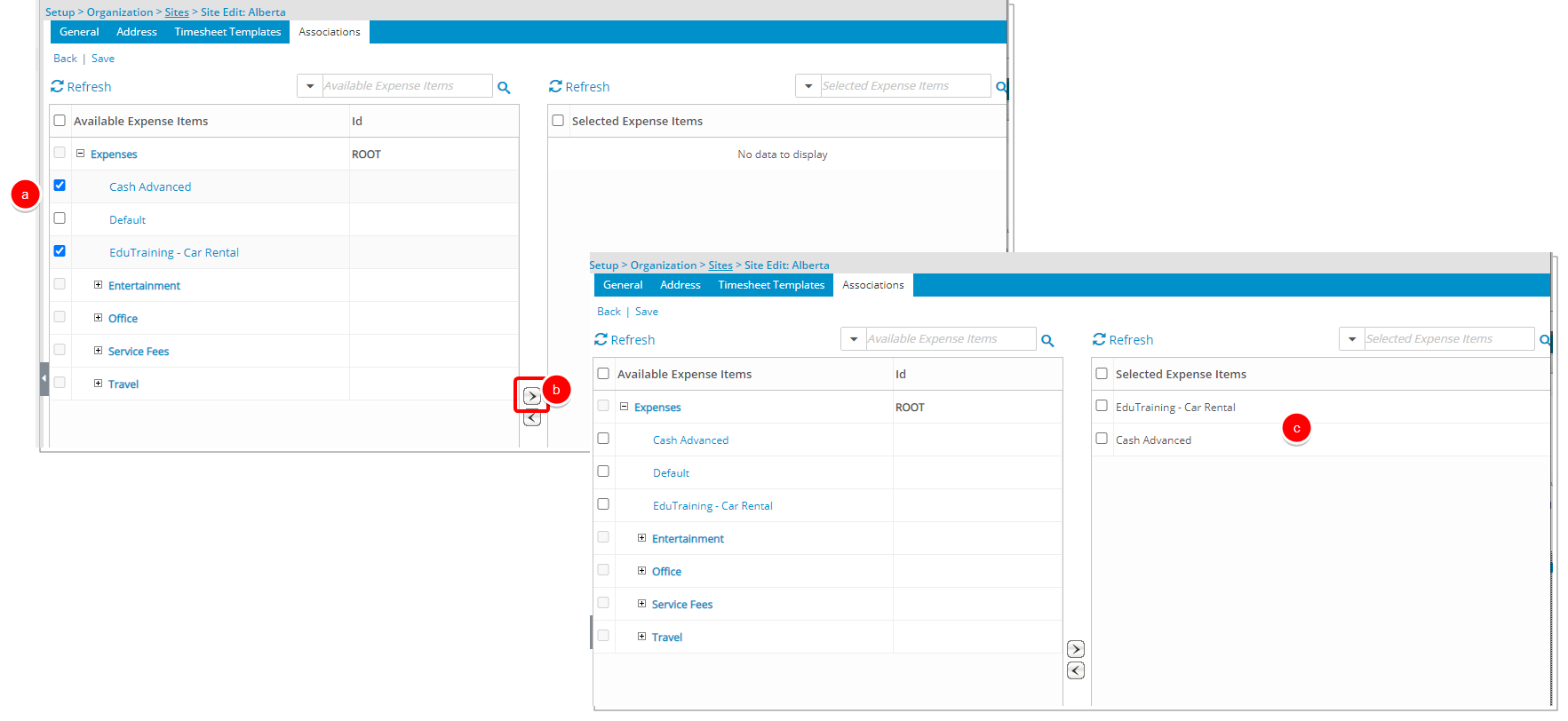
- Cliquez sur Enregistrer puis sur Retour pour enregistrer vos modifications et revenir à la page précédente.
Visualisez l'impact de vos modifications
Les Utilisateurs appartenant à ce Site pourront uniquement choisir les Dépenses associées lors de la création d'un Rapport de dépense: