Les étapes suivantes sont nécessaires pour établir une connexion entre Upland PSA et Microsoft Teams :
- Votre service informatique interne doit créer une application dans Azure qui sera utilisée pour l'intégration.
- Accéder à Azure Active Directory
- Enregistrez une nouvelle application à l'aide du portail Azure
- Créer un nouveau secret d'application
- Ajouter des autorisations API
- Configurer l'intégration de Microsoft Teams dans Upland PSA
Note: Les informations de cette étape sont nécessaires à l’étape 3 pour configurer l’intégration dans Upland PSA.
- La licence d'intégration de Microsoft Teams dans Upland PSA doit être activée. Contactez votre Upland PSA Chef de projet ou votre responsable de la réussite des clients.
- L'intégration peut ensuite être configurée dans Upland PSA. Pour plus d'informations, reportez-vous à Configuration de l'intégration avec Microsoft Teams.
Cet article détaille les étapes nécessaires dans votre portail Azure pour activer cette intégration pour l'étape 1 ci-dessus.
Accéder à Azure Active Directory
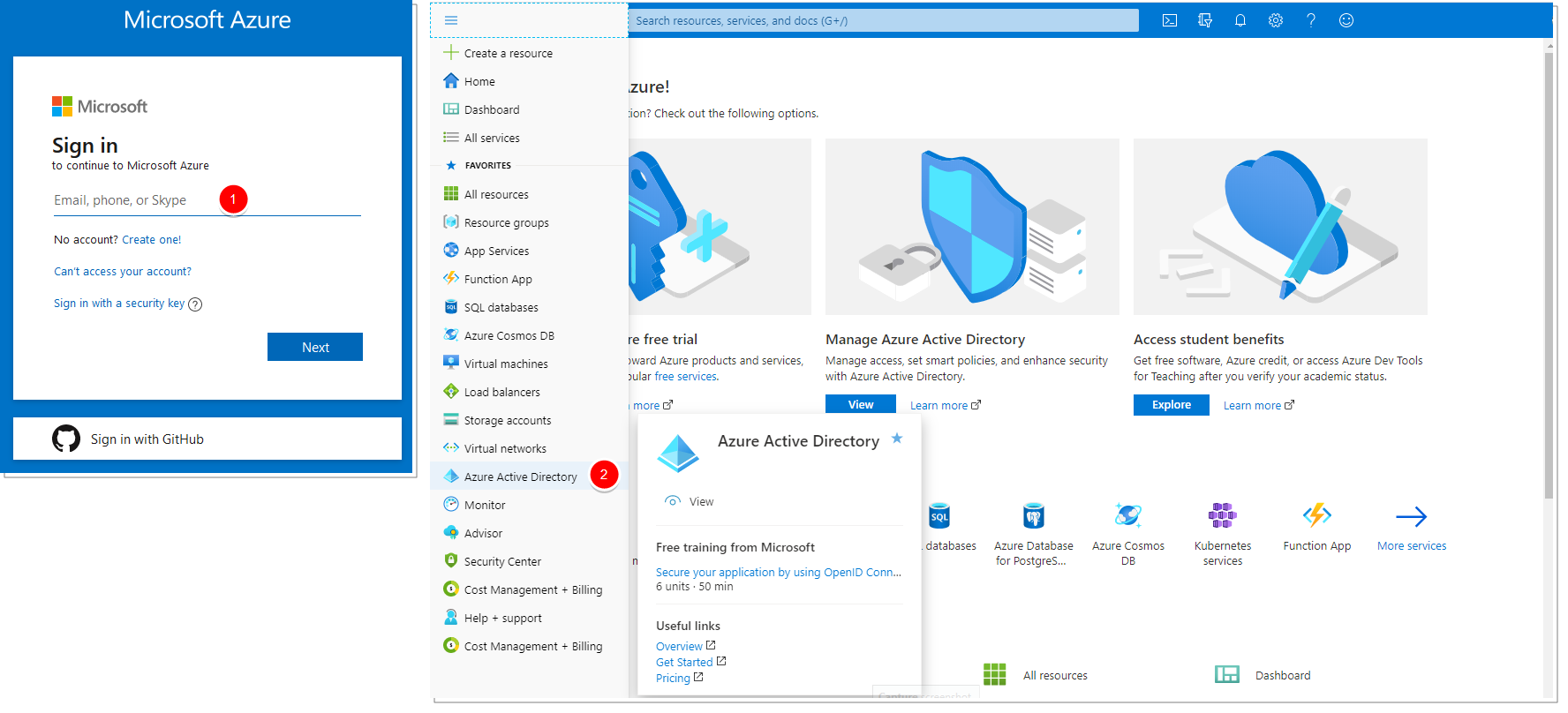
- Accédez à portal.azure.com et connectez-vous avec votre compte.
- Dans le volet de navigation de gauche du portail Azure, cliquez sur Azure Active Directory .
- Le centre d'administration Azure Active Directory s'affiche.
Enregistrez une nouvelle application à l'aide du portail Azure
Vous devez enregistrer une application à l’aide de l’expérience d’inscription d’applications dans le portail Azure.
L' ID d'application (client) et l'ID d'annuaire (locataire) créés à cette étape sont nécessaires lors de la configuration de l'intégration dans Upland PSA .
 i - Sélectionnez les inscriptions d'applications
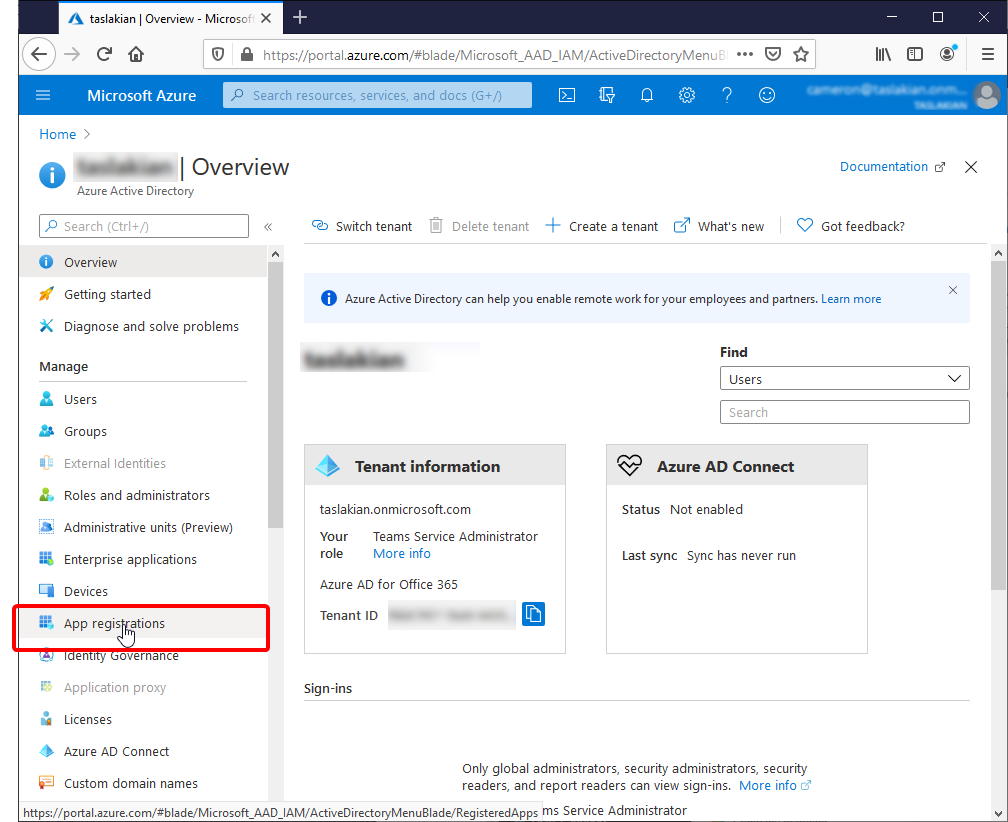
- Sur la page Présentation d’Azure Active Directory, sélectionnez l’option Inscriptions d’applications pour accéder à la page Inscriptions d’applications.
ii - Sélectionnez Nouvelle inscription
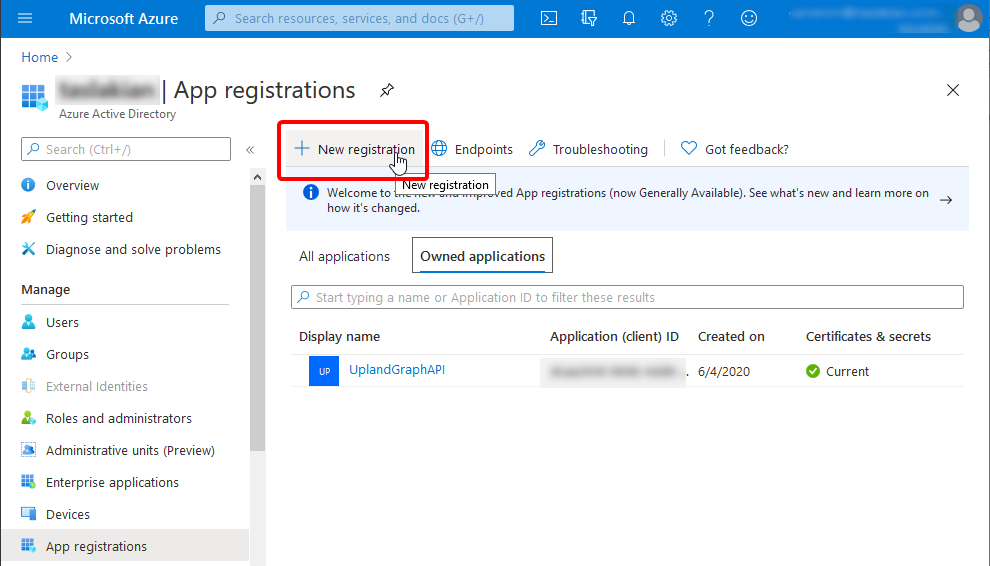
- Sur la page Inscriptions d'applications, sélectionnez l'option Nouvelle inscription pour accéder à la page Enregistrer une application.
iii - Enregistrez l'application
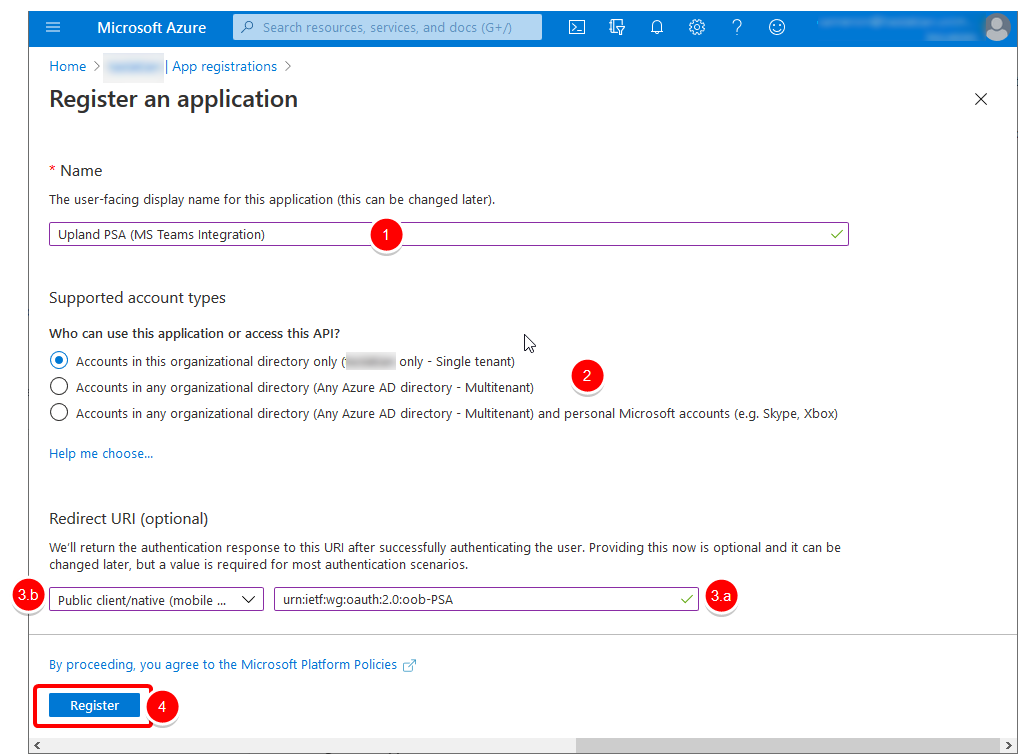
Depuis la page Enregistrer une candidature :
- Entrez un nom d'application significatif à afficher aux utilisateurs.
- Précisez qui peut utiliser l'application, comme suit :
- Comptes dans ce répertoire organisationnel uniquement
- Comptes dans n’importe quel annuaire d’organisation
- Comptes dans n’importe quel répertoire organisationnel et comptes Microsoft personnels
- Sous URI de redirection
- Entrez
urn:ietf:wg:oauth:2.0:oob-PSAcomme URI de redirection . - Choisissez ensuite l’option Client public/natif (mobile et ordinateur) .
- Entrez
- Une fois terminé, sélectionnez S'inscrire .
iv - Copiez les informations requises
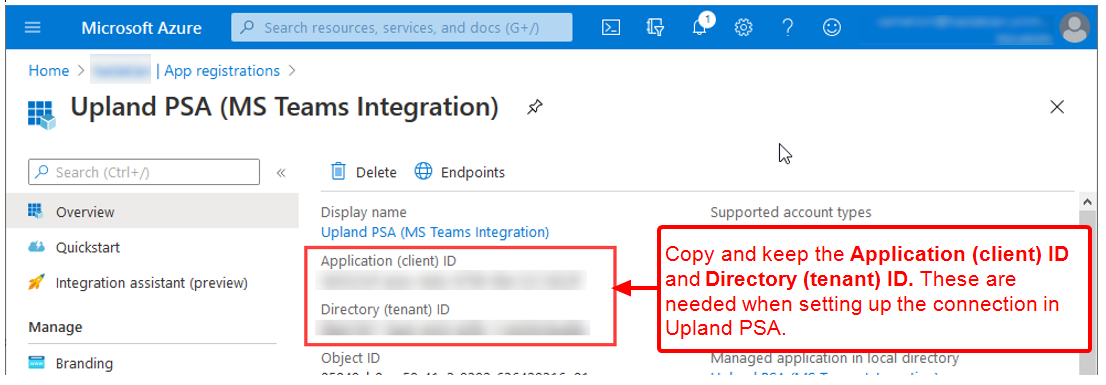
Lors de l'enregistrement de l'application, la page de cette nouvelle application s'affichera.
Copiez et conservez les informations nécessaires suivantes, car elles sont nécessaires lors de la configuration de l'intégration dans Upland PSA :
- ID d'application (client) : est utilisé comme identifiant client
- ID d'annuaire (locataire) : est utilisé comme identifiant de locataire
Créer un nouveau secret d'application
Un secret d'application doit alors être créé et lors de sa sauvegarde, la valeur affichée du secret client doit être copiée car vous ne pourrez pas récupérer la clé par la suite.
Cette valeur de secret client sera utilisée pour le secret client lors de la configuration de l'intégration de Microsoft Teams dans Upland PSA .
i - Sélectionnez Certificats et secrets
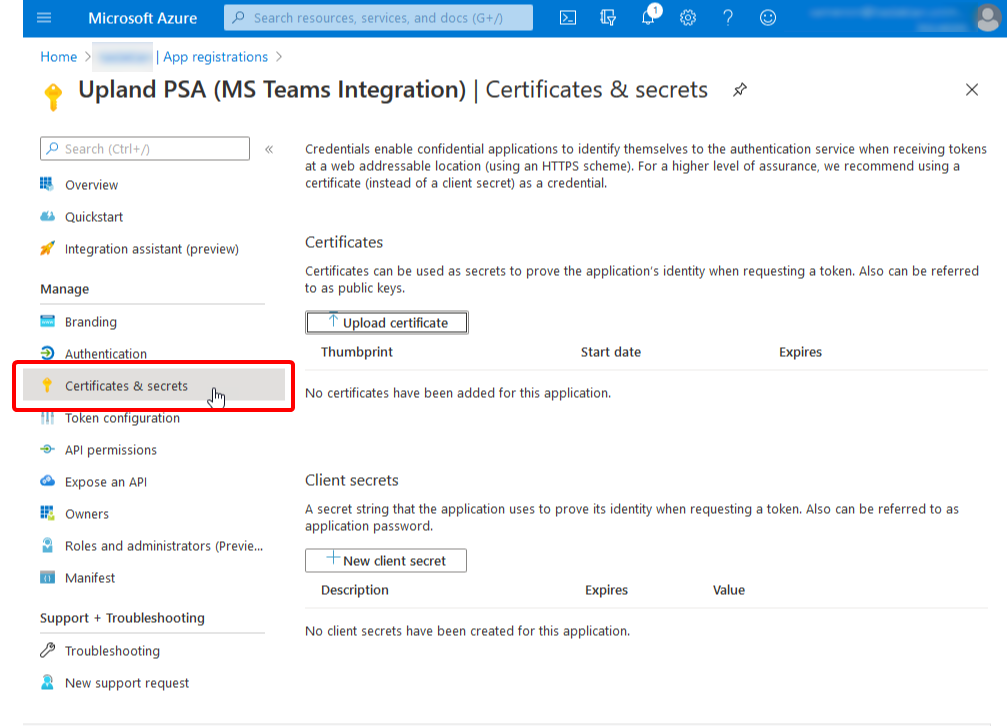
- Sélectionnez l'élément de menu Certificats et secrets pour accéder à la page Certificats et secrets de votre nouvelle application.
ii - Sélectionnez Nouveau secret client
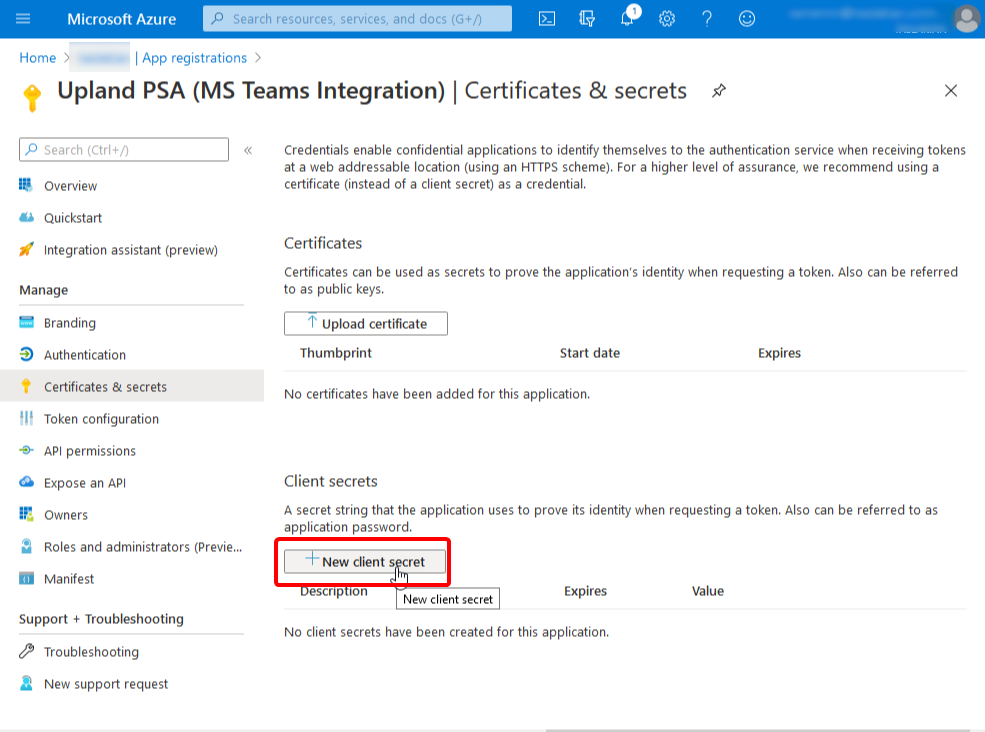
- Sélectionnez Nouveau secret client pour générer un nouveau secret.
iii - Ajouter un secret client
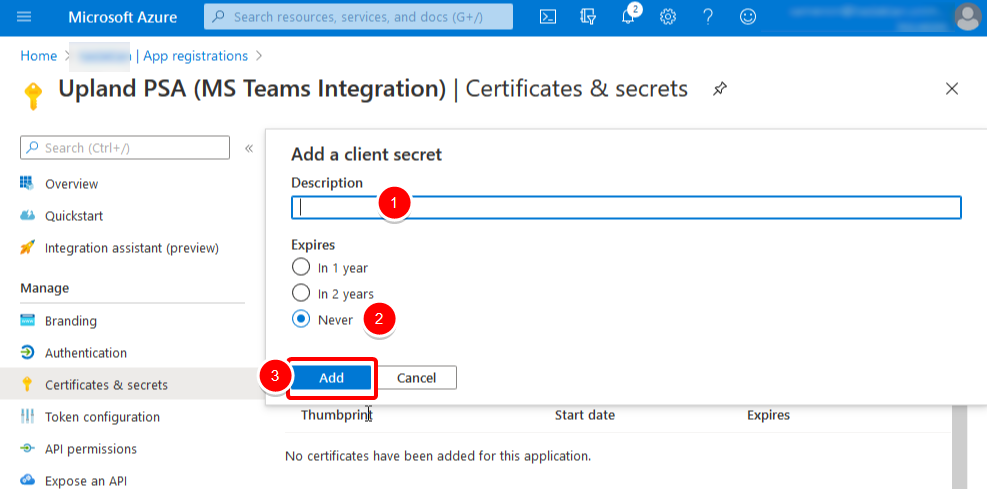
Créez un nouveau secret client dans la fenêtre contextuelle Ajouter un secret client en fournissant une description du secret et une durée :
- Entrez une brève description
- Sélectionnez l'une des options d'expiration suivantes :
- Dans 1 an
- Dans 2 ans
- JamaisRemarque : Nous vous recommandons de sélectionner l'option de ne jamais expirer afin que la configuration de l'intégration ne nécessite pas de mises à jour chaque année.
- Lorsque vous êtes prêt, sélectionnez Ajouter .
iv - Copier le secret client
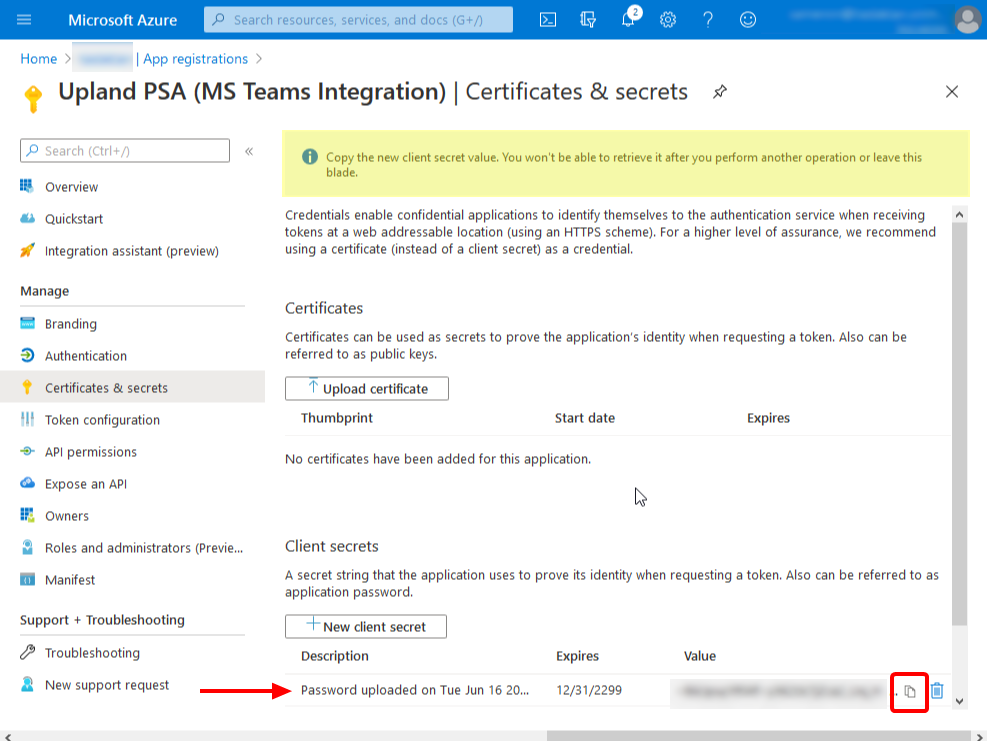
Après avoir enregistré le secret client, la valeur du secret client est affichée dans la section Secrets client.
Le secret client doit être copié en cliquant sur le bouton Copier . Cette valeur de secret client sera utilisée pour le secret client lors de la configuration de l'intégration de Microsoft Teams dans Upland PSA .
Caution: Ce secret client peut être copié une fois et ne peut pas être récupéré après avoir effectué une autre action ou quitté la page. Cependant, de nouveaux secrets clients peuvent être générés si nécessaire.
Ajouter des autorisations API
i - Sélectionnez les autorisations de l'API
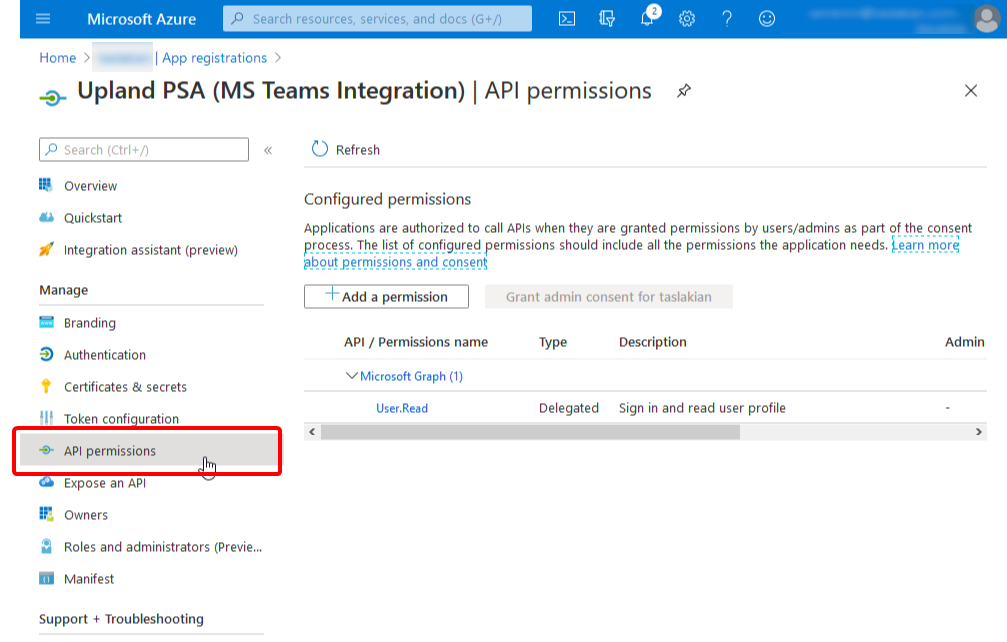
- Cliquez sur l'option Autorisations API dans le menu et accédez à la page d'autorisation API de l'application où les autorisations requises peuvent être définies.
ii - Sélectionnez Ajouter une autorisation API
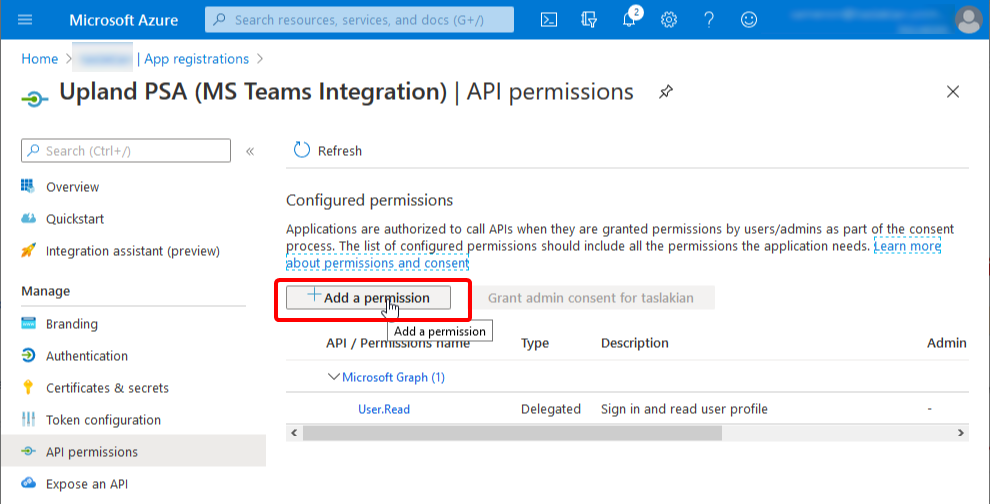
- Cliquez sur le bouton Ajouter une autorisation pour ouvrir le menu déroulant Demander des autorisations d'API.
iii - Sélectionnez Microsoft Graph
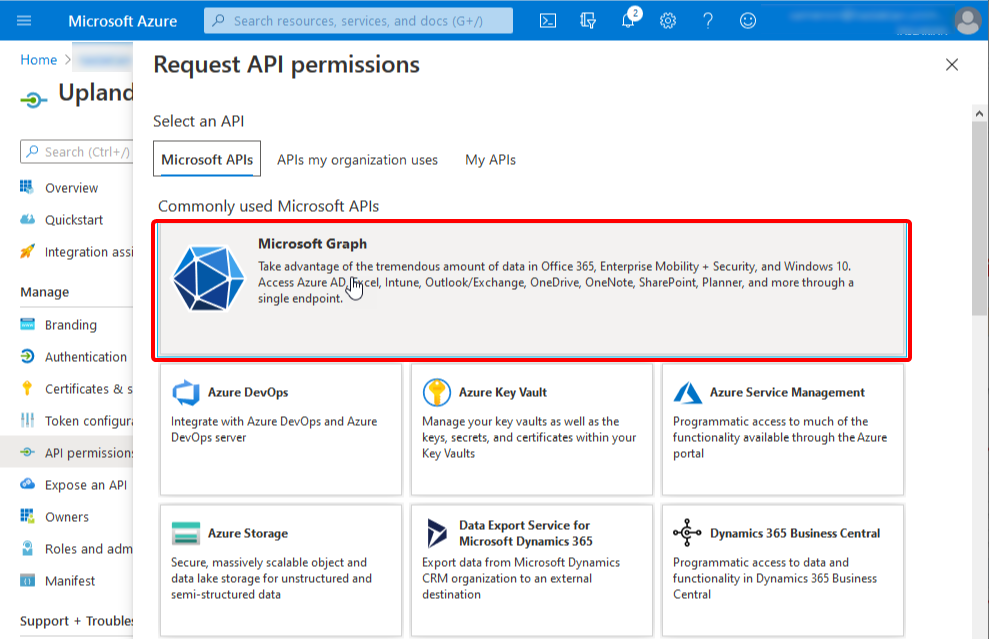
- Dans le menu contextuel des autorisations de l'API de demande, sélectionnez Microsoft Graph.
iv - Définir les autorisations
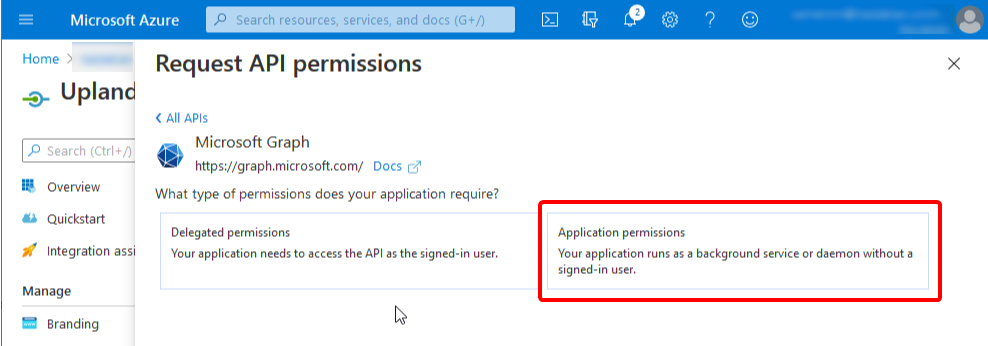
Accordez les autorisations suivantes :
- Directory.Read.All (autorisations d'application)
- Group.ReadWrite.All (autorisations d’application)
- User.Invite.All (autorisations d’application)
- User.Read.All (autorisations d'application)
v - Accorder le consentement de l'administrateur
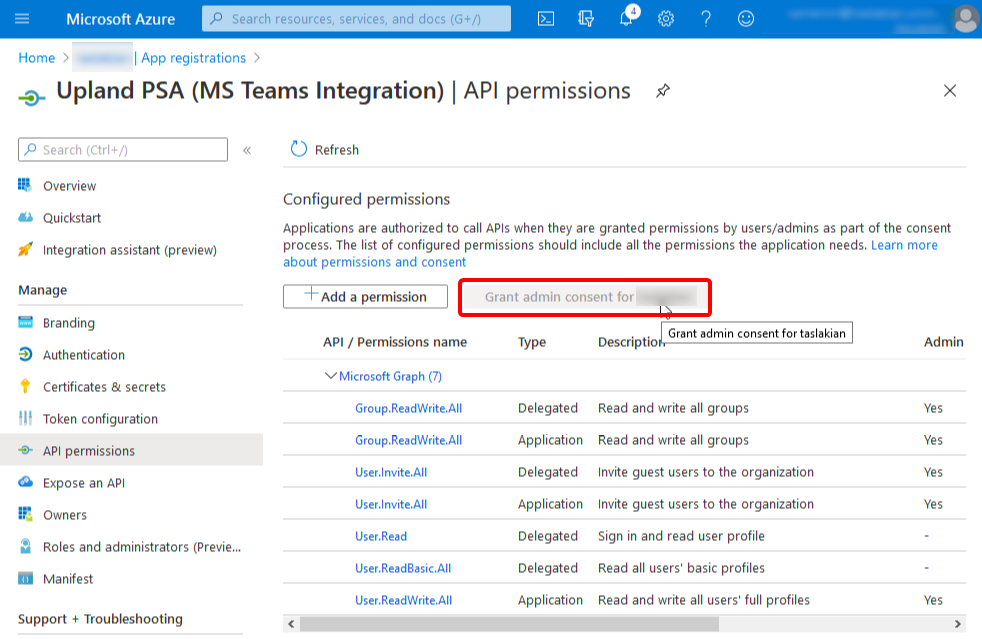
- Lorsque toutes les autorisations ont été ajoutées à l'application, un administrateur doit sélectionner le bouton Accorder le consentement de l'administrateur .
Configurer l'intégration de Microsoft Teams dans Upland PSA
Après avoir terminé les étapes ci-dessus, l'application Azure est maintenant prête à être utilisée dans le cadre de la configuration Microsoft Teams dans Upland PSA .
Vous pouvez maintenant suivre les étapes décrites dans Configuration de l'intégration avec Microsoft Teams pour configurer cette intégration.