Les plate-forme de collaboration jouent un rôle essentiel dans la promotion d'une méthode de communication rationalisée entre les membres de l'équipe.
Upland PSA a intégré Microsoft Teams dans Project Edit. Après avoir configuré l'intégration, les utilisateurs ayant le droit de Modifier les projets (Configuration > Organisation > Système > Sécurité > Profil de sécurité > Configuration > Travail) peuvent alors créer une équipe MS en cliquant sur le bouton Créer une équipe lors du modification du Projet et ajouter des membres au projet. L'intégration permet à tous les membres du projet de se retrouver dans un espace Microsoft Teams pour discuter et partager des documents.
Cet article explique comment établir la connexion entre Upland PSA et Microsoft Teams.
Remarque:
- La licence d'intégration de Microsoft Teams dans Upland PSA doit être activée. Contactez votre Upland PSA Chef de projet ou votre responsable de la réussite des clients.
- Un identifiant d'application (client) , un identifiant d'annuaire (locataire) et un secret client sont nécessaires pour établir la connexion avec Microsoft Teams. Pour plus d'informations, voir Configuration de l'intégration avec Microsoft Teams | Création d'une application dans Azure .
- Les utilisateurs disposant de l'autorisation de sécurité Peut modifier l'intégration de Microsoft Teams ( Configuration > Organisation > Système > Sécurité > Profil de sécurité > Configuration > Collaboration ) ont accès à la page Paramètres de configuration pour Microsoft Teams dans laquelle la connexion peut être établie.
- Dans la barre d'icônes, cliquez sur Intégrations
 .
. - Dans le menu de navigation, cliquez sur Microsoft Teams.
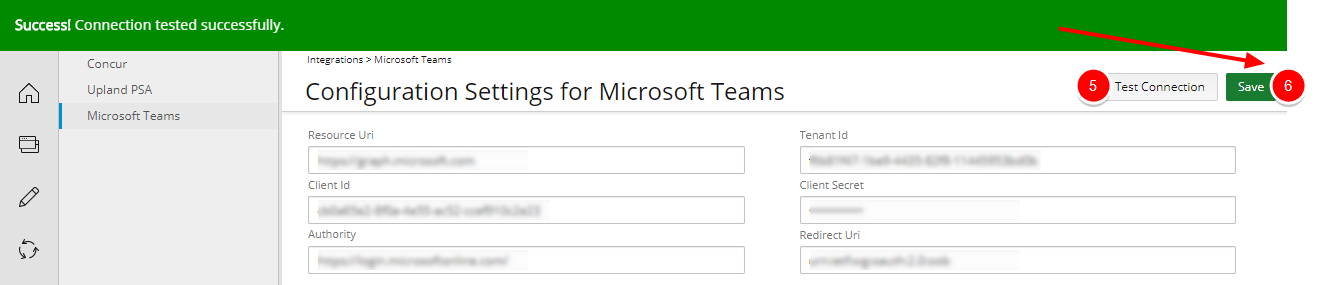
- Saisissez les informations requises :
- Ressource Uri Entrer https://graph.microsoft.com
- Client Id Saisissez Application (client) ID comme indiqué à l'étape 2 de Configuration de l'intégration avec Microsoft Teams | Création d'une application dans Azure.
- Authorité Entrer https://login.microsoftonline.com/
- Tenant Id: Entre le Directory (tenant) ID comme indiqué à l'étape 2 de Configuration de l'intégration avec Microsoft Teams | Création d'une application dans Azure.
- Client Secret Entrez le Client Secret comme indiqué à l'étape 3 de Configuration de l'intégration avec Microsoft Teams | Création d'une application dans Azur.
- Redirect Uri Enter: urn:ietf:wg:oauth:2.0:oob-PSA
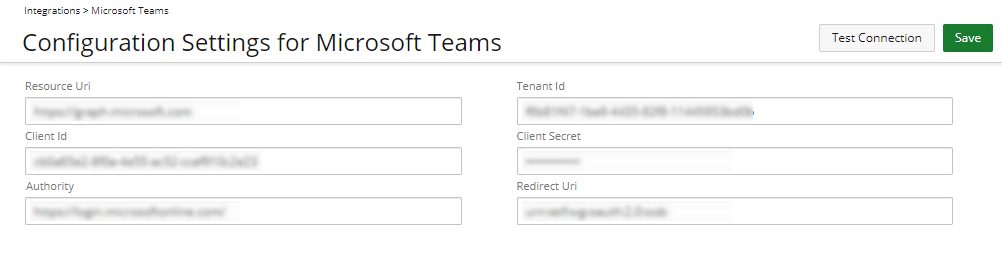
- Cliquez sur le bouton Tester la connexion pour vérifier la connexion.
- Lorsque la barre de message de réussite s'affiche, cliquez sur Enregistrer .