Lorsqu'un Utilisateur, ayant eu accès à Upland PSA , quitte une organisation, leur mise hors service dans le système vous donne la possibilité de pouvoir les réactiver à l'avenir si nécessaire.
Une fois qu'un utilisateur a été mis hors service, ses enregistrements sont conservés pour des raisons historiques, mais ne peuvent pas être modifiés et vous pouvez les réactiver ultérieurement. De plus, la mise hors service d'un utilisateur libère une licence pour une utilisation par un autre employé.
Cet article couvre la mise hors service d'un utilisateur.
- Dans la barre d'icônes, cliquez sur Configuration
 .
. - Dans le menu de navigation, cliquez sur Organisation.
- Parmi les options disponibles, sélectionnez Utilisateurs.
- Sur la page de liste des utilisateurs qui s'affiche, cliquez sur le nom de l' utilisateur que vous souhaitez modifier pour accéder à la page de modification de l'utilisateur .
Tip: Vous souhaiterez peut-être affiner votre liste d'utilisateurs afin de récupérer juste la bonne quantité d'informations dont vous avez besoin. Pour ce faire, vous pouvez effectuer une recherche. Sélectionnez un critère de recherche dans la liste des critères de recherche disponibles, puis saisissez une valeur correspondante dans la zone Rechercher . Cliquez sur l'icône Rechercher pour affiner la liste des utilisateurs. Pour plus d'informations sur la recherche logique contain-in, cliquez ici .
- Lorsque les détails des paramètres s'affichent, sélectionnez Désarmé dans la liste de sélection Statut d'emploi .
- Cliquez sur Enregistrer .
- Une boîte de message de confirmation s'affichera. Cliquez sur le bouton Oui pour confirmer.
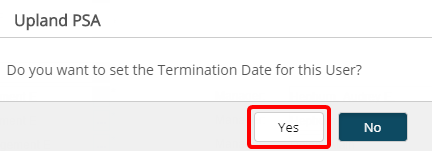
Note: Lors de la mise hors service d'un utilisateur dont les réservations et/ou allocations ont dépassé la date actuelle, une boîte de dialogue de confirmation s'affiche, uniquement si vous disposez des droits appropriés dans votre profil de sécurité. Visualisez l'étape suivante.
-
Dans la boîte de dialogue Confirmation de suspension/déclassement, cliquez soit :
- Continuer le lien pour supprimer toutes les réservations et allocations futures ou
- Annulez le lien pour conserver les réservations et les allocations existantes intactes tout en procédant à la mise hors service de l'utilisateur.
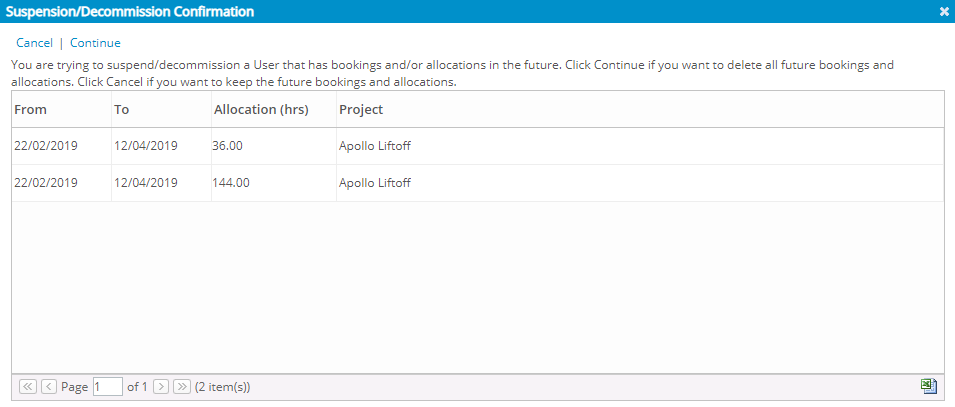
Note: Cliquez sur le bouton Exporter vers Excel si vous souhaitez enregistrer une liste des réservations et allocations associées au format Excel pour référence future.
Afficher l'utilisateur déclassé
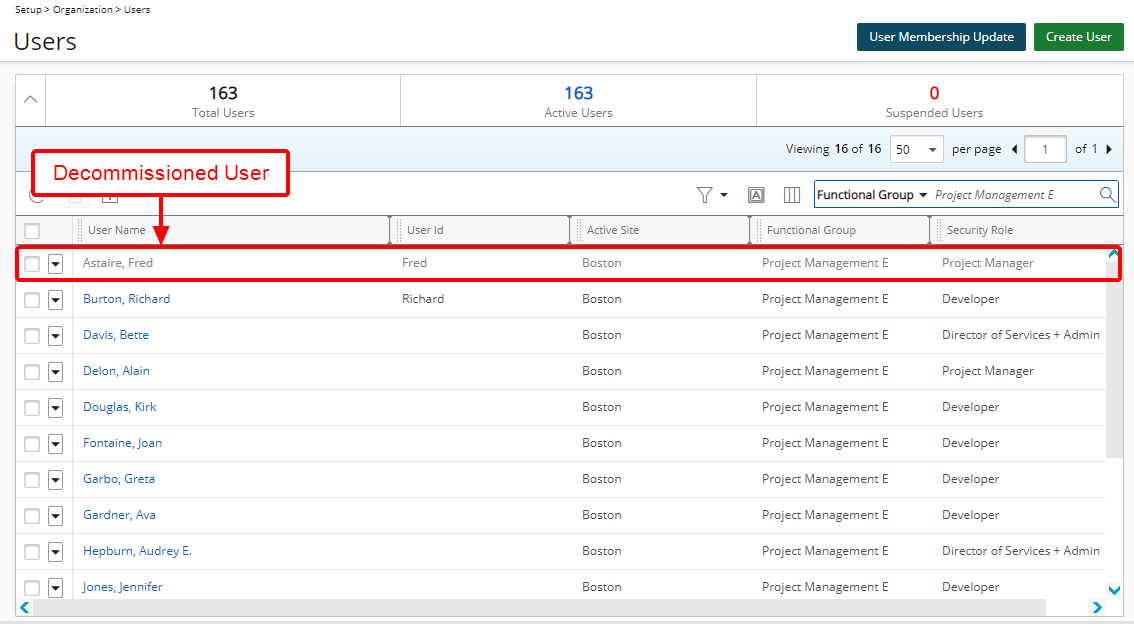
Note: Les utilisateurs déclassés sont marqués comme tels sur la page de liste Utilisateurs (Configuration > Organisation > Utilisateurs) et apparaissent en police grise.