Un rôle de workflow peut être nécessaire si le processus de travail nécessite une révision/approbation par un rôle, à un moment donné dans le workflow, qui ne relève d'aucun des rôles de gestionnaire prêts à l'emploi et facilement disponibles (projet, groupe, approbation, fonctionnel), ou qui est destiné uniquement à des utilisateurs spécifiques.
Cet article explique comment créer un rôle de workflow. Dans l'exemple ci-dessous qui illustre un rôle de workflow de feuille de temps, la manière de créer les autres types de rôles de workflow est fondamentalement la même, la principale différence étant la navigation pour accéder à la page Modifier le rôle de workflow :
- Rôles de workflow de dépenses ( Configuration > Dépenses > Système > Rôles de workflow )
- Rôles de workflow de facture ( Configuration > Finances > Système > Rôles de workflow )
- Rôles de workflow de demande de congé ( Configuration > Feuille de temps > Workflows de demande de congé > Rôles de workflow )
- Rôles de workflow de projet ( Configuration > Travail > Workflows de projet > Rôles de workflow )
-
Rôles de workflow de demande de ressources ( Configuration > Planification des effectifs > Workflows de demande de ressources > Rôles de workflow )
- Rôles de workflow de feuille de temps ( Configuration > Feuille de temps > Workflows de feuille de temps > Rôles de workflow )
- Rôles de workflow d'éléments de travail ( Configuration > Travail > Workflows d'éléments de travail > Rôles de workflow )
- Rôles de workflow de processus de travail ( Configuration > Processus de travail > Rôles de workflow )
Créez un rôle de workflow :
Pour les besoins de cet article, nous allons créer un rôle de workflow de feuille de temps.
- Dans la barre d'icônes, cliquez sur Configuration
 .
. - Dans le menu de navigation, cliquez sur Feuille de temps.
- Sélectionnez Workflows de feuille de temps .
- En haut de la page Workflows, cliquez sur Rôles de workflow .
- Sur la page Rôles de feuille de temps, où sont répertoriés les rôles de flux de travail existants, cliquez sur Nouveau .
- L'édition en ligne sera activée, vous permettant de saisir les informations suivantes :
- Nom
- Identifiant
- Description
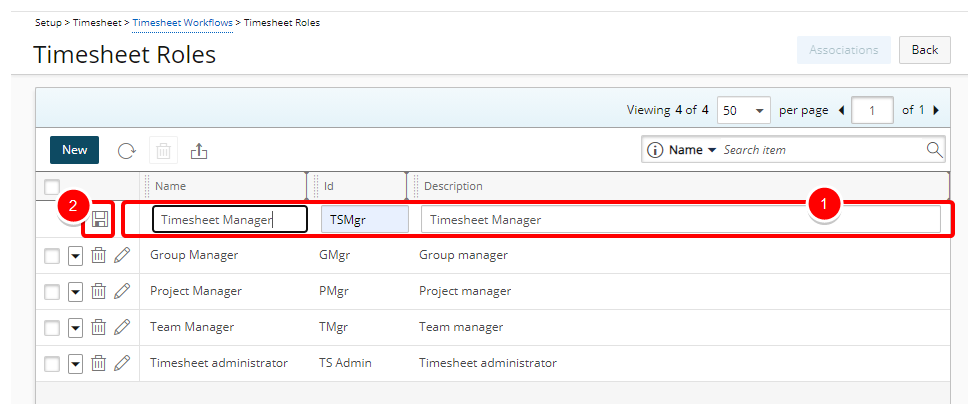
- Cliquez sur Enregistrer
 .
. Tip: Les utilisateurs peuvent désormais être associés à un rôle de workflow à partir de la page d'édition du rôle de workflow correspondante en :
- Choisir un rôle puis cliquer sur le bouton Associations .
Ou
- Accéder au menu contextuel Rôle puis choisir Associations .
Pour plus d’informations, reportez-vous à l’article Associer un rôle de workflow à un utilisateur . - Cliquez sur Retour pour revenir à la page de liste des workflows.