Un rôle de workflow peut être nécessaire si le processus de travail nécessite une révision/approbation par un rôle, à un moment donné dans le workflow, qui ne relève d'aucun des rôles de gestionnaire prêts à l'emploi et facilement disponibles (Projet, Groupe, Approbation, Fonctionnel), ou qui est destiné uniquement à un ou plusieurs utilisateurs spécifiques.
Un rôle de workflow peut être associé à un utilisateur à partir de la page : Modification de l'utilisateur ou de la page de modification du rôle de workflow .
Associez un rôle de workflow à un utilisateur à partir de la page Modification de l'utilisateur :
- Dans la barre d'icônes, cliquez sur Configuration
 .
. - Dans le menu de navigation, cliquez sur Organisation.
- Parmi les options disponibles, sélectionnez Utilisateurs.
- Sur la page de liste des utilisateurs qui s'affiche, cliquez sur le nom de l' utilisateur que vous souhaitez modifier pour accéder à la page de modification de l'utilisateur .
Tip: Vous souhaiterez peut-être affiner votre liste d'utilisateurs afin de récupérer juste la bonne quantité d'informations dont vous avez besoin. Pour ce faire, vous pouvez effectuer une recherche. Sélectionnez un critère de recherche dans la liste des critères de recherche disponibles, puis saisissez une valeur correspondante dans la zone Rechercher . Cliquez sur l'icône Rechercher pour affiner la liste des utilisateurs. Pour plus d'informations sur la recherche logique contain-in, cliquez ici .
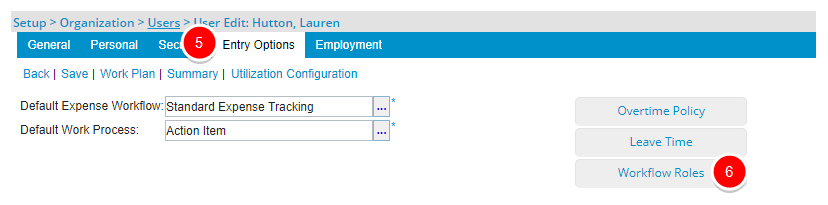
- Sur la page Modification de l'utilisateur qui s'affiche, sélectionnez l'onglet Options d'entrée .
- Cliquez sur le bouton Rôles du workflow .
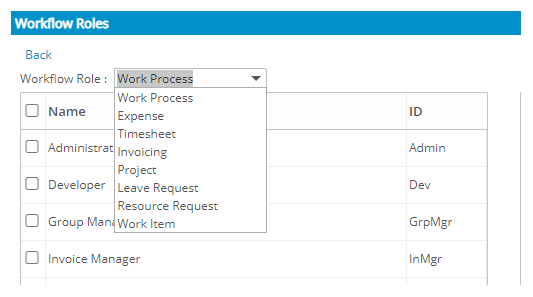
- Choisissez le type de rôle de workflow requis parmi les options suivantes pour afficher la liste des rôles disponibles : Processus de travail , Dépense , Feuille de temps , Facturation , Projet , Demande de congé , Demande de ressources et Élément de travail .
- Sélectionnez le ou les rôles de workflow à associer à l'utilisateur.
- Cliquez sur le bouton Ajouter
 .
. - Affichez la liste des rôles de workflow associés à cet utilisateur.
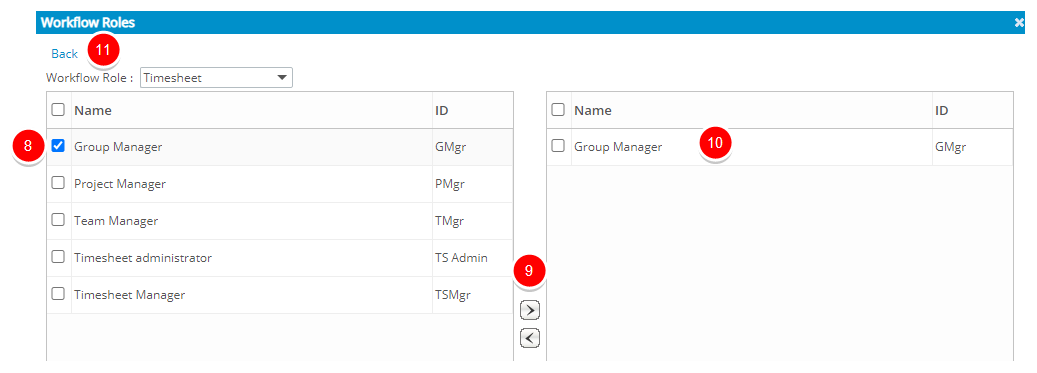
- Cliquez sur Retour .
- Sur la page Modification de l'utilisateur, sélectionnez Enregistrer .
- Affichez le workflow et l'affectation d'état dans lesquels le rôle de workflow a été attribué.
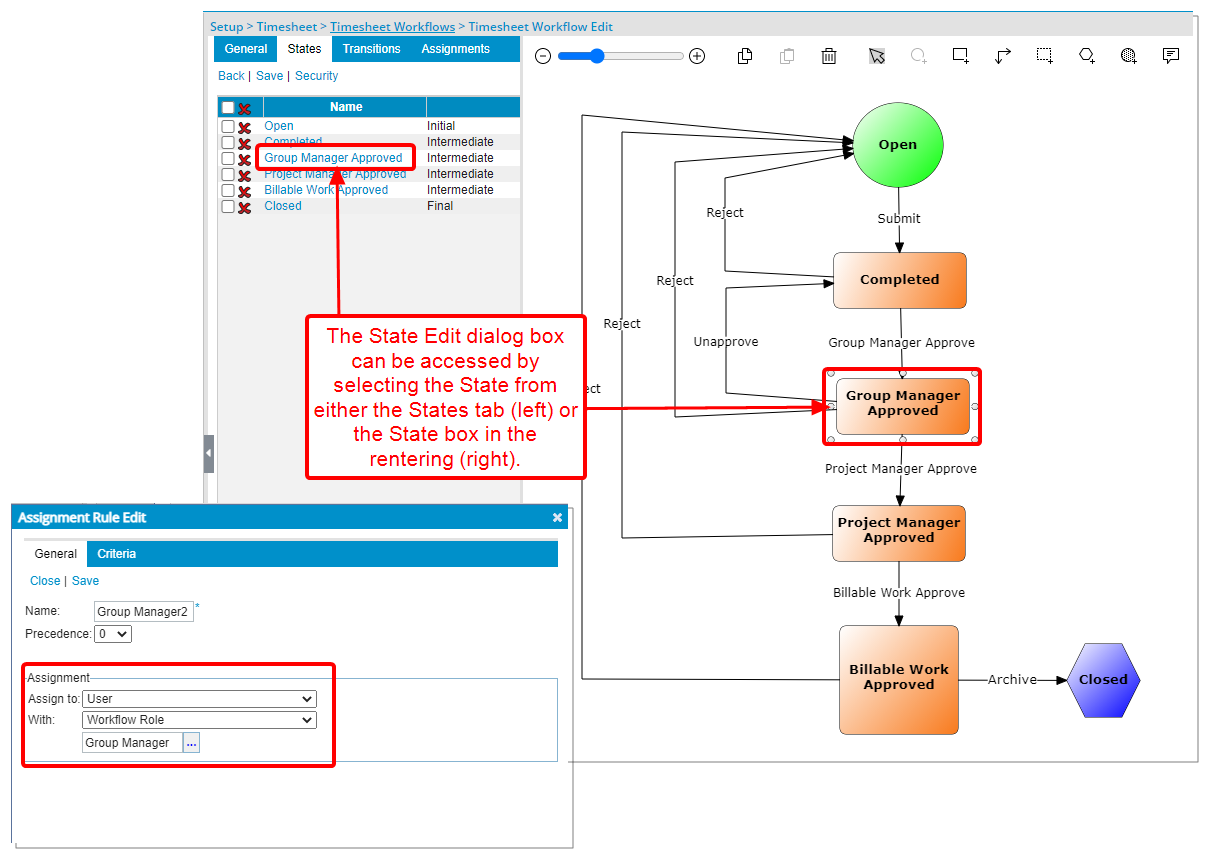
- Une fois le flux de travail révisé avec succès, les entrées peuvent être déplacées tout au long du processus, passant d'un État à l'autre. Un utilisateur, qui a été désigné comme rôle de flux de travail, pourra afficher l'entrée et sélectionner la transition.
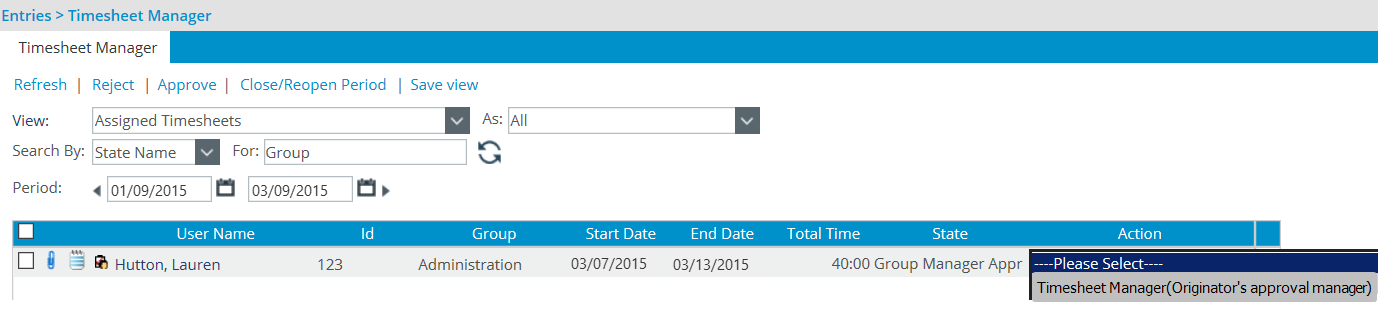
Note: Dans cet exemple, comme il s'agit d'une entrée de feuille de temps, avec les droits appropriés, l'entrée et la transition peuvent être vues et sélectionnées à partir de la page Gestionnaire de feuilles de temps, en plus de la page Entrée (comme indiqué ci-dessous).
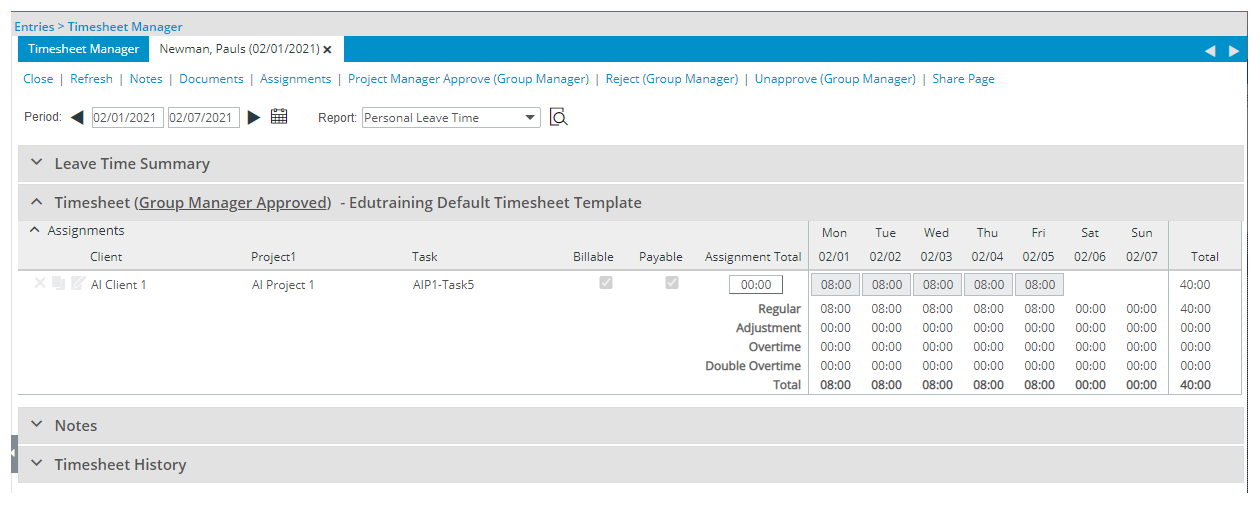
- Affichez les détails de l'entrée avec les transitions disponibles pour pouvoir la déplacer vers l'état suivant.
Associez un rôle de workflow à un utilisateur depuis la page d'édition du rôle de workflow :
Les étapes ci-dessous détaillent comment associer un rôle de workflow à un utilisateur à partir de la page d'édition du rôle de workflow. Grâce à l'exemple ici illustrant un rôle de workflow de feuille de temps, la manière d'associer un rôle de workflow à un utilisateur est fondamentalement la même, la principale différence étant la navigation pour accéder à la page de modification du rôle de workflow. Pour plus de détails, consultez l'article Accès à la page de modification du workflow .
- Dans la barre d'icônes, cliquez sur Configuration.
- Dans le menu de navigation, cliquez sur Feuille de temps.
- Sélectionnez Workflows de feuille de temps .
- En haut de la page Workflows, cliquez sur Rôles de workflow .
- Sur la page de liste des rôles de workflow correspondante qui s'affiche, vous pouvez associer des utilisateurs soit :
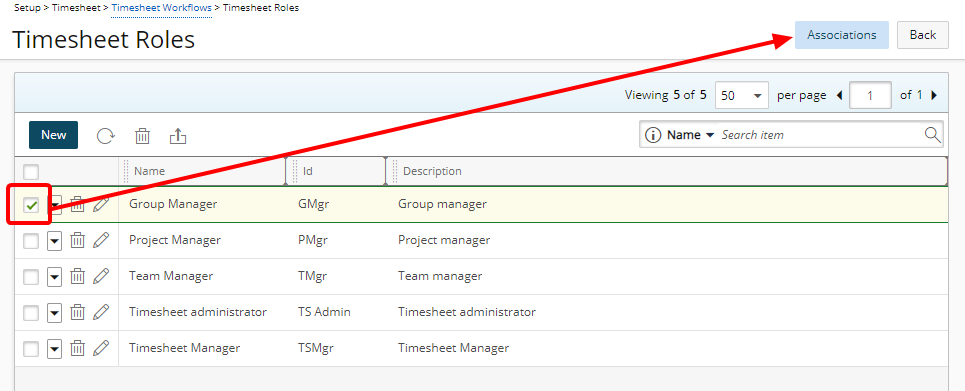
- Choisir un rôle , puis cliquer sur le bouton Associations .
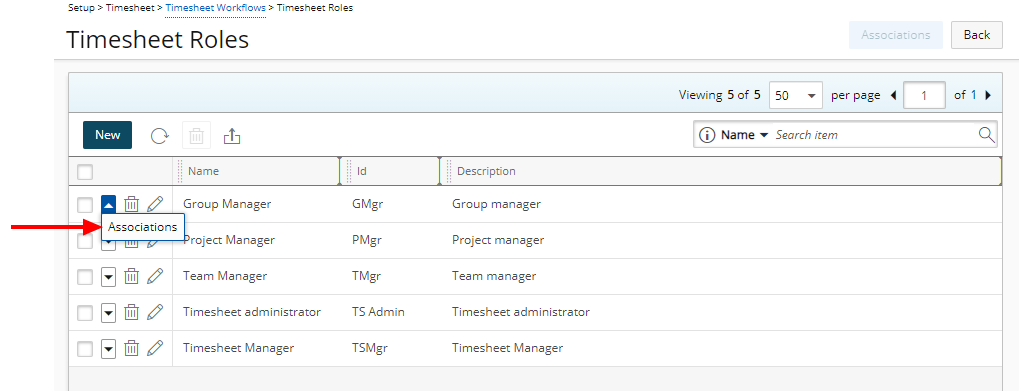
- Accéder au menu contextuel Rôle puis choisir Associations .
- Choisir un rôle , puis cliquer sur le bouton Associations .
- Sur la page Attribuer des utilisateurs qui s'affiche, sélectionnez le ou les utilisateurs que vous souhaitez attribuer dans le tableau de gauche.
Tip: Vous souhaiterez peut-être restreindre votre liste d'affectation d'utilisateurs afin de récupérer juste la bonne quantité d'informations dont vous avez besoin. Pour ce faire, vous pouvez effectuer une recherche. Sélectionnez un critère de recherche dans la liste des critères de recherche disponibles, puis saisissez une valeur correspondante dans la zone Rechercher . Cliquez sur l'icône Rechercher pour affiner la liste des utilisateurs. Pour plus d'informations sur la recherche logique contain-in, cliquez ici .
- Cliquez sur le bouton Ajouter.
- Afficher la liste des utilisateurs attribués.
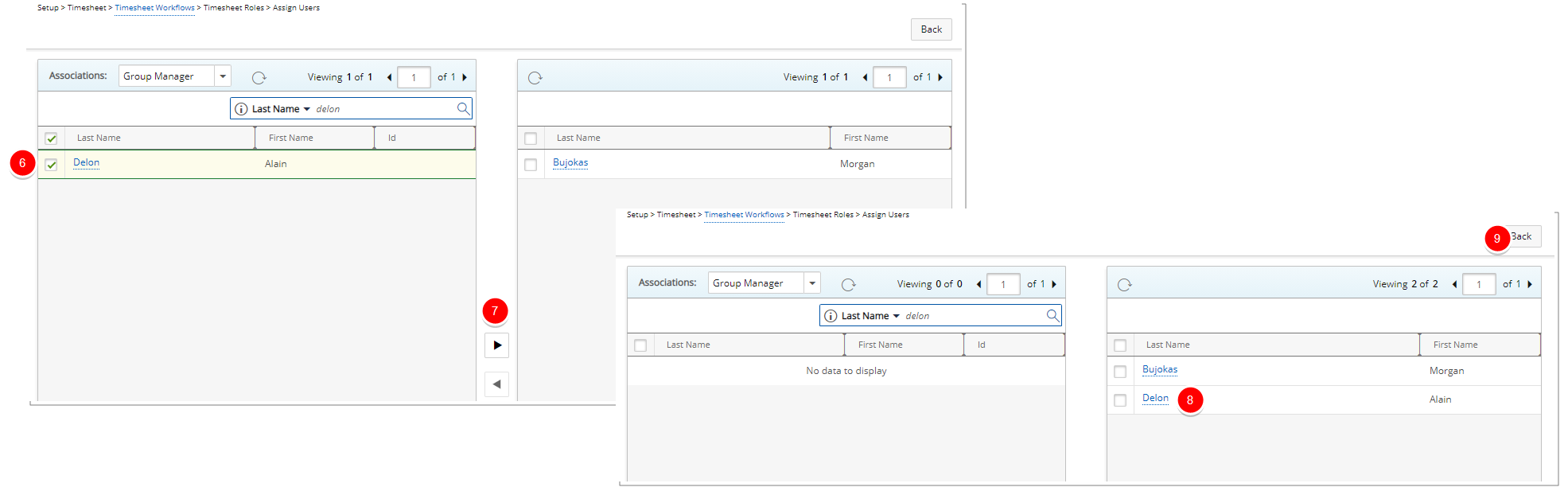
- Cliquez sur Retour pour revenir à la page précédente.
- Affichez le workflow et l'affectation d'état dans lesquels le rôle de workflow a été attribué.
- Une fois le flux de travail révisé avec succès, les entrées peuvent être déplacées tout au long du processus, passant d'un État à l'autre. Un utilisateur, qui a été désigné comme rôle de flux de travail, pourra afficher l'entrée et sélectionner la transition.
Note: Dans cet exemple, comme il s'agit d'une entrée de feuille de temps, avec les droits appropriés, l'entrée et la transition peuvent être vues et sélectionnées à partir de la page Gestionnaire de feuilles de temps, en plus de la page Entrée (comme indiqué ci-dessous).
- Affichez les détails de l'entrée avec les transitions disponibles pour pouvoir la déplacer vers l'état suivant.