Mise à jour du pourcentage achevé d'une tâche dans le Planificateur de projet
Cet article explique comment mettre à jour le pourcentage achevé d'une tâche dans le Planificateur de projet. Il s'agit de la version du programme Adopteur précoce, dans laquelle la mise à jour peut être effectuée manuellement directement sur la ligne de tâche, sous la colonne % achevé, dans la grille supérieure. Cette version du programme Early Adopter sera remplacée par la fonctionnalité d'affichage complet de Progrès qui sera officiellement publiée dans Upland PSA 2016 R1.
Remarque: Les pages et/ou le format dans lequel la ou les pages sont affichées dans cet article peuvent différer des vôtres, car votre organisation a peut-être nécessité une configuration complètement différente.
- À partir de la barre d'icônes, cliquez Liste de projets
 .
. - Vous pouvez accéder à un planificateur de projet via :
- Liste des projets :
- cliquez sur la flèche vers le bas située à côté du nom du projet pour accéder au menu contextuel du projet.
 Parmi les options disponibles, cliquez sur Planificateur de projet .
- cliquez sur la flèche vers le bas située à côté du nom du projet pour accéder au menu contextuel du projet.
- Projet Modifier:
- Lorsque la liste de Projets s'affiche, cliquez sur le nom du projet auquel vous souhaitez accéder.
- Passez votre souris sur l'onglet Planificateurs et cliquez sur l'option Planificateur de projet.
OU
- Liste des projets :
- Lorsque le planificateur de projet s'affiche, sélectionnez une tâche en cliquant sur son nom.
- Cliquez sur le bouton Développer situé en bas à gauche de la page pour développer la section Détails de la tâche.
- Cliquez sur la case % achevé pour la tâche qui nécessite une mise à jour, puis cliquez sur le bouton Augmenter jusqu'à ce que vous atteigniez la valeur requise ou que vous saisissiez manuellement la valeur.
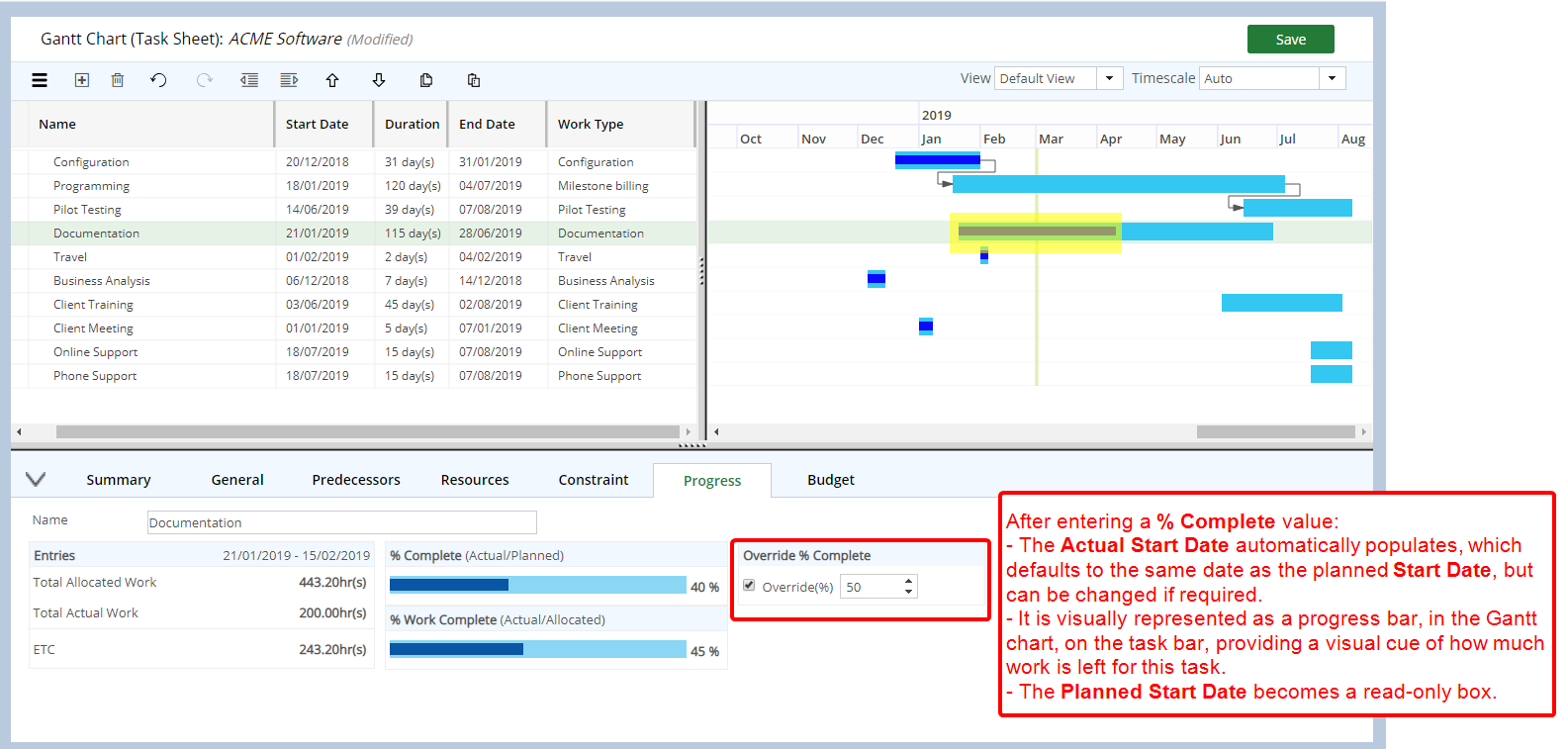
Remarque: Une fois l'entrée faite, la Date réelle de départ devient par défaut la Date de départ prévue, et cette dernière se verrouille, ce qui en fait une zone en lecture seule.
- Lorsque la tâche est terminée, cliquez sur la case % achevé pour la tâche qui nécessite une mise à jour, puis cliquez sur le bouton Augmenter jusqu'à ce que vous atteigniez ou saisissez manuellement 100.
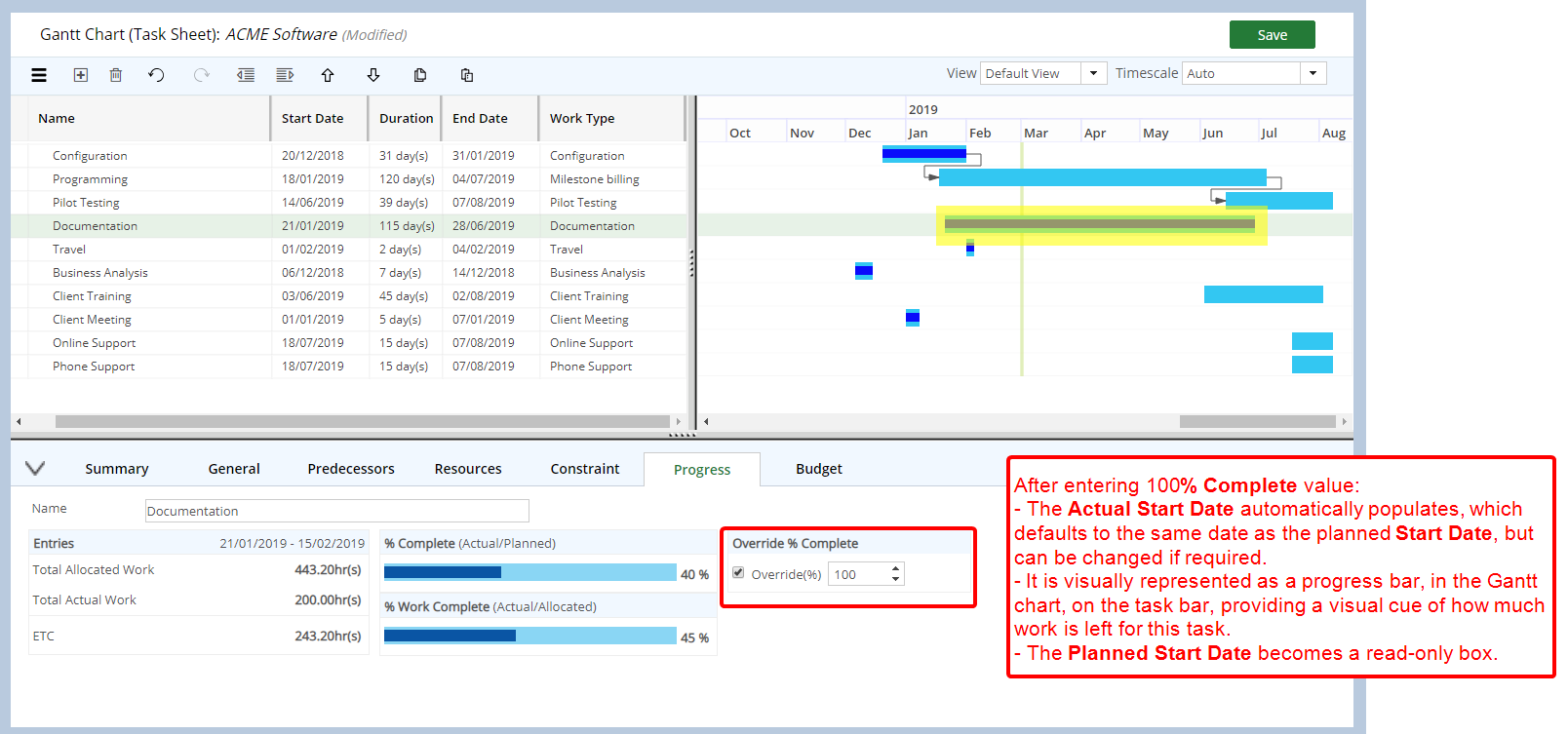
Remarque: Une fois la saisie effectuée, la Date réelle de fin est par défaut la Date de fin prévue, et cette dernière se verrouille, ce qui en fait une zone en lecture seule.