Afficher la progression d'une tâche dans le Planificateur de projet
Cet article résume ce à quoi on peut s'attendre avec l'affichage de la progression d'une tâche dans le planificateur de projet, qui représente le développement complet de la fonctionnalité et est une extension, avec quelques différences, de ce qui est prévisualisé pendant le programme Early Adopter. Cliquez ici pour voir la version des premiers utilisateurs, dans laquelle la mise à jour peut être effectuée manuellement directement sur la ligne de tâche, sous la colonne % achevé, dans la grille supérieure.
Ceci n'est actuellement ni fonctionnel, ni calculé, mais étant donné que vous pouvez actuellement accéder à l'onglet Progression, vous devez savoir à quoi vous attendre dans la version actuelle. La version finale et officielle qui sera disponible uniquement à la sortie de Upland PSA 2016 R1 affichera la progression de la tâche sous forme de valeur en lecture seule, le calcul étant Travail réel / Travail prévu. Travail réel = saisie du temps effectuée pour la tâche dans TS ; Travail planifié = valeur sous l'onglet Ressources du détail de la tâche dans le planificateur de projet.
La fonctionnalité temporaire du programme Adopteur précoce permettant de saisir manuellement le % achevé et l'affichage de la barre de progression sur la barre des tâches dans la grille supérieure ne seront plus disponibles lors de la sortie officielle de Upland PSA 2016 R1.
Remarque: Les pages et/ou le format dans lequel la ou les pages sont affichées dans cet article peuvent différer des vôtres, car votre organisation a peut-être nécessité une configuration complètement différente.
- À partir de la barre d'icônes, cliquez Liste de projets
 .
. - Vous pouvez accéder à un planificateur de projet via :
- Liste des projets :
- cliquez sur la flèche vers le bas située à côté du nom du projet pour accéder au menu contextuel du projet.
 Parmi les options disponibles, cliquez sur Planificateur de projet.
- cliquez sur la flèche vers le bas située à côté du nom du projet pour accéder au menu contextuel du projet.
- Modifier Projet :
- Lorsque la liste de Projets s'affiche, cliquez sur le nom du projet auquel vous souhaitez accéder.
- Passez votre souris sur l'onglet Planificateurs et cliquez sur l'option Planificateur de projet.
OU
- Liste des projets :
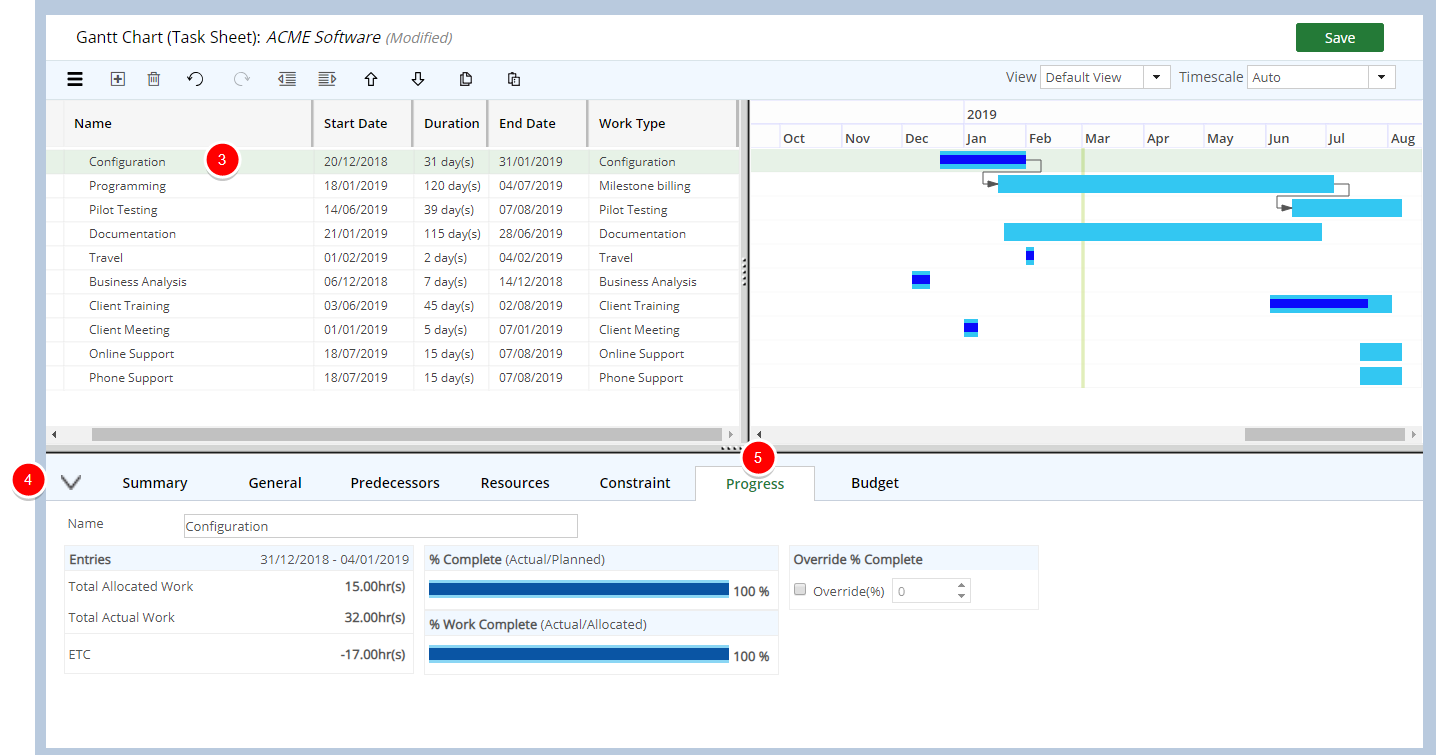
- Lorsque le planificateur de projet s'affiche, sélectionnez une tâche en cliquant sur son nom.
- Cliquez sur le bouton Développer situé en bas à gauche de la page pour développer la section Détails de la tâche.
- Cliquez sur l'onglet Progression de la section Détails de la tâche, où toutes les informations qui s'afficheront sont toutes des valeurs en lecture seule :
- La progression de la tâche s'affichera sous forme de valeur en lecture seule, le calcul étant Travail réel / Travail planifié, où Travail réel = saisie du temps effectuée pour la tâche dans TS et Travail planifié = valeur sous l'onglet Ressources du Détail de la tâche dans le Planificateur de projet.
- La valeur du travail total alloué est extraite de la valeur correspondante sous l'onglet Ressources.
- La valeur Total du travail réel représente le temps saisi pour la tâche via la feuille de temps.
- La valeur ETC est la différence entre le travail total alloué et le travail total réel.