Page Modifier le modèle de feuille de temps - Onglet Configuration
Cet article détaille les options de feuille de temps via l'onglet Configuration de la page Modification du modèle de feuille de temps, où vous pouvez définir les éléments suivants pour la vue du modèle de feuille de temps sélectionnée :
Caution: L'article décrit ici s'applique au nouveau Ma feuille de temps .
Afficher les remarques :
Actuellement, l'option Afficher les notes n'a pas d'impact sur la disponibilité du bouton Notes sur la feuille de temps situé dans la nouvelle Ma feuille de temps. Le bouton Notes est disponible à condition que l'utilisateur connecté dispose du droit Afficher sur Notes .
Afficher l'historique des feuilles de temps :
Lorsque l'option Afficher l'historique des feuilles de temps est sélectionnée, les utilisateurs peuvent accéder à l' historique des feuilles de temps via le nouveau menu contextuel Ma feuille de temps. Sinon, l’option Historique des feuilles de temps ne leur sera pas disponible.
Note: Cette option est sélectionnée par défaut.
Afficher la section Temps chômé :
Lorsque l'option Afficher les heures non travaillées est sélectionnée, les utilisateurs peuvent choisir le type de saisie des heures non travaillées dans la boîte de dialogue Nouvelle affectation, leur permettant d'attribuer et de saisir du temps par rapport aux heures non travaillées.
Note: Cette option est sélectionnée par défaut.
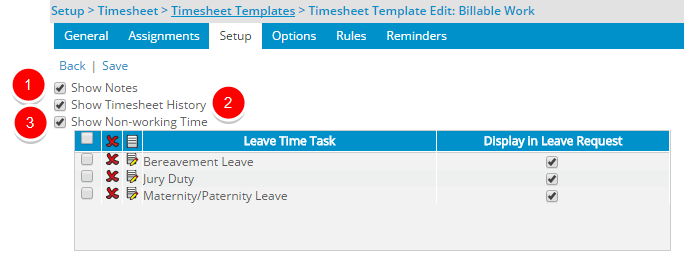
Note: Lorsque l'option Afficher les temps chômés est sélectionnée, vous pouvez alors définir les temps chômés disponibles pour les utilisateurs. À partir du tableau, vous pouvez les ajouter, les supprimer et les modifier. Pour plus de détails, reportez-vous à Configuration du modèle de feuille de temps afin que les utilisateurs puissent voir les heures non travaillées sur leur page Feuille de temps .
Note: Lors de la modification ou de l'enregistrement d'un modèle de feuille de temps, le système vérifie que tous les temps de congé sélectionnés existent dans la base de données. Si un temps de congé sélectionné est supprimé de la base de données, il est supprimé du tableau Temps chômé.
Afficher la section Récapitulatif des congés :
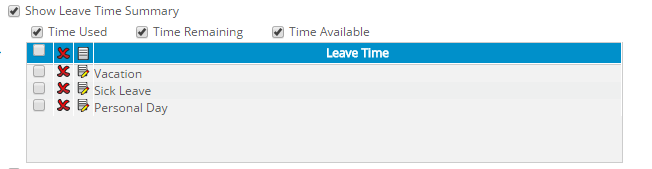
Lorsque l' option Afficher le résumé des temps de congé est sélectionnée, les utilisateurs peuvent accéder au résumé des temps de congé via le nouveau menu contextuel Ma feuille de temps. Sinon, l’option Récapitulatif des congés ne leur sera pas disponible.
Note: Cette option est sélectionnée par défaut.
Après avoir sélectionné Afficher le résumé des temps de congé , vous pouvez alors choisir :
- Heure Utilisé pour afficher le nombre d'heures utilisées pour le temps de congé.
- Temps restant pour afficher le nombre d'heures inutilisées restant pour le temps de congé.
- Temps Disponible pour afficher le nombre d'heures pouvant être empruntées pour le temps de congé ; lorsque ces heures sont utilisées et déduites du Temps Disponible, le Temps Restant devient négatif.
Note: Les options mentionnées ci-dessus sont sélectionnées par défaut.
Vous pouvez ensuite définir les heures de congé à afficher dans la boîte de dialogue Récapitulatif des heures de congé. Par défaut, les options Vacances , Congé de maladie et Journée personnelle sont définies. Pour plus de détails, reportez-vous à Affichage de la section Résumé des congés sur les feuilles de temps des utilisateurs .
Note: Lors de la modification ou de l'enregistrement d'un modèle, le système vérifie que tous les congés sélectionnés existent toujours dans la base de données. Si un temps de congé sélectionné est supprimé de la base de données, il est supprimé du tableau Temps de congé .
Afficher la section Feuille de temps d'entrée/sortie :
La section Heures d'entrée/sortie de la feuille de temps permet aux utilisateurs de saisir leurs heures d'entrée/sortie de la même manière que pour pointer une horloge.
Pour plus de détails, reportez-vous à Affichage de la section Entrée/Sortie sur les feuilles de temps des utilisateurs .
Afficher la section Durée du projet
- Sélectionnez Afficher l'heure du projet pour afficher les champs d'heure du projet sélectionnés dans la boîte de dialogue Nouvelles affectations .
- Lorsque l' option Afficher les ajustements est sélectionnée, les utilisateurs peuvent sélectionner le type d'entrée d'ajustement dans la boîte de dialogue Nouvelle affectation. Sinon, l’option Ajustement ne leur sera pas disponible.
- Les options Nouvelle affectation par défaut et Afficher les affectations <x> s'appliquent aux sections Afficher l'heure du projet et Afficher les ajustements de la feuille de temps. Elles sont activées lorsque l'option Afficher l'heure du projet ou Afficher les ajustements est sélectionnée. Choisissez l'une des options disponibles pour la zone de sélection Nouvelle affectation par défaut :
- Choisissez Afficher comme dernière ligne pour afficher l'affectation par défaut comme dernière ligne dans les feuilles de temps utilisateur (sélection par défaut).
- Choisissez Afficher comme première ligne pour afficher l'affectation par défaut comme première ligne dans les feuilles de temps utilisateur.
- Si vous choisissez Ne pas afficher, la ligne d'affectation par défaut sera masquée dans les feuilles de temps utilisateur.
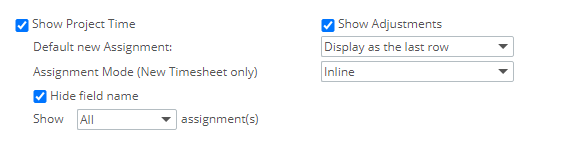
- Mode affectation (nouvelle feuille de temps uniquement)
- En ligne Lorsque cette option est sélectionnée, en cliquant sur le bouton +Assignation , vous pouvez choisir votre affectation directement à partir de votre feuille de temps .
- Fenêtre modale Une fois sélectionnée, en cliquant sur le bouton +Assignation , une fenêtre modale s'affichera vous permettant de choisir votre affectation.
- Masquer le nom du champ : lorsque cette option est sélectionnée, les étiquettes de champ seront masquées dans les lignes d'affectation pour les densités de vue par défaut et confortables uniquement.
Note: Les étiquettes de champ sont toujours masquées pour la vue Densité compacte .
- Choisissez le nombre de lignes d' affectations à afficher dans la feuille de temps, avec les options suivantes :
- Sélectionnez Tout pour afficher toutes les affectations dans la feuille de temps (sélection par défaut).
- Sélectionnez <1-20> pour afficher le nombre d'affectations choisi dans la section Affectations de la feuille de temps. En fonction du nombre sélectionné, autant de lignes sont affichées dans la feuille de temps et l'utilisateur doit faire défiler pour voir ses affectations restantes, ou le ligne d'affectation par défaut si nécessaire.
- Vous pouvez ensuite définir quels champs doivent être affichés dans les feuilles de temps utilisateur. Pour plus de détails, reportez-vous à Ajout/Modification/Suppression de champs de temps de projet à partir d'un modèle de feuille de temps .
- Parmi les options disponibles pour Afficher <x> jour(s) , sélectionnez le nombre de jours à afficher dans la feuille de temps, avec les options suivantes :
- Tous : Affiche tous les jours de la période (sélection par défaut).
- <1-7> : Affiche ce nombre de jours spécifié dans la feuille de temps
Note:
- L’option Afficher <x> jour(s) s’applique à la fois aux options Afficher les heures chômées et Afficher l’heure du projet .
- Lors de la modification ou de l'enregistrement d'un modèle, le système vérifie que l'option Afficher l'heure du projet est sélectionnée et qu'au moins un champ d'heure du projet est ajouté. Si aucun champ d'heure du projet n'est ajouté pour l'affichage lorsque l'option Afficher l'heure du projet est sélectionnée, le modèle de feuille de temps ne peut pas être enregistré.
Afficher la section Résumé :
Sélectionnez l'option Afficher le résumé pour afficher la section Résumé dans les feuilles de temps des utilisateurs.

Afficher la section Totaux :
Sélectionnez les options suivantes dans la section Afficher les totaux pour afficher les totaux de chacun dans la feuille de temps :
- Sélectionnez Heure normale : pour afficher la durée normale totale.
Note: La case Heure normale est décochée et désactivée si les options Afficher les affectations et Afficher les heures chômées ne sont pas sélectionnées.
- Sélectionnez Heures supplémentaires pour afficher le total des heures supplémentaires.
- Sélectionnez Heures supplémentaires doubles pour afficher le total des heures supplémentaires doubles.
- Sélectionnez Ajustements pour afficher les ajustements de durée totale.
- Sélectionnez Total facturable pour afficher le nombre total d'heures facturables pour la semaine.

Afficher la section Jours sélectionnés :
Sélectionnez dans le nuancier pour désigner une couleur pour chaque jour de la semaine. La couleur choisie sera définie comme une bordure pastel autour de la cellule de saisie du temps dans Ma feuille de temps . Pour plus d'informations, cliquez ici.
